NVP vProxy kaydı "HTTP Error 500: (HTTP Hatası 500: "IP adresine sahip sanal makine bulılamadı" ve VMware View yük yok
Summary: vProxy kaydı "HTTP Error 500: (HTTP Hatası 500: vProxy yedeklemeleri için yeni bir ortam yapılandırıldığında IP adresi "vPROXY_IP_ADDRESs" olan sanal makine tespitılamadı. NMC VMware View ve yeni vProxy Sihirbazı, VMware kaynaklarını görüntülemez. ...
This article applies to
This article does not apply to
This article is not tied to any specific product.
Not all product versions are identified in this article.
Symptoms
- Yeni bir NetWorker VMware Protection (NVP) vProxy cihaz kaydı hata koduyla tamamlanılmıyor:
Unable to register NSR VMware proxy 'networker-vproxy.lab.exoduspoint.com': Received an HTTP code: 500, libCURL message: "", vProxy message: "Error received from vProxy ="500: Failed to find virtual machine with IP address "vPROXY_IP_ADDRESS".".
- Bu hata, NetWorker sunucusunun /nsr/logs/daemon.raw dosyası ve NetWorker Yönetim Konsolu (NMC) Uyarıları penceresinde görülür.
- NetWorker'ın 22793 numaralı Dell makalesine bakın: Nsr_render_log.
- Yeni vProxy Sihirbazı herhangi bir VMware kaynağı göstermezse.
- NMC'nin VMware View (VMware Görünümü) sekmesi, VMware View Refresh işlemi gerçekleştirdikten sonra bile hiçbir şey göstermiyor:
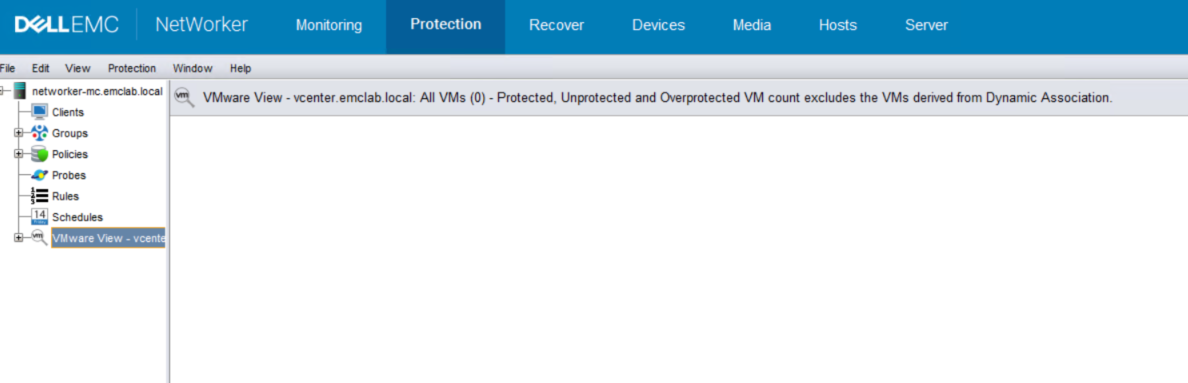
Şekil 1: NMC'nin VMware View (VMware Görünümü) sekmesi hiçbir şey göstermiyor.
Cause
vCenter, özelleştirilmiş bir rol kullanılarak NetWorker'a eklenmiştir. VMware kullanıcıya vCenter düzeyinde Genel İzinler atanmış ancak Propagate False (Yanlış) olarak ayarlanmıştır.
Resolution
- NetWorker'a vCenter eklemek için hangi kullanıcı hesabı kullanıldığından emin olun. Bu işlem, NetWorker sunucusu üzerinde nsradmin komutu kullanılarak yapılır:
nsradmin
print type: nsr hypervisor
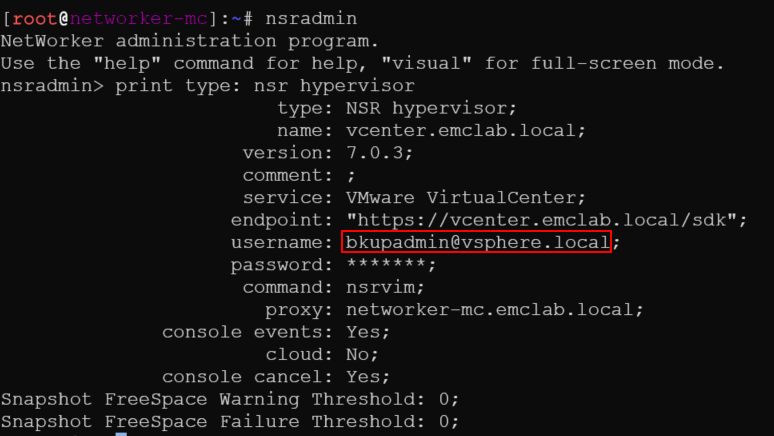
Şekil 2: Kullanıcı adı bulmak için nsradmin komutunun sonucu
NOT: Yönetici haklarına sahip bir VMware yöneticisi veya ekibi veya VMware kullanıcı hesabı aşağıdaki eylemleri tamamlamalı.
- vCenter vSphere web istemcisinde oturum açın ve administrator@vsphere.local hesabını (veya başka bir yönetici düzeyinde hesabı) kullanarak oturum açın.
- Genel İzinler > Erişim Denetimi > bölümüne gidin ve 1. adımdan kullanıcı hesabını bulabilirsiniz.

Şekil 3: Yönetim > Erişim Denetimi >Global İzinler > 1 . adımdan Kullanıcı hesabı
- Propagate'in kontrol ettiğinden emin olun ve Rolü belirleyin:
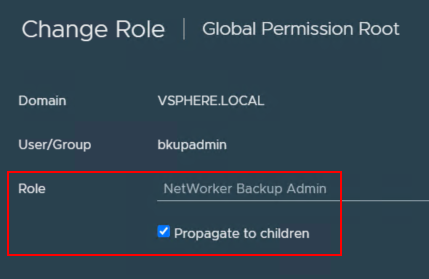
Şekil 4: Rol için Propagate'in işaretli olduğundan emin olun.
- Administration > Access Control > Roles (Roller) bölümüne gidin ve Propagate (Yayma) olarak ayarlanmış doğru VMware kullanıcı hesabını True (Doğru) olarak ayarlandığından emin olun.

Şekil 5: Administration > Access Control > Roles > Account with Propagate set to True (Propagate True olarak ayarlanmış kullanıcı hesabı için Yönetim Yönetimi Erişim Denetimi rollerini etkinleştir)
NOT: Bu alan yalnızca true (doğru) olarak gösterilir. "False" (Yanlış) ve "True" (Doğru) olarak gösterilen iki giriş varsa sorun devam eder.
- NMC'ye geri dön ve VMware View'ın yük olduğundan ve VMware kaynaklarını gösteriyor olduğundan emin olur.
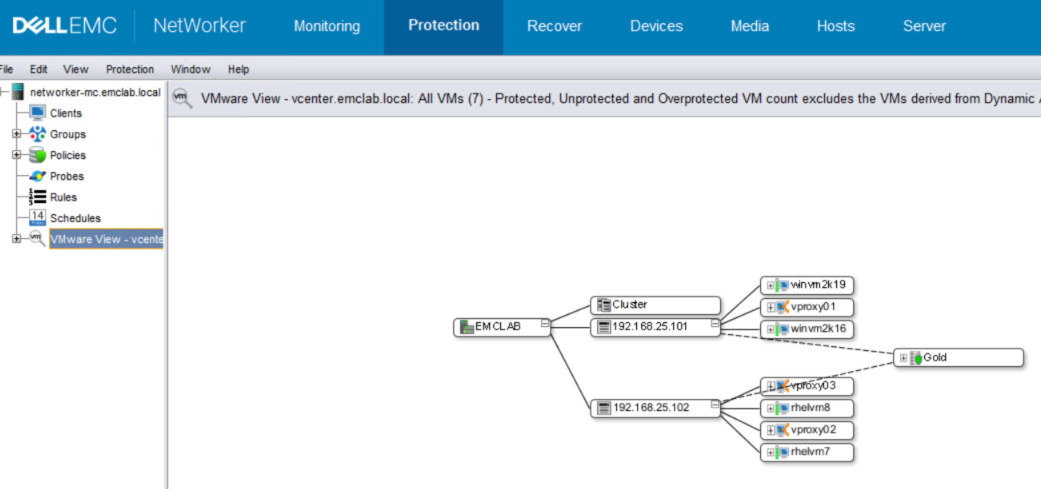
Şekil 6: NMC, VMware View'ın yüklerini ve VMware kaynaklarının olduğunu gösterir.
- VMware View doğru şekilde yüklenirse VMware Proxies> Aygıtlara geri dön ve vProxy'yi kaydettir.
Affected Products
NetWorkerProducts
NetWorker SeriesArticle Properties
Article Number: 000215265
Article Type: Solution
Last Modified: 27 Mar 2025
Version: 4
Find answers to your questions from other Dell users
Support Services
Check if your device is covered by Support Services.