La registrazione NVP vProxy non viene completata con il messaggio "HTTP Error 500: Failed to find virtual machine with IP address" e VMware View non si carica
Summary: La registrazione di vProxy non riesce con il messaggio "HTTP Error 500: Impossibile trovare la macchina virtuale con indirizzo IP "vPROXY_IP_ADDRESs" durante la configurazione di un nuovo ambiente per i backup vProxy. La vista NMC VMware e la nuova procedura guidata vProxy non mostrano alcuna risorsa VMware. ...
This article applies to
This article does not apply to
This article is not tied to any specific product.
Not all product versions are identified in this article.
Symptoms
- Una nuova registrazione di NetWorker VMware Protection (NVP) vProxy appliance non viene completata con il codice di errore:
Unable to register NSR VMware proxy 'networker-vproxy.lab.exoduspoint.com': Received an HTTP code: 500, libCURL message: "", vProxy message: "Error received from vProxy ="500: Failed to find virtual machine with IP address "vPROXY_IP_ADDRESS".".
- Questo errore viene visualizzato nel file /nsr/logs/daemon.raw del server NetWorker e nella finestra Alerts di NetWorker Management Console (NMC).
- Consultare l'articolo Dell 22793, NetWorker: Come utilizzare nsr_render_log.
- La nuova procedura guidata vProxy non mostra alcuna risorsa VMware.
- La scheda VMware View di NMC non mostra nulla, anche dopo l'esecuzione di un aggiornamento di VMware View:
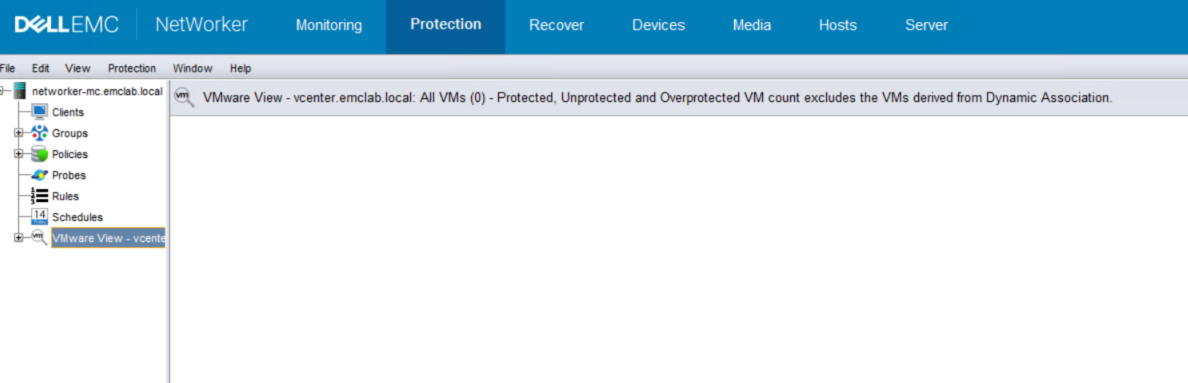
Figura 1. La scheda VMware View di NMC non mostra nulla.
Cause
vCenter è stato aggiunto a NetWorker utilizzando un ruolo personalizzato. All'utente VMware vengono assegnate autorizzazioni globali a livello di vCenter, ma Propagate è impostata su False.
Resolution
- Confermare quale account utente viene utilizzato per aggiungere un vCenter a NetWorker. Questa operazione viene eseguita utilizzando il comando nsradmin sul server NetWorker:
nsradmin
print type: nsr hypervisor
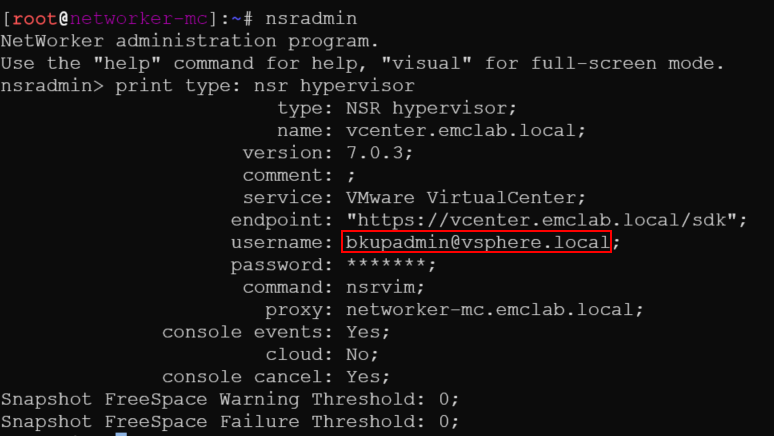
Figura 2. Risultato del comando nsradmin per trovare il nome utente
NOTA: Un amministratore o un team VMware o un account utente VMware con diritti di amministratore devono completare le seguenti azioni.
- Accedere al web client vSphere vCenter e accedere utilizzando l'account administrator@vsphere.local (o un altro account a livello di amministratore).
- Passare a Amministrazione > Controllo dell'accesso > Autorizzazioni globali e individuare l'account utente del passaggio 1.

Figura 3. Amministrazione > controllo degli accessi > autorizzazioni globali > account utente dal passaggio 1
- Assicurarsi di propagare il controllo e identificare il ruolo:
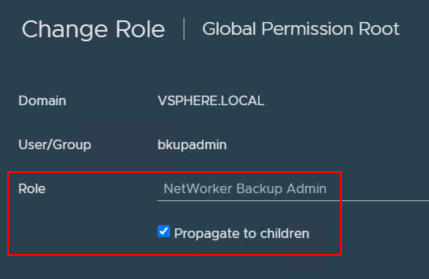
Figura 4. Accertarsi che Propagate sia disattivato per il ruolo.
- Passare a Administration > Access Control > Roles e verificare che indichi l'account utente VMware corretto con Propagate impostato su True.

Figura 5. Administration > Access Control > Roles > User account con Propagate impostato su True
NOTA: Questo campo dovrebbe mostrare solo True. Se sono presenti due voci che mostrano "False" e "True", il problema persiste.
- Tornare a NMC e verificare che VMware View carichi e mostri le risorse VMware.
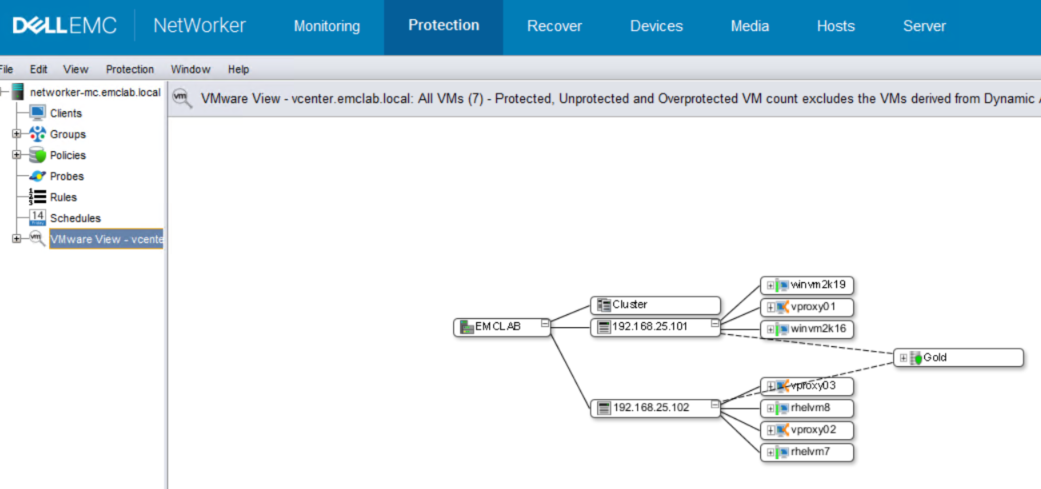
Figura 6. NMC mostra che VMware View carica e dispone di risorse VMware.
- Se VMware View si carica correttamente, tornare a Devices > VMware Proxies e registrare vProxy.
Affected Products
NetWorkerProducts
NetWorker SeriesArticle Properties
Article Number: 000215265
Article Type: Solution
Last Modified: 27 Mar 2025
Version: 4
Find answers to your questions from other Dell users
Support Services
Check if your device is covered by Support Services.