Die NVP vProxy-Registrierung wird nicht mit der Meldung "HTTP Error 500: Failed to find virtual machine with IP address" und VMware View wird nicht geladen.
Summary: Die vProxy-Registrierung schlägt mit der Meldung "HTTP Error 500: Die virtuelle Maschine mit der IP-Adresse "vPROXY_IP_ADDRESs" konnte bei der Konfiguration einer neuen Umgebung für vProxy-Backups nicht gefunden werden. Die NMC-VMware-Ansicht und der neue vProxy-Assistent zeigen keine VMware-Ressourcen an. ...
This article applies to
This article does not apply to
This article is not tied to any specific product.
Not all product versions are identified in this article.
Symptoms
- Eine neue NetWorker VMware Protection (NVP)-vProxy-Appliance-Registrierung wird nicht mit folgendem Fehlercode abgeschlossen:
Unable to register NSR VMware proxy 'networker-vproxy.lab.exoduspoint.com': Received an HTTP code: 500, libCURL message: "", vProxy message: "Error received from vProxy ="500: Failed to find virtual machine with IP address "vPROXY_IP_ADDRESS".".
- Dieser Fehler wird in der Datei /nsr/logs/daemon.raw des NetWorker-Servers und im Fenster NetWorker Management Console (NMC) Alerts angezeigt.
- Siehe Dell Artikel 22793, NetWorker: Anleitung zur Verwendung von nsr_render_log.
- Der neue vProxy-Assistent zeigt keine VMware-Ressourcen an.
- Auf der Registerkarte "VMware View" des NMC wird nichts angezeigt, auch nach einer Aktualisierung der VMware-Ansicht:
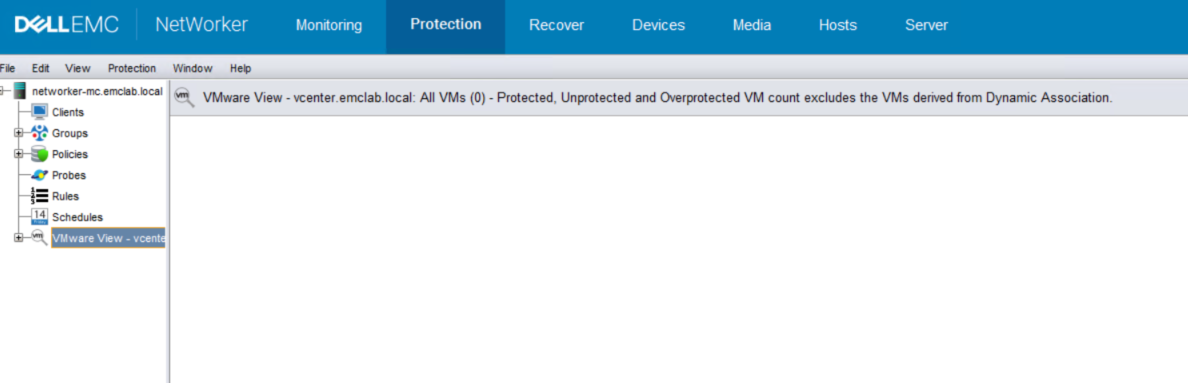
Abbildung 1: Auf der Registerkarte "VMware View" von NMC wird nichts angezeigt.
Cause
Das vCenter wurde netWorker mithilfe einer benutzerdefinierten Rolle hinzugefügt. Dem VMware-Benutzer werden globale Berechtigungen auf vCenter-Ebene zugewiesen, aber "Propagate " ist auf "False" festgelegt.
Resolution
- Bestätigen Sie, welches Benutzerkonto verwendet wird, um ein vCenter zu NetWorker hinzuzufügen. Dies erfolgt mit dem Befehl nsradmin auf dem NetWorker-Server:
nsradmin
print type: nsr hypervisor

Abbildung 2: Ergebnis des Befehls nsradmin zum Suchen des Benutzernamens
HINWEIS: Ein VMware-Administrator oder -Team oder ein VMware-Benutzerkonto mit Administratorrechten muss die folgenden Aktionen ausführen.
- Melden Sie sich beim vCenter vSphere-Webclient an und melden Sie sich mit dem Konto administrator@vsphere.local (oder einem anderen Konto auf Administratorebene) an.
- Navigieren Sie zu Administration > Access Control > Global Permissions und suchen Sie das Benutzerkonto aus Schritt 1.

Abbildung 3: Administration > Access Control > Globale Berechtigungen > Benutzerkonto aus Schritt 1
- Stellen Sie sicher, dass "Propgate" aktiviert ist, und identifizieren Sie die Rolle:
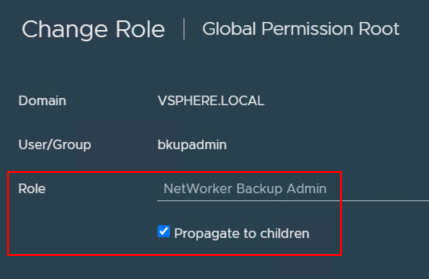
Abbildung 4: Stellen Sie sicher, dass "Propgate" für die Rolle aktiviert ist.
- Gehen Sie zu Administration > Access Control > Roles und stellen Sie sicher, dass das richtige VMware-Benutzerkonto angezeigt wird, wobei Propagate auf True festgelegt ist.

Abbildung 5: Administration > Access Control > Roles > User account with Propagate set to True
HINWEIS: Dieses Feld sollte nur true anzeigen. Wenn zwei Einträge mit "False" und "True" angezeigt werden, bleibt das Problem bestehen.
- Kehren Sie zum NMC zurück und stellen Sie sicher, dass VMware View geladen wird und VMware-Ressourcen anzeigt.
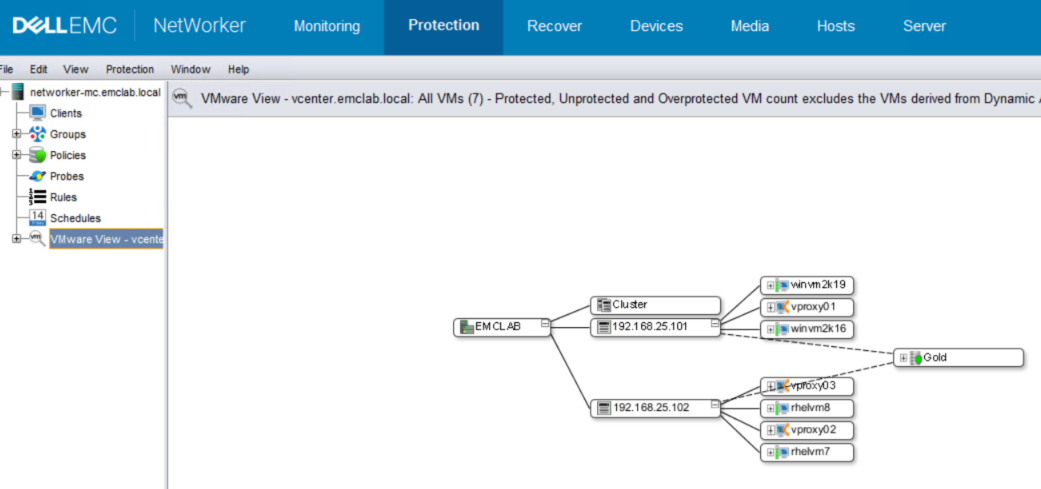
Abbildung 6: NMC zeigt an, dass VMware View geladen wird und über VMware-Ressourcen verfügt.
- Wenn die VMware-Ansicht korrekt geladen wird, kehren Sie zu Devices > VMware Proxies zurück und registrieren Sie den vProxy.
Affected Products
NetWorkerProducts
NetWorker SeriesArticle Properties
Article Number: 000215265
Article Type: Solution
Last Modified: 27 Mar 2025
Version: 4
Find answers to your questions from other Dell users
Support Services
Check if your device is covered by Support Services.