El registro de NVP vProxy no se completa con el mensaje "HTTP Error 500: Failed to find virtual machine with IP address" y VMware View no se carga
Summary: El registro de vProxy falla con el mensaje "HTTP Error 500: No se pudo encontrar la máquina virtual con la dirección IP "vPROXY_IP_ADDRESs" cuando se configuró un nuevo ambiente para respaldos de vProxy. La vista de NMC de VMware y el nuevo asistente vProxy no muestran recursos de VMware. ...
This article applies to
This article does not apply to
This article is not tied to any specific product.
Not all product versions are identified in this article.
Symptoms
- Un nuevo registro del dispositivo vProxy de NetWorker VMware Protection (NVP) no se completa con el código de error:
Unable to register NSR VMware proxy 'networker-vproxy.lab.exoduspoint.com': Received an HTTP code: 500, libCURL message: "", vProxy message: "Error received from vProxy ="500: Failed to find virtual machine with IP address "vPROXY_IP_ADDRESS".".
- Este error se observa en el archivo /nsr/logs/daemon.raw del servidor de NetWorker y en la ventana Alertas de NetWorker Management Console (NMC).
- Consulte el artículo 22793 de Dell, NetWorker: Cómo utilizar nsr_render_log.
- El asistente de vProxy nuevo no muestra ningún recurso de VMware.
- La pestaña VMware View de NMC no muestra nada, incluso después de realizar una actualización de VMware View:
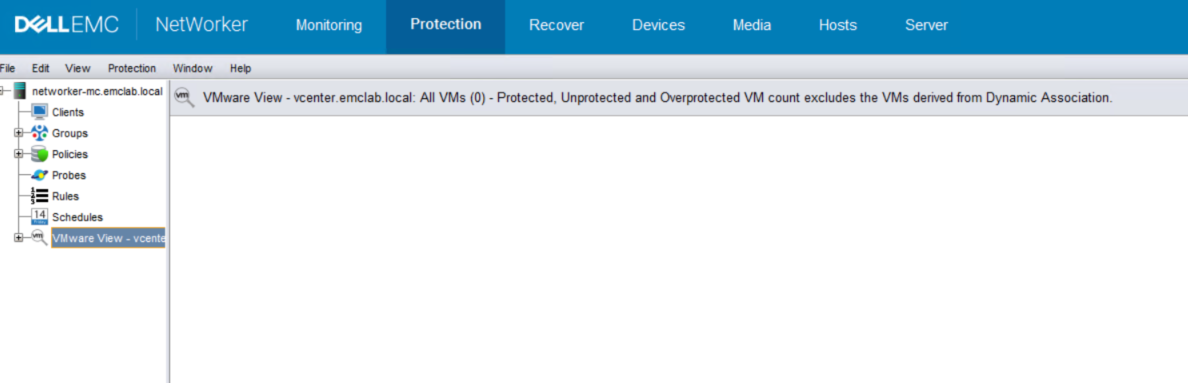
Figura 1: La pestaña VMware View de NMC no muestra nada.
Cause
El vCenter se agregó a NetWorker mediante una función personalizada. Al usuario de VMware se le asignan permisos globales en el nivel de vCenter, pero propagar está configurado en Falso.
Resolution
- Confirme qué cuenta de usuario se utiliza para agregar un vCenter a NetWorker. Esto se realiza mediante el comando nsradmin en el servidor de NetWorker:
nsradmin
print type: nsr hypervisor
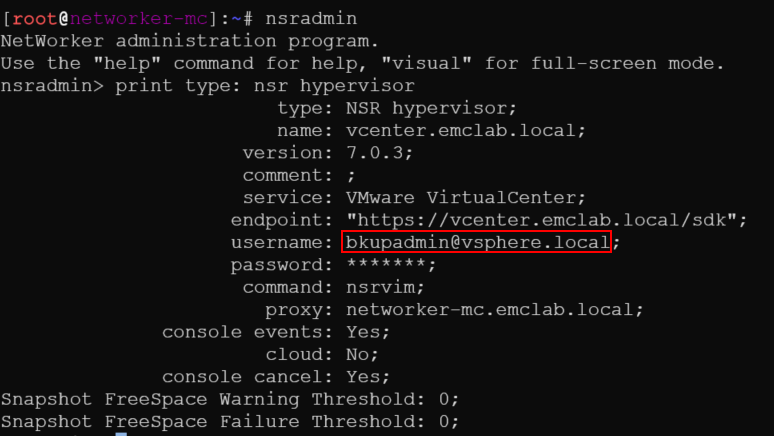
Figura 2 Resultado del comando nsradmin para buscar el nombre de usuario
NOTA: Un administrador o equipo de VMware o una cuenta de usuario de VMware con derechos administrativos deben completar las siguientes acciones.
- Inicie sesión en vCenter vSphere Web Client e inicie sesión con la cuenta administrator@vsphere.local (u otra cuenta de nivel de administrador).
- Vaya a Administration > Access Control > Global Permissions y busque la cuenta de usuario en el paso 1.

Figura 3: Administración > Control de acceso > permisos globales > cuenta de usuario del paso 1
- Asegúrese de marcar propagar e identificar la función:
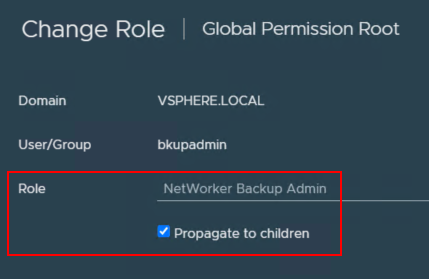
Figura 4: Asegúrese de que propagar esté desactivado para la función.
- Vaya a Administration > Access Control > Roles y asegúrese de que muestre la cuenta de usuario de VMware correcta con propagación configurada en Verdadero.

Figura 5: Administración > Funciones de control de acceso> >cuenta de usuario con propagación establecida en Verdadero
NOTA: Este campo solo debe mostrar verdadero. Si tiene dos entradas que muestran "Falso" y "Verdadero", el problema persiste.
- Vuelva a NMC y asegúrese de que VMware View se cargue y muestre los recursos de VMware.
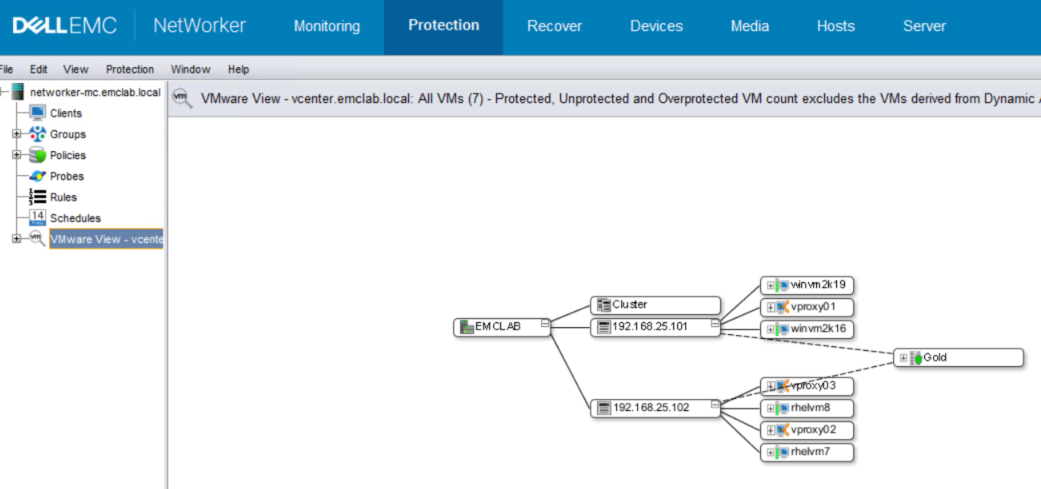
Figura 6: NMC muestra que VMware View carga y tiene recursos de VMware.
- Si VMware View se carga correctamente, regrese a Devices > VMware Proxies y registre el vProxy.
Affected Products
NetWorkerProducts
NetWorker SeriesArticle Properties
Article Number: 000215265
Article Type: Solution
Last Modified: 27 Mar 2025
Version: 4
Find answers to your questions from other Dell users
Support Services
Check if your device is covered by Support Services.