NetWorker: Ändern des DDBOOST-Passworts in der NMC-Benutzeroberfläche
Summary: In diesem Artikel wird beschrieben, wie Sie das von NetWorker-Geräten verwendete ddboost-Benutzerpasswort aktualisieren. Der Prozess erläutert, wie sie das Ändern des Passworts in NetWorker und Data Domain angehen. ...
This article applies to
This article does not apply to
This article is not tied to any specific product.
Not all product versions are identified in this article.
Symptoms
Das Data Domain ddboost-Benutzerpasswort, das für das Mounten von Geräten in NetWorker verwendet wird, muss aktualisiert werden.
Cause
Kennwortänderung zum ddboost-Konto
Aktualisieren des Kennworts
Aktualisieren des Kennworts
Resolution
- Melden Sie sich bei der Benutzeroberfläche der NetWorker Management Console (NMC) an.
- Unter Geräte > Registerkarte "Geräteeigenschaften " > Registerkarte "Allgemein "
- Suchen Sie nach den Geräten für die zugehörige Data Domain.
- Unmounten Sie diese Geräte , stellen Sie jedoch sicher, dass die Automatische Medienverwaltung nicht ausgewählt oder aktiviert ist.

Abbildung 1: Stellen Sie sicher, dass Auto Media Management nicht ausgewählt oder aktiviert ist.
- Ändern Sie den Gerätestatus in Deaktiviert (Nein).
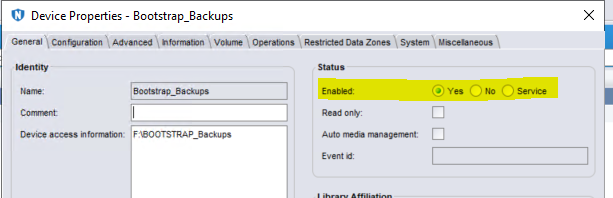
Abbildung 2: Ändern Sie den Gerätestatus zu Deaktivieren (Nein).
- Beenden Sie die Services für NetWorker, indem Sie den KB-Artikel 197148 befolgen. NetWorker-Services überprüfen, ob sie ausgeführt werden und das Beenden und Neustarten von Services (UNIX und Windows) umfassen.
- Melden Sie sich bei der Data Domain-Benutzeroberfläche an.
- Navigieren Sie zur Benutzeroberfläche von Data Domain System Manager > Protocols > DD Boost > DD Boost Status. Stellen Sie sicher, dass der Status auf Disable (Deaktivieren) gesetzt ist.
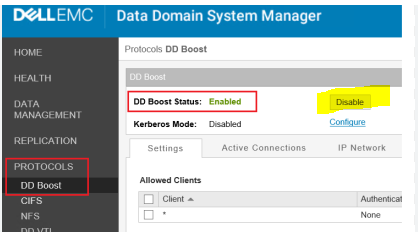
Abbildung 3: Stellen Sie sicher, dass DD Boost Status auf Disable (Deaktivieren) gesetzt ist.
- Ändern Sie in der Data Domain-Benutzeroberfläche > Administration > Access das ddboost-Passwort für das Konto.
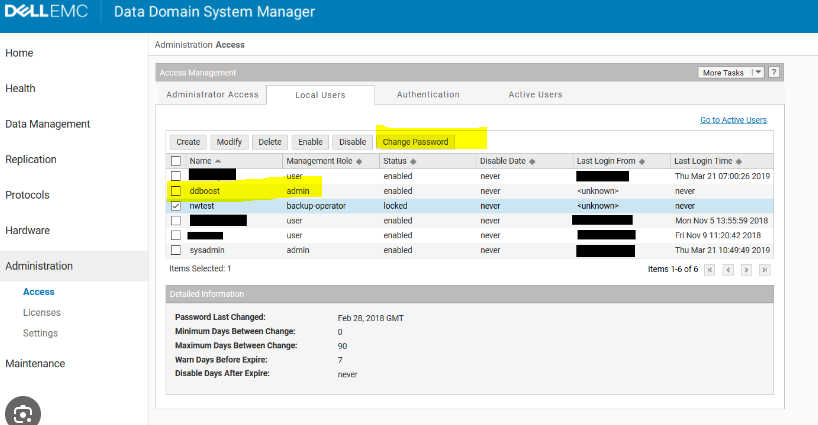
Abbildung 4: Ändern Sie das ddboost-Passwort für das Konto.
- Setzen Sie das ddboost-Protokoll erneut ein.
- Starten Sie NetWorker-Services, indem Sie den KB-Artikel 197148 befolgen: NetWorker Services überprüfen, ob die Services ausgeführt werden und beenden und neu starten (UNIX und Windows).
- Melden Sie sich bei der NetWorker Management Console an.
- Unter > Geräte > Registerkarte Geräteeigenschaften > Konfiguration
- Öffnen Sie die Geräteeigenschaften für das Gerät , für das das DD-Kennwort geändert wurde, und geben Sie das neue (richtige) Kennwort ein.
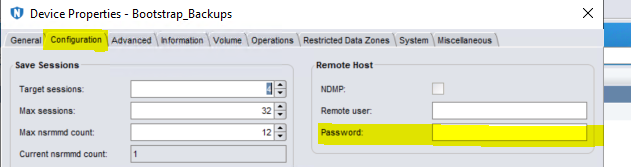
Abbildung 5: Öffnen Sie die Geräteeigenschaften für das Gerät, für das das DD-Kennwort geändert wurde, und geben Sie das neue (richtige) Kennwort ein.
- Ändern Sie den Gerätestatus auf Aktiviert (Ja).)
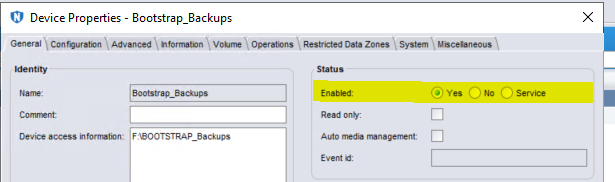
Abbildung 6: Ändern Sie den Gerätestatus auf Aktiviert (Ja).
- Klicken Sie mit der rechten Maustaste auf das ausgewählte Gerät und wählen Sie Mount aus.
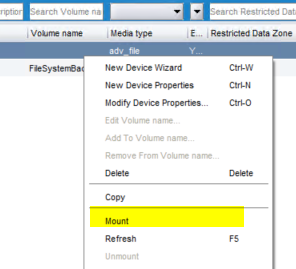
Abbildung 7: Klicken Sie mit der rechten Maustaste auf das ausgewählte Gerät und wählen Sie Mount aus.
- Wiederholen Sie dies für jedes der Geräte in der Liste.
- Führen Sie ein Backup auf einem dieser Geräte aus, um sicherzustellen, dass es wie erwartet funktioniert.
Affected Products
NetWorker Family, Data DomainArticle Properties
Article Number: 000215793
Article Type: Solution
Last Modified: 08 Aug 2023
Version: 2
Find answers to your questions from other Dell users
Support Services
Check if your device is covered by Support Services.