NetWorker:NMCユーザー インターフェイスでのDDBOOSTパスワードの変更
Summary: この記事では、NetWorkerデバイスで使用されるddboostユーザー パスワードを更新する方法について説明します。このプロセスでは、NetWorkerとData Domainの両方でパスワードを変更する方法について説明します。
This article applies to
This article does not apply to
This article is not tied to any specific product.
Not all product versions are identified in this article.
Symptoms
NetWorkerでデバイスをマウントするために使用するData Domain ddboostユーザー パスワードを更新する必要があります。
Cause
ddboostアカウント
へのパスワードの変更 パスワードの更新
へのパスワードの変更 パスワードの更新
Resolution
- NMC(NetWorker管理コンソール)ユーザー インターフェイスにログインします。
- [ デバイス]> [デバイス プロパティ ]>[ 全般 ]タブ
- 関連するData Domainのデバイスを検索します。
- これらのデバイスをアンマウントしますが、自動メディア管理が選択またはチェックされていないことを確認します。
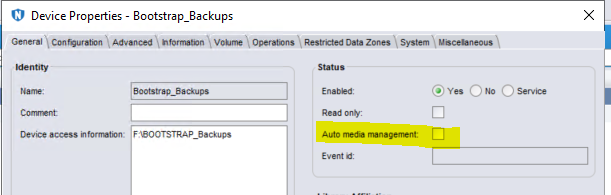
図1: 自動メディア管理 が選択またはチェックされていないことを確認します。
- デバイスステータス を 無効 (いいえ)に変更します。
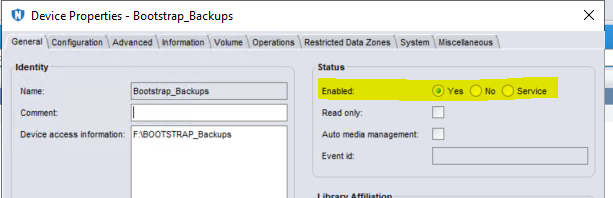
図2:デバイスステータスを無効に変更します(いいえ)。
- KB記事197148に従ってNetWorkerのサービスを停止します。NetWorkerサービスが実行されているかどうかを確認し、サービスの停止と再開を含めます(UNIXとWindowsの両方)。
- Data Domainユーザー インターフェイス(UI)にログインします。
- DD Boost>DD Boostステータス>Data Domain System Manager UI> Protocols に移動します。ステータスが 無効 に設定されていることを確認します。
![[DD Boost Status]が[Disable]に設定されていることを確認します。](https://supportkb.dell.com/img/ka06P0000008YljQAE/ka06P0000008YljQAE_ja_3.jpeg)
図3:DD Boost Status が Disable に設定されていることを確認します。
- Data Domain UI > Administration > Accessで、アカウントのddboostパスワードを変更します。
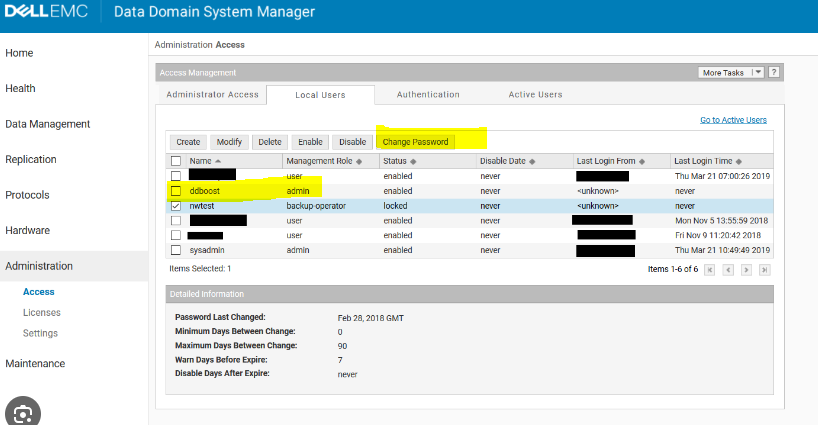
図4:アカウントのddboostパスワードを変更します。
- ddboostプロトコルを再度有効にします。
- KB記事197148に従ってNetWorkerサービスを開始します。NetWorkerサービスが実行されているかどうかを確認し、サービス(UNIXとWindowsの両方)の停止と再開を含めます。
- NetWorker管理コンソールへのログイン
- [> Devices ]>[Devices Properties]>[Configuration ]タブ
- DDパスワードが変更されたデバイスのデバイス プロパティを開き、新しい(正しい)パスワードを入力します。
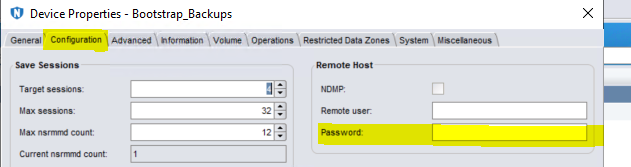
図5:DDパスワードが変更されたデバイスのデバイス プロパティを開き、新しい(正しい)パスワードを入力します。
- デバイスステータス を 有効 (はい)に変更します。
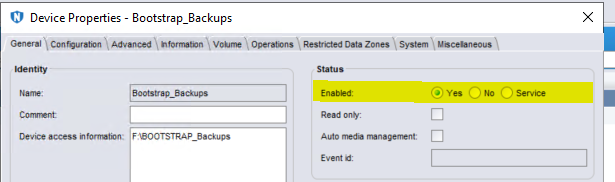
図6:デバイスステータスを 有効 (はい) に変更します。
- 選択したデバイスを右クリックし、 Mount を選択します。
![選択したデバイスを右クリックし、[ Mount ]を選択します。](https://supportkb.dell.com/img/ka06P0000008YljQAE/ka06P0000008YljQAE_ja_7.jpeg)
図7:選択したデバイスを右クリックし、 Mount を選択します。
- リスト内の各デバイスについて、同じ手順を繰り返します。
- これらのデバイスのいずれかにバックアップを実行して、正常に動作していることを確認します。
Affected Products
NetWorker Family, Data DomainArticle Properties
Article Number: 000215793
Article Type: Solution
Last Modified: 08 Aug 2023
Version: 2
Find answers to your questions from other Dell users
Support Services
Check if your device is covered by Support Services.