NetWorker: Modifica della password DDBOOST nell'interfaccia utente NMC
Summary: Questo articolo descrive in dettaglio come aggiornare la password utente ddboost utilizzata dai dispositivi NetWorker. Il processo spiega come affrontare la modifica della password in NetWorker e Data Domain. ...
This article applies to
This article does not apply to
This article is not tied to any specific product.
Not all product versions are identified in this article.
Symptoms
È necessario aggiornare la password utente ddboost di Data Domain utilizzata per il mounting dei dispositivi in NetWorker.
Cause
Modifica della password per l'account
ddboost Aggiornamento della password
ddboost Aggiornamento della password
Resolution
- Accedere all'interfaccia utente di NetWorker Management Console (NMC).
- In Devices > Device Properties > scheda General (Dispositivi > Proprietà dispositivo ) > scheda General (Generale )
- Cercare i dispositivi per il Data Domain associato.
- Smontare i dispositivi , ma assicurarsi che Auto Media Management non sia selezionato o selezionato.

Figura 1. Assicurarsi che Auto Media Management non sia selezionato o selezionato.
- Modificare Device Status in Disabled (No).
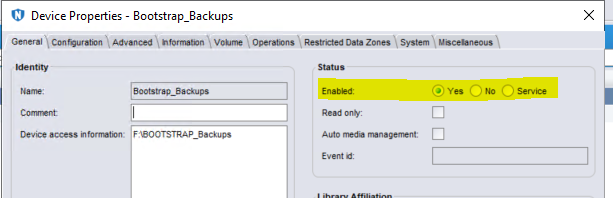
Figura 2. Modificare Device Status in Disable (No).
- Arrestare i servizi per NetWorker seguendo l'articolo della Knowledge Base 197148, i servizi NetWorker verificano se sono in esecuzione e includono l'arresto e il riavvio dei servizi (sia UNIX che Windows)
- Accedere all'interfaccia utente di Data Domain.
- Passare all'interfaccia utente di Data Domain System Manager > Protocolli > stato di DD Boost > DD Boost. Assicurarsi che lo stato sia impostato su Disabilita.
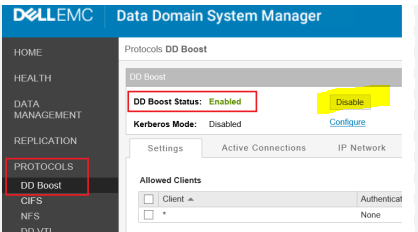
Figura 3. Assicurarsi che DD Boost Status sia impostato su Disable.
- Nell'interfaccia utente di Data Domain > Administration > Access, modificare la password ddboost per l'account.

Figura 4. Modificare la password ddboost per l'account.
- Riabilita il protocollo ddboost.
- Avviare i servizi NetWorker seguendo l'articolo della Knowledge Base 197148, i servizi NetWorker verificano se sono in esecuzione e includono l'arresto e il riavvio dei servizi (sia UNIX che Windows).
- Accedere a NetWorker Management Console
- Nella scheda > Devices > Devices Properties > Configuration
- Aprire Device Properties per il dispositivo per cui è stata modificata la password DD e immettere la nuova password (corretta).

Figura 5. Aprire Device Properties per il dispositivo per cui è stata modificata la password DD e immettere la nuova password (corretta).
- Modificare Device Status in Enabled (Sì).

Figura 6. Modificare device status in Enabled (Sì).
- Cliccare con il pulsante destro del mouse suldispositivo scelto e scegliere Monta.

Figura 7. Cliccare con il pulsante destro del mouse sul dispositivo scelto e scegliere Monta.
- Ripetere la procedura per ciascuno dei dispositivi presenti nell'elenco.
- Eseguire un backup su uno di questi dispositivi per assicurarsi che funzioni come previsto.
Affected Products
NetWorker Family, Data DomainArticle Properties
Article Number: 000215793
Article Type: Solution
Last Modified: 08 Aug 2023
Version: 2
Find answers to your questions from other Dell users
Support Services
Check if your device is covered by Support Services.