NetWorker:在 NMC 使用者介面中變更 DDBOOST 密碼
Summary: 本文詳細說明如何更新 NetWorker 裝置所使用的 ddboost 使用者密碼。此程式說明如何在 NetWorker 和 Data Domain 中變更密碼。
This article applies to
This article does not apply to
This article is not tied to any specific product.
Not all product versions are identified in this article.
Symptoms
NetWorker 中用於掛接裝置的 Data Domain ddboost 使用者密碼必須更新。
Cause
密碼變更為 ddboost 帳戶
更新密碼
更新密碼
Resolution
- 登入 NetWorker 管理主控台 (NMC) 使用者介面。
- 在 「Devices > Device Properties > General 」標籤下
- 搜尋相關 Data Domain的裝置。
- 取消掛接 這些 裝置 ,但請確定未選取或勾選 自動媒體管理。
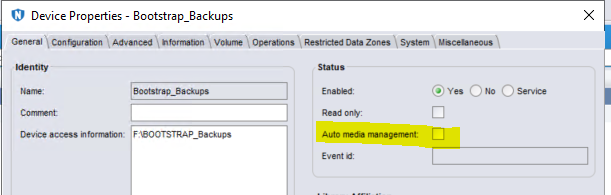
圖 1:確定未選取或勾選自動媒體管理。
- 將裝置狀態變更為「已停用」(否)。
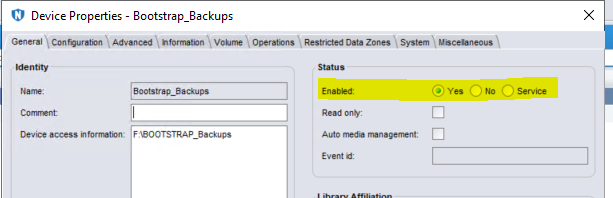
圖 2:將裝置狀態變更為停用 (否)。
- 依照 KB 文章197148、NetWorker 服務確認是否執行,並包括停止和重新開機服務 (UNIX 和 Windows) 來停止 NetWorker 的服務
- 登入 Data Domain 使用者介面 (UI)。
- 前往 Data Domain System Manager UI >通訊協定 > DD Boost > DD Boost 狀態。請確定狀態已設為Disable (停用)。
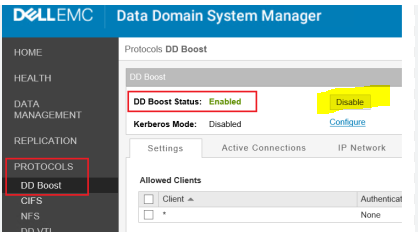
圖 3:請確定 DD Boost 狀態已設為 Disable (停用)。
- 在 Data Domain UI > 管理> 存取中, 變更 帳戶 的 ddboost 密碼。
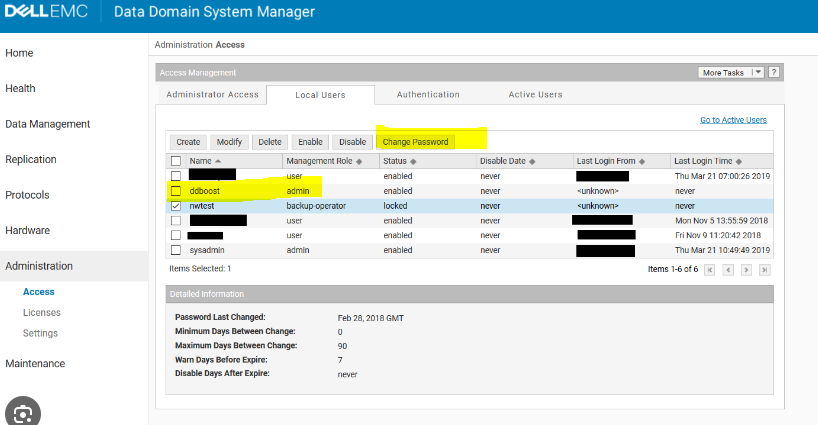
圖 4:變更帳戶的 ddboost 密碼。
- 重新啟用 ddboost 通訊協定。
- 依照 KB 文章197148啟動NetWorker 服務,NetWorker 服務會確認是否執行,包括停止和重新開機服務 (包括 UNIX 和 Windows)。
- 登入 NetWorker 管理主控台
- 在「 裝置>> 裝置 內容>組態 」標籤下
- 為已變更 DD 密碼的裝置開啟「Device Properties」,然後輸入新的 (正確) 密碼。
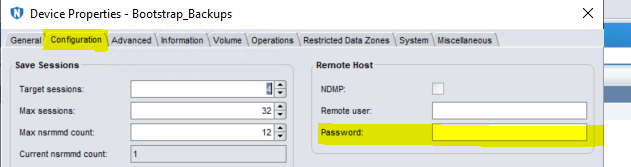
圖 5:為已變更 DD 密碼的裝置開啟「Device Properties」,然後輸入新的 (正確) 密碼。
- 將裝置狀態變更為Enabled (是)。
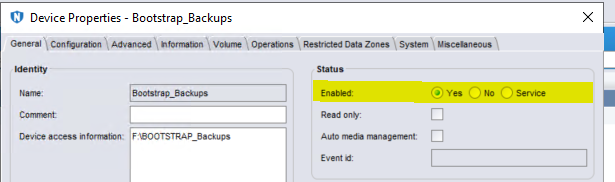
圖 6:將裝置狀態變更為 Enabled (是)。
- 以滑鼠右鍵按一下 所選裝置 ,然後選取「掛接」。
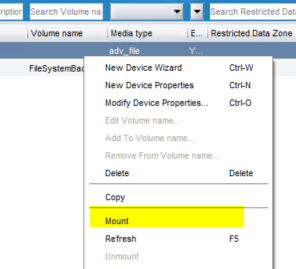
圖 7:以滑鼠右鍵按一下所選裝置,然後選取「掛接」。
- 針對清單中的每個裝置重複上述步驟。
- 執行備份至這些裝置的任何一個,以確保其如預期運作。
Affected Products
NetWorker Family, Data DomainArticle Properties
Article Number: 000215793
Article Type: Solution
Last Modified: 08 Aug 2023
Version: 2
Find answers to your questions from other Dell users
Support Services
Check if your device is covered by Support Services.