NetWorker: Zmiana hasła DDBOOST w interfejsie użytkownika NMC
Summary: W tym artykule opisano sposób aktualizacji hasła użytkownika ddboost używanego przez urządzenia NetWorker. W tym procesie wyjaśniono, jak podejść do zmiany hasła zarówno w NetWorker, jak i Data Domain. ...
This article applies to
This article does not apply to
This article is not tied to any specific product.
Not all product versions are identified in this article.
Symptoms
Należy zaktualizować hasło użytkownika data domain ddboost używane do montażu urządzeń w oprogramowaniu NetWorker.
Cause
Zmiana hasła na konto
ddboost — aktualizowanie hasła
ddboost — aktualizowanie hasła
Resolution
- Zaloguj się do interfejsu użytkownika Konsoli zarządzania NetWorker Management Console (NMC).
- Na karcie Devices > Device Properties > General (Ogólne )
- Wyszukaj urządzenia dla powiązanej domeny danych.
- Odmontuj te urządzenia, ale upewnij się, że funkcja Automatycznego zarządzania multimediami nie jest zaznaczona ani zaznaczona.

Rysunek 1. Upewnij się, że funkcja Automatycznego zarządzania multimediami nie jest zaznaczona ani zaznaczona.
- Zmień stan urządzenia na Wyłączony (nie).
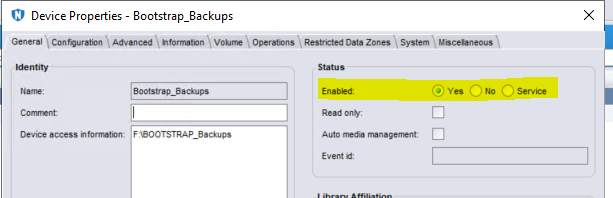
Rysunek 2. Zmień stan urządzenia na Wyłącz (Nie).
- Zatrzymaj usługi NetWorker, postępując zgodnie z artykułem bazy wiedzy 197148, Usługi NetWorker sprawdzają, czy są uruchomione i obejmują zatrzymywanie i ponowne uruchamianie usług (zarówno UNIX, jak i Windows)
- Zaloguj się do interfejsu użytkownika Data Domain.
- Przejdź do interfejsu użytkownika data domain system manager > Protocols > DD Boost > DD Boost. Upewnij się, że stan jest ustawiony na Wyłączony.
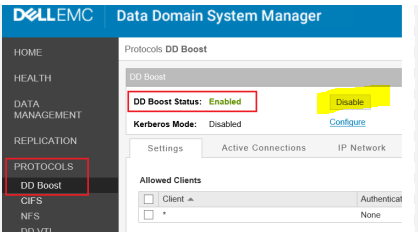
Rysunek 3. Upewnij się, że opcja DD Boost Status jest wyłączona.
- W interfejsie użytkownika Data Domain > Administration > Accesszmień hasło ddboost dla konta.

Rysunek 4. Zmień hasło ddboost dla konta.
- Ponownie włącz protokół ddboost.
- Uruchom usługi NetWorker, postępując zgodnie z artykułem bazy wiedzy 197148, usługi NetWorker Services sprawdzają, czy są uruchomione i obejmują zatrzymywanie i ponowne uruchamianie usług (zarówno UNIX, jak i Windows).
- Zaloguj się do konsoli zarządzania NetWorker Management Console
- Na karcie > Devices > Devices Properties (Właściwości urządzeń) > Configuration (Konfiguracja )
- Otwórz właściwości urządzenia dla urządzenia, na które zmieniono hasło DD, i wprowadź nowe (prawidłowe) hasło.
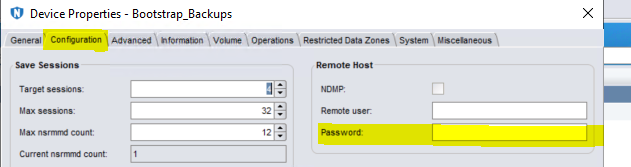
Rysunek 5. Otwórz właściwości urządzenia dla urządzenia, na które zmieniono hasło DD, i wprowadź nowe (prawidłowe) hasło.
- Zmień stan urządzenia na Enabled (Tak) (Tak).
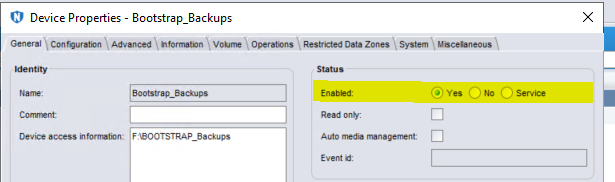
Rysunek 6. Zmień stan urządzenia na Enabled (Tak).
- Kliknij prawym przyciskiem myszy wybrane urządzenie i wybierz opcję Zamontuj.
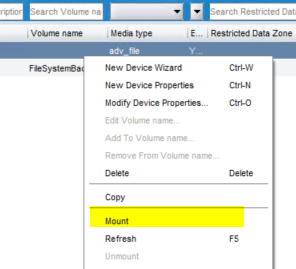
Rysunek 7. Kliknij prawym przyciskiem myszy wybrane urządzenie i wybierz opcję Zamontuj.
- Powtórz tę czynność dla każdego urządzenia na liście.
- Uruchom kopię zapasową dowolnego z tych urządzeń, aby upewnić się, że działa zgodnie z oczekiwaniami.
Affected Products
NetWorker Family, Data DomainArticle Properties
Article Number: 000215793
Article Type: Solution
Last Modified: 08 Aug 2023
Version: 2
Find answers to your questions from other Dell users
Support Services
Check if your device is covered by Support Services.