NetWorker: Cambio de la contraseña de DDBOOST en la interfaz de usuario de NMC
Summary: En este artículo, se detalla cómo actualizar la contraseña de usuario de ddboost que utilizan los dispositivos NetWorker. En el proceso se explica cómo abordar el cambio de la contraseña en NetWorker y Data Domain. ...
This article applies to
This article does not apply to
This article is not tied to any specific product.
Not all product versions are identified in this article.
Symptoms
Se debe actualizar la contraseña de usuario de Data Domain ddboost utilizada para montar dispositivos en NetWorker.
Cause
Cambio de contraseña a la cuenta
ddboost Actualización de contraseña
ddboost Actualización de contraseña
Resolution
- Inicie sesión en la interfaz del usuario de NetWorker Management Console (NMC).
- En Dispositivos > Propiedades del dispositivo > pestaña General
- Busque los dispositivos para el Data Domain asociado.
- Desmonte esos dispositivos , pero asegúrese de que auto Media Management (Administración automática de medios) no esté seleccionada o seleccionada.
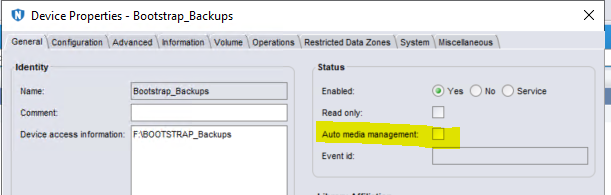
Figura 1: Asegúrese de que Auto Media Management (Administración automática de medios) no esté seleccionada o seleccionada.
- Cambie el estado del dispositivo a Deshabilitado (No).

Figura 2 Cambie el estado del dispositivo a Desactivado (No).
- Detenga los servicios para NetWorker mediante el siguiente artículo de la base de conocimientos 197148, Los servicios de NetWorker verifican si se están ejecutando e incluyen la detención y el reinicio de los servicios (unix y Windows)
- Inicie sesión en la interfaz de usuario (UI) de Data Domain.
- Vaya a la UI de Data Domain System Manager > Protocols > DD Boost > DD Boost Status. Asegúrese de que el estado esté establecido en Deshabilitar.
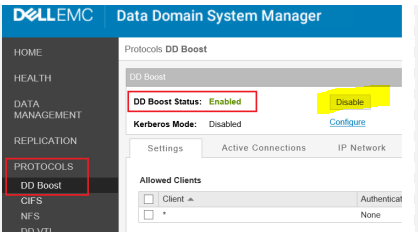
Figura 3: Asegúrese de que DD Boost Status (Estado de DD Boost) esté establecido en Disable (Deshabilitar).
- En la interfaz del usuario de Data Domain > Administration > Access, cambie la contraseña de ddboost para la cuenta.

Figura 4: Cambie la contraseña de ddboost para la cuenta.
- Vuelva a activar el protocolo ddboost.
- Inicie los servicios de NetWorker siguiendo el artículo de la base de conocimientos 197148, Los servicios de NetWorker verifican si se están ejecutando e incluyen la detención y el reinicio de los servicios (unix y Windows).
- Iniciar sesión en la consola de administración de NetWorker
- En > Devices > Devices Properties > pestaña Configuration
- Abra las Propiedades del dispositivo para el dispositivo en el que se cambió la contraseña de DD e ingrese la contraseña nueva (correcta).
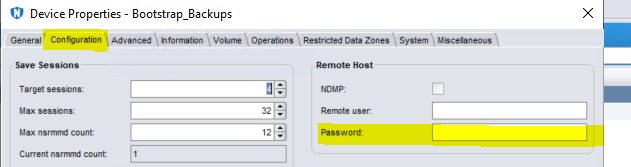
Figura 5: Abra las Propiedades del dispositivo para el dispositivo en el que se cambió la contraseña de DD e ingrese la contraseña nueva (correcta).
- Cambie el estado del dispositivo a Habilitado (Sí).
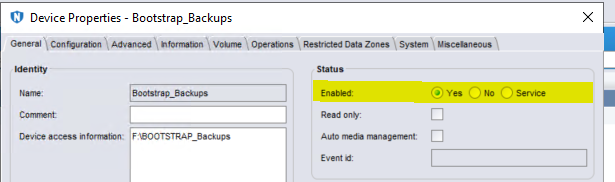
Figura 6: Cambie el estado del dispositivo a Habilitado (Sí).
- Haga clic con el botón secundario en el dispositivo elegido y seleccione Montar.

Figura 7: Haga clic con el botón secundario en el dispositivo elegido y seleccione Montar.
- Repita los pasos para cada uno de los dispositivos de la lista.
- Ejecute un respaldo en cualquiera de estos dispositivos para asegurarse de que funcione según lo esperado.
Affected Products
NetWorker Family, Data DomainArticle Properties
Article Number: 000215793
Article Type: Solution
Last Modified: 08 Aug 2023
Version: 2
Find answers to your questions from other Dell users
Support Services
Check if your device is covered by Support Services.