NetWorker. Изменение пароля DDBOOST в пользовательском интерфейсе NMC
Summary: В этой статье подробно описывается, как обновить пароль пользователя ddboost, используемый устройствами NetWorker. В этом процессе объясняется, как изменить пароль в NetWorker и Data Domain. ...
This article applies to
This article does not apply to
This article is not tied to any specific product.
Not all product versions are identified in this article.
Symptoms
Пароль пользователя Data Domain ddboost, используемый для монтирования устройств в NetWorker, необходимо обновить.
Cause
Изменение пароля для учетной записи ddboost Обновление
пароля
пароля
Resolution
- Войдите в пользовательский интерфейс NetWorker Management Console (NMC).
- В разделе Devices > Device Properties > General
- Выполните поиск устройств для связанной системы Data Domain.
- Отмените монтирование этих устройств , но убедитесь, что параметр «Автоматическое управление носителями» не выбран или не установлен.

Рис. 1. Убедитесь, что функция Auto Media Management не выбрана или не установлена.
- Измените состояние устройства на Disabled (Нет).
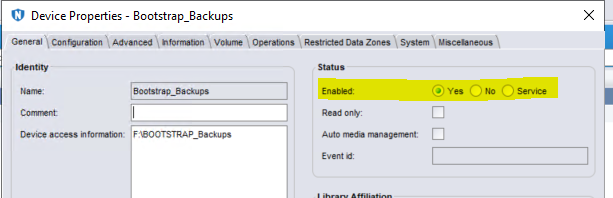
Рис. 2. Измените состояние устройства на Disable (Нет).
- Остановите службы NetWorker, следуя указаниям в статье базы знаний 197148 NetWorker Services проверьте, запущены ли сервисы, и включите остановку и перезапуск служб (UNIX и Windows).
- Войдите в пользовательский интерфейс Data Domain.
- Перейдите в пользовательский интерфейс Data Domain System Manager > протоколы > DD Boost > DD Boost Status. Убедитесь, что для данного состояния установлено значение Отключено.
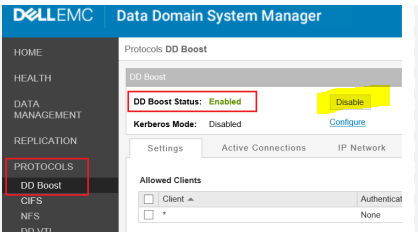
Рис. 3. Убедитесь, что для параметра DD Boost Status (Состояние DD Boost) установлено значение Disable (Отключено).
- В пользовательском интерфейсе data Domain > administration > Access измените пароль ddboost для учетной записи.
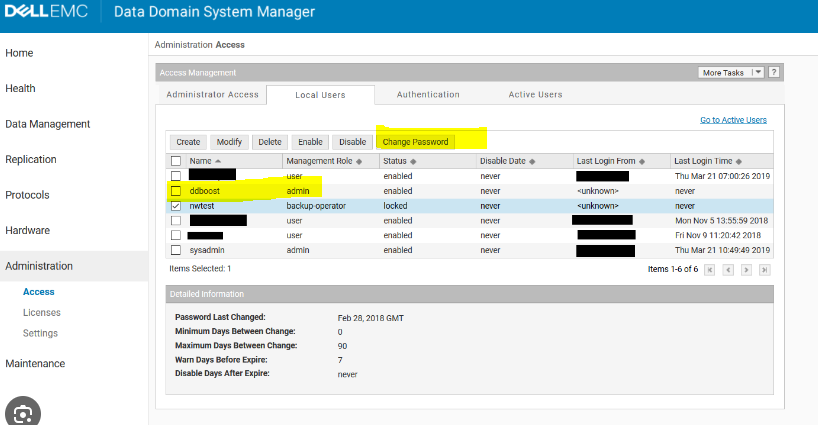
Рис. 4. Измените пароль ddboost для учетной записи.
- Снова включите протокол ddboost.
- Запустите службы NetWorker, следуя 197148 статьи базы знаний. Службы NetWorker проверяют, запущены ли они, и включают остановку и перезапуск служб (UNIX и Windows).
- Войдите в консоль управления NetWorker Management Console.
- В > Devices > Devices Properties > Configuration
- Откройте свойства устройства дляустройства, в котором был изменен пароль DD, и введите новый (правильный) пароль.
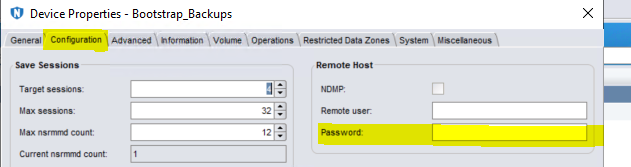
Рис. 5. Откройте свойства устройства для устройства, в котором был изменен пароль DD, и введите новый (правильный) пароль.
- Измените состояние устройства на Enabled (Да).

Рис. 6. Измените состояние устройства на Enabled (Да).
- Нажмите правой кнопкой мыши на выбранное устройство и выберите «Установить».

Рис. 7. Нажмите правой кнопкой мыши на выбранное устройство и выберите «Установить».
- Повторите эти действия для каждого из устройств в списке.
- Запустите резервное копирование на любое из этих устройств, чтобы убедиться, что оно работает должным образом.
Affected Products
NetWorker Family, Data DomainArticle Properties
Article Number: 000215793
Article Type: Solution
Last Modified: 08 Aug 2023
Version: 2
Find answers to your questions from other Dell users
Support Services
Check if your device is covered by Support Services.