Dell VxRail: VxRail Manager 재배포에 VM 스토리지 정책이 표시되지 않음
Summary: VxRail Manager를 재구매하는 동안 VM 스토리지 정책 드롭다운 상자에 선택할 VM 스토리지 정책이 표시되지 않습니다.
This article applies to
This article does not apply to
This article is not tied to any specific product.
Not all product versions are identified in this article.
Symptoms
VxRail Manager를 재구매하는 동안 VM 스토리지 정책 드롭다운 상자에 선택할 VM 스토리지 정책이 표시되지 않습니다.
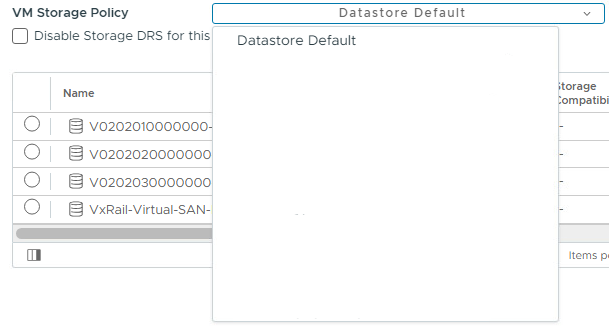
vSphere 클라이언트에서 클러스터를 마우스 오른쪽 버튼으로 클릭하고 Deploy OVF Template을 선택합니다.
Select storage 섹션에서 VM Storage Policy의 드롭다운 상자를 클릭합니다.
스토리지 정책이 표시되지 않습니다.
vCenter VAMI를 확인할 때 VMware vSphere Profile-Driven Storage Service에서 상태가 'Healthy with error"(또는 경고)로 표시되고 상태가 '시작됨'으로 표시됩니다.
VAMI를 확인하려면 https://vCenterFQDN_or_IP_address:5480을 사용하여 웹 브라우저에서 vCenter VAMI에 루트로 로그인합니다.
Services를 클릭합니다.
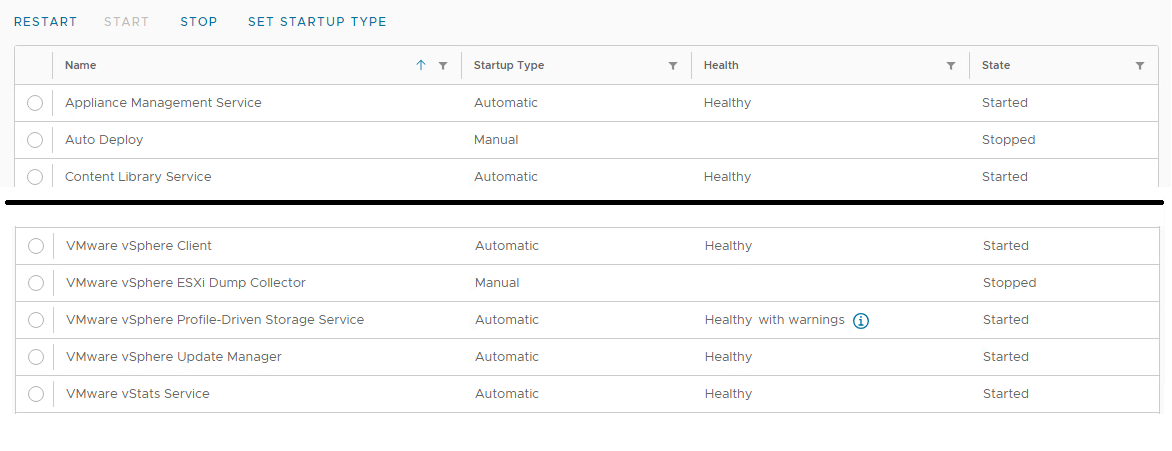
VMware vSphere Profile-Driven Storage Service에 상태가 'Healthy with errors'로 표시되고 상태가 '시작됨'으로 표시됩니다.
vSphere 클라이언트에서 클러스터를 마우스 오른쪽 버튼으로 클릭하고 Deploy OVF Template을 선택합니다.
Select storage 섹션에서 VM Storage Policy의 드롭다운 상자를 클릭합니다.
스토리지 정책이 표시되지 않습니다.
vCenter VAMI를 확인할 때 VMware vSphere Profile-Driven Storage Service에서 상태가 'Healthy with error"(또는 경고)로 표시되고 상태가 '시작됨'으로 표시됩니다.
VAMI를 확인하려면 https://vCenterFQDN_or_IP_address:5480을 사용하여 웹 브라우저에서 vCenter VAMI에 루트로 로그인합니다.
Services를 클릭합니다.
VMware vSphere Profile-Driven Storage Service에 상태가 'Healthy with errors'로 표시되고 상태가 '시작됨'으로 표시됩니다.
Cause
VMware vSphere Profile-Driven Storage Service가 올바르게 시작되지 않았습니다. 이로 인해 vSphere Client에서 스토리지 프로필을 보는 데 문제가 발생합니다.
Resolution
이 문제를 해결하려면 아래 단계에 따라 vCenter(및 PSC for 6.7 이하)를 다시 시작합니다.
vCenter 버전이 6.7.X 이하인 경우:
vCenter 버전이 7.0 이상인 경우:
vCenter 버전이 6.7.X 이하인 경우:
- vSphere에서 vCenter VM을 클릭합니다.
- vCenter VM이 실행 중인 호스트를 찾습니다.
- 그런 다음 PSC VM을 클릭합니다.
- PSC VM을 vCenter VM과 동일한 ESXi 호스트로 마이그레이션합니다.
- https 및 ESXi FQDN 또는 관리 IP 주소를 사용하여 웹 브라우저에서 ESXi 호스트에 루트로 로그인합니다.
- 가상 머신을 마우스 왼쪽 버튼으로 클릭합니다.
- vCenter VM 상자를 마우스 왼쪽 단추로 클릭합니다.
- Actions를 마우스 왼쪽 버튼으로 클릭합니다 .
- 게스트 운영 체제 위로 마우스를 가져다 드립니다.
- 종료( Shut down)를 마우스 왼쪽 단추로 클릭합니다.
- 가상 머신을 마우스 왼쪽 버튼으로 클릭합니다.
- vCenter VM의 확인란을 마우스 왼쪽 단추로 클릭하여 선택 취소합니다.
- PSC VM 상자를 마우스 왼쪽 단추로 클릭합니다.
- Actions를 마우스 왼쪽 버튼으로 클릭합니다 .
- 게스트 운영 체제 위로 마우스를 가져다 드립니다.
- Restart를 마우스 왼쪽 버튼으로 클릭합니다.
- 3~5분 정도 기다립니다.
- PSC VM의 확인란을 마우스 왼쪽 단추로 클릭하여 선택 취소합니다.
- vCenter VM 상자를 마우스 왼쪽 단추로 클릭합니다.
- Actions를 마우스 왼쪽 버튼으로 클릭합니다 .
- 게스트 운영 체제 위로 마우스를 가져다 드립니다.
- Restart를 마우스 왼쪽 버튼으로 클릭합니다.
vCenter 버전이 7.0 이상인 경우:
- vSphere에서 vCenter VM을 클릭합니다.
- vCenter VM이 실행 중인 호스트를 찾습니다.
- https 및 ESXi FQDN 또는 관리 IP 주소를 사용하여 웹 브라우저에서 ESXi 호스트에 루트로 로그인합니다.
- 가상 머신을 마우스 왼쪽 버튼으로 클릭합니다.
- vCenter VM 상자를 마우스 왼쪽 단추로 클릭합니다.
- Actions를 마우스 왼쪽 버튼으로 클릭합니다 .
- 게스트 운영 체제 위로 마우스를 가져다 드립니다.
- Restart를 마우스 왼쪽 버튼으로 클릭합니다.
Article Properties
Article Number: 000218568
Article Type: Solution
Last Modified: 24 Oct 2023
Version: 1
Find answers to your questions from other Dell users
Support Services
Check if your device is covered by Support Services.