Dell VxRail: VxRail Manager Redeploy geeft geen VM-storagebeleid weer
Summary: Tijdens een herimplementatie van VxRail Manager wordt in de vervolgkeuzelijst VM Storage Policy geen VM Storage Policy weergegeven om te kiezen.
This article applies to
This article does not apply to
This article is not tied to any specific product.
Not all product versions are identified in this article.
Symptoms
Tijdens een herimplementatie van VxRail Manager wordt in de vervolgkeuzelijst VM Storage Policy geen VM Storage Policy weergegeven om te kiezen.

Klik in de vSphere-client met de rechtermuisknop op het cluster en kies Deploy OVF Template.
Klik in het gedeelte Select storage op de vervolgkeuzelijst voor VM Storage Policy.
Er wordt geen storagebeleid weergegeven.
Wanneer u de vCenter VAMI controleert, geeft de VMware vSphere Profile-Driven Storage Servicede status 'Healthy with errors' (of waarschuwingen) weer en wordt de status 'Started' (Gestart) weergegeven.
Als u de VAMI wilt controleren, meldt u zich aan als root bij de vCenter VAMI via een webbrowser via https://vCenterFQDN_or_IP_address:5480.
Klik op Services.
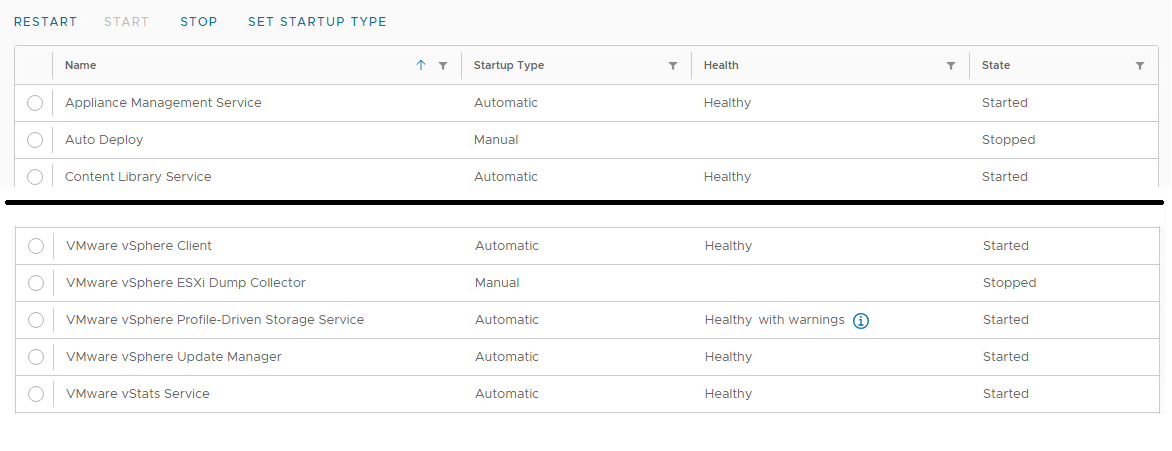
De VMware vSphere Profile-Driven Storage Service geeft de status 'Healthy with errors' en de status 'Started' weer.
Klik in de vSphere-client met de rechtermuisknop op het cluster en kies Deploy OVF Template.
Klik in het gedeelte Select storage op de vervolgkeuzelijst voor VM Storage Policy.
Er wordt geen storagebeleid weergegeven.
Wanneer u de vCenter VAMI controleert, geeft de VMware vSphere Profile-Driven Storage Servicede status 'Healthy with errors' (of waarschuwingen) weer en wordt de status 'Started' (Gestart) weergegeven.
Als u de VAMI wilt controleren, meldt u zich aan als root bij de vCenter VAMI via een webbrowser via https://vCenterFQDN_or_IP_address:5480.
Klik op Services.
De VMware vSphere Profile-Driven Storage Service geeft de status 'Healthy with errors' en de status 'Started' weer.
Cause
De VMware vSphere Profile-Driven Storage Service is niet correct gestart. Dit veroorzaakt problemen bij het weergeven van storageprofielen in de vSphere Client.
Resolution
Om dit probleem op te lossen, volgt u de onderstaande stappen om vCenter (en PSC voor 6.7 en lager) opnieuw op te starten:
Als de vCenter versie 6.7.X of lager is:
Als de vCenter versie 7.0 of nieuwer is:
Als de vCenter versie 6.7.X of lager is:
- Klik in vSphere op de vCenter VM.
- Zoek op welke host de vCenter VM wordt uitgevoerd.
- Klik vervolgens op de PSC VM.
- Migreer de PSC VM naar dezelfde ESXi-host als de vCenter VM.
- Meld u aan als root bij de ESXi-host vanuit een webbrowser met behulp van https en het ESXi FQDN- of beheer-IP-adres.
- Klik met de linkermunknop op Virtuele machines.
- Klik met de linkermuist op het vak voor de vCenter VM.
- Klik met de linkermunknop op Acties.
- Beweeg de muisaanwijzer over het gastbesturingssysteem.
- Klik met de linkermunknop op Afsluiten.
- Klik met de linkermunknop op Virtuele machines.
- Klik met de linkermuistknop op het vak voor de vCenter VM om deze uit te vinken.
- Klik met de linkermuist op het vak voor de PSC VM.
- Klik met de linkermunknop op Acties.
- Beweeg de muisaanwijzer over het gastbesturingssysteem.
- Klik met de linkermunknop op Opnieuw opstarten.
- Wacht ongeveer 3-5 minuten.
- Klik met de linkermuistknop op het vak voor de PSC VM om deze uit te vinken.
- Klik met de linkermuist op het vak voor de vCenter VM.
- Klik met de linkermunknop op Acties.
- Beweeg de muisaanwijzer over het gastbesturingssysteem.
- Klik met de linkermunknop op Opnieuw opstarten.
Als de vCenter versie 7.0 of nieuwer is:
- Klik in vSphere op de vCenter VM.
- Zoek op welke host de vCenter VM wordt uitgevoerd.
- Meld u aan als root bij de ESXi-host vanuit een webbrowser met behulp van https en het ESXi FQDN- of beheer-IP-adres.
- Klik met de linkermunknop op Virtuele machines.
- Klik met de linkermuist op het vak voor de vCenter VM.
- Klik met de linkermunknop op Acties.
- Beweeg de muisaanwijzer over het gastbesturingssysteem.
- Klik met de linkermunknop op Opnieuw opstarten.
Article Properties
Article Number: 000218568
Article Type: Solution
Last Modified: 24 Oct 2023
Version: 1
Find answers to your questions from other Dell users
Support Services
Check if your device is covered by Support Services.