Dell VxRail:VxRail Manager 重新部署不显示虚拟机存储策略
Summary: 在重新部署 VxRail Manager 期间,“VM Storage Policy”下拉框不会显示任何要选择的虚拟机存储策略。
This article applies to
This article does not apply to
This article is not tied to any specific product.
Not all product versions are identified in this article.
Symptoms
在重新部署 VxRail Manager 期间,“VM Storage Policy”下拉框不会显示任何要选择的虚拟机存储策略。
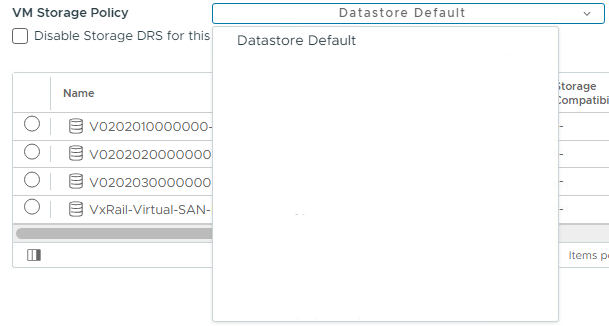
在 vSphere 客户端中,右键单击群集,然后选择 部署 OVF 模板 。
在 选择存储 部分,单击虚拟机存储策略的下拉框。
未显示存储策略。
在检查 vCenter VAMI 时,VMware vSphere 配置文件驱动型存储服务将运行状况显示为“运行状况良好,存在错误”(或警告),状态显示为“Started”。
要检查 VAMI,请使用 https://vCenterFQDN_or_IP_address:5480 从 Web 浏览器以 root 用户身份登录 vCenter VAMI。
单击 Services ( 服务)。
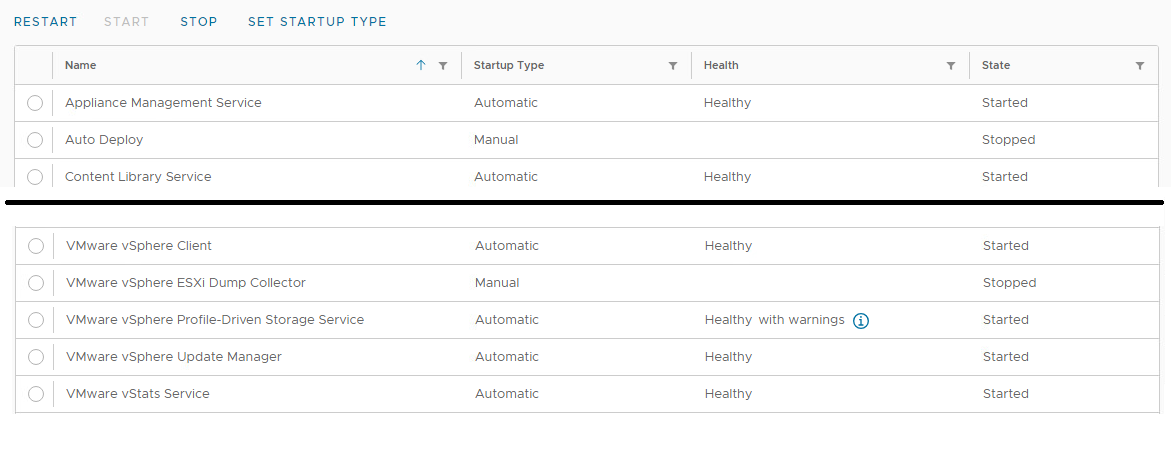
VMware vSphere 配置文件驱动型存储服务将运行状况显示为“正常且存在错误”,状态显示为“Started”。
在 vSphere 客户端中,右键单击群集,然后选择 部署 OVF 模板 。
在 选择存储 部分,单击虚拟机存储策略的下拉框。
未显示存储策略。
在检查 vCenter VAMI 时,VMware vSphere 配置文件驱动型存储服务将运行状况显示为“运行状况良好,存在错误”(或警告),状态显示为“Started”。
要检查 VAMI,请使用 https://vCenterFQDN_or_IP_address:5480 从 Web 浏览器以 root 用户身份登录 vCenter VAMI。
单击 Services ( 服务)。
VMware vSphere 配置文件驱动型存储服务将运行状况显示为“正常且存在错误”,状态显示为“Started”。
Cause
VMware vSphere 配置文件驱动型存储服务未正确启动。 这导致在 vSphere Client 中查看存储配置文件时出现问题。
Resolution
要解决此问题,请按照以下步骤重新启动 vCenter(以及适用于 6.7 及更低版本的 PSC):
如果 vCenter 版本为 6.7.X 或更低版本:
如果 vCenter 版本为 7.0 或更高版本:
如果 vCenter 版本为 6.7.X 或更低版本:
- 在 vSphere 中,单击 vCenter 虚拟机。
- 查找 vCenter 虚拟机正在运行的主机。
- 然后单击 PSC 虚拟机。
- 将 PSC 虚拟机迁移到与 vCenter 虚拟机相同的 ESXi 主机。
- 使用 https 和 ESXi FQDN 或管理 IP 地址从 Web 浏览器以 root 用户身份登录到 ESXi 主机。
- 左键单击 Virtual Machines (虚拟机)。
- 左键单击 vCenter 虚拟机的框。
- 左键单击 Actions (操作)。
- 将鼠标悬停在来宾操作系统上。
- 左键单击 Shut down (关机)。
- 左键单击 Virtual Machines (虚拟机)。
- 左键单击 vCenter 虚拟机的复选框以取消选中它。
- 左键单击 PSC 虚拟机的框。
- 左键单击 Actions (操作)。
- 将鼠标悬停在来宾操作系统上。
- 左键单击 Restart (重新启动)。
- 等待约 3-5 分钟。
- 左键单击 PSC 虚拟机的复选框以取消选中它。
- 左键单击 vCenter 虚拟机的框。
- 左键单击 Actions (操作)。
- 将鼠标悬停在来宾操作系统上。
- 左键单击 Restart (重新启动)。
如果 vCenter 版本为 7.0 或更高版本:
- 在 vSphere 中,单击 vCenter 虚拟机。
- 查找 vCenter 虚拟机正在运行的主机。
- 使用 https 和 ESXi FQDN 或管理 IP 地址从 Web 浏览器以 root 用户身份登录到 ESXi 主机。
- 左键单击 Virtual Machines (虚拟机)。
- 左键单击 vCenter 虚拟机的框。
- 左键单击 Actions (操作)。
- 将鼠标悬停在来宾操作系统上。
- 左键单击 Restart (重新启动)。
Article Properties
Article Number: 000218568
Article Type: Solution
Last Modified: 24 Oct 2023
Version: 1
Find answers to your questions from other Dell users
Support Services
Check if your device is covered by Support Services.