Utiliser Dell Command Update pour mettre à jour les pilotes, le BIOS et le firmware de votre ordinateur
Sommaire: Apprenez à utiliser l’utilitaire Dell Command Update pour effectuer des mises à jour de pilotes, de BIOS et de firmware sur votre ordinateur.
Cet article s’applique à
Cet article ne s’applique pas à
Cet article n’est lié à aucun produit spécifique.
Toutes les versions de produits ne sont pas identifiées dans cet article.
Instructions
Dell Command Update (DCU) est un utilitaire Dell qui vous permet d’automatiser les mises à jour des pilotes, du BIOS et du firmware sur votre ordinateur. L’outil Dell Command Update vous permet de garder votre ordinateur à jour sans avoir à connaître tous les pilotes ou mises à jour nécessaires. Elle vérifie votre ordinateur et le compare aux mises à jour disponibles sur le site de support Dell pour votre ordinateur spécifique.
Remarque : Dell Command Update est compatible avec les ordinateurs de bureau Latitude série E, OptiPlex 745 et versions supérieures, les stations de travail Precision 390, Precision Mobile M2400 et versions ultérieures, ainsi que les tout derniers ordinateurs de bureau Dell tout-en-un, les ordinateurs portables Dell Plus, les ordinateurs portables Dell Pro, les ordinateurs de bureau Dell Pro, les ordinateurs de bureau Dell Slim et les ordinateurs de bureau tour Dell.
Sommaire
- Installation de Dell Command Update
- Utilisation de Dell Command Update
- Restauration avancée des pilotes pour la réinstallation de Windows
- Création de rapport ou exportation de la version du pilote de périphérique
- Dépannage de Dell Command Update
Installation de Dell Command Update
- Téléchargez la dernière version du logiciel à partir de Support for Dell Command Update - Drivers & Downloads.
Remarque : Utilisez la version la plus récente de Dell Command Update. Les images ci-dessous peuvent correspondre à des versions précédentes, mais le processus d’installation doit rester le même.
- Double-cliquez sur le fichier, puis cliquez sur le bouton INSTALL .

- Cliquez sur Oui dans l’invite Contrôle de compte d’utilisateur (UAC), puis cliquez sur Suivant sur l’écran de configuration de Dell Command Update.
- Acceptez le contrat de licence , puis cliquez sur Suivant.

- Cliquez sur le bouton Installer pour continuer.

- À la fin de l’assistant d’installation, cliquez sur Terminer.

- Cliquez sur Close dans la fenêtre Update Package.

Utilisation de Dell Command Update
- Ouvrez l’application Dell Command Update à partir du menu Démarrer.
- Dell Technologies recommande de sélectionner Yes, run automatically with the default settings, puis de cliquer sur le bouton OK .

- Cliquez sur le bouton Vérifier pour permettre à DCU de vérifier votre ordinateur et d’identifier les mises à jour requises.

- Votre ordinateur peut avoir plusieurs mises à jour. Sélectionnez les Mises à jour recommandées, sélectionnez Redémarrer automatiquement le système (si nécessaire), puis cliquez sur le bouton Installer .

- Une fois toutes les mises à jour installées, cliquez sur Fermer.
 Remarque : Plusieurs redémarrages peuvent se produire lors de l’installation des mises à jour.
 - L’ordinateur devrait maintenant être à jour. Si vous le souhaitez, sur le côté gauche de l’écran principal, vous pouvez vérifier l’historique des mises à jour pour vérifier quelles mises à jour ont été installées à ce jour.

- Vous pouvez utiliser l’icône des paramètres (la petite icône en forme d’engrenage dans le coin supérieur droit) pour configurer une planification afin de maintenir l’ordinateur à jour en permanence.

Restauration avancée des pilotes pour la réinstallation de Windows
La restauration avancée des pilotes permet d’installer en un clic le fichier CAB du pilote de base afin de fournir les ID de tous les appareils internes. Une fois l’opération terminée, vous pouvez redémarrer, ouvrir DCU et lancer une vérification. Une fois tous les ID d’appareil en place, il extrait tous les pilotes les plus récents. Dell héberge tous les fichiers CAB sur Dell Command | Déployer des packs de pilotes pour le déploiement du système d’exploitation client Enterprise
- Ouvrez l’application Dell Command Update à partir du menu Démarrer, puis cliquez ici pour télécharger et installer une bibliothèque de pilotes complète.

- Dell Command Update prépare la restauration d’un pilote. Cette opération peut prendre plusieurs minutes.
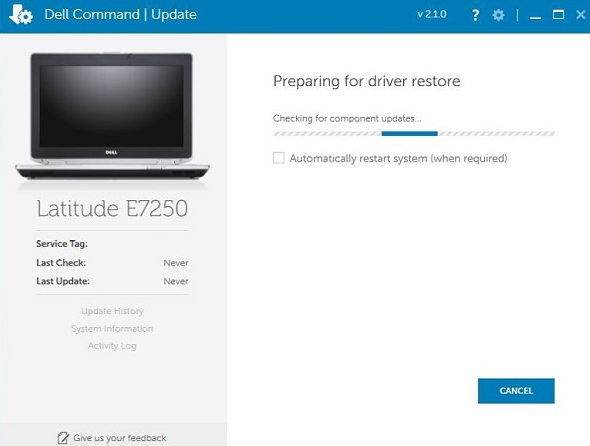
- Vous devez extraire le fichier CAB de pilote pour l’ordinateur concerné sur une clé USB ou à un autre emplacement. Le fichier CAB peut être chargé pour effectuer la configuration de base de Device Manager et préparer l’ordinateur à une vérification complète des mises à jour en spécifiant l’emplacement.

Création de rapport ou exportation de la version du pilote de périphérique
- Vous pouvez exporter un rapport complet de toutes les versions actuelles des pilotes, firmwares et BIOS en sélectionnant Informations système sur le côté gauche de l’écran principal, puis Exporter.

- Si vous le souhaitez, vous pouvez convertir le rapport en un fichier Excel. Une fois que le fichier a été exporté à l’emplacement souhaité, ouvrez-le dans Excel. Choisissez As an XML Table dans l’invite qui s’ouvre.

- Lorsqu’Excel indique « La source XML spécifiée ne fait pas référence à un schéma », cliquez sur OK.

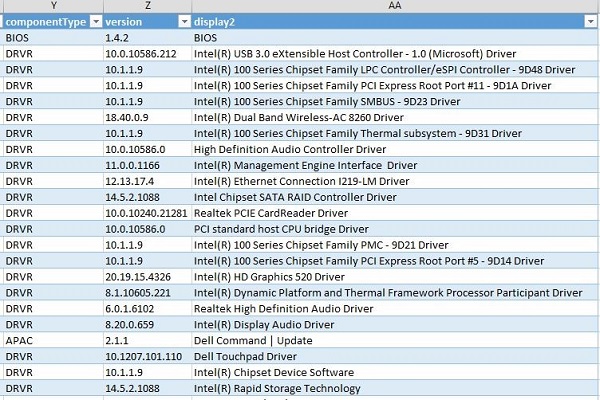
- L’exemple d’image ci-dessous montre à quoi ressemble le rapport Excel. Cela peut être utile pour vérifier qu’un pilote a été mis à jour vers la dernière version.
Dépannage de Dell Command Update
Si vous rencontrez des problèmes lors du téléchargement ou de l’installation de pilotes sur votre ordinateur à l’aide de Dell Command Update, utilisez l’une des options suivantes :
- Utilisez Dell SupportAssist pour rechercher et installer automatiquement les pilotes mis à jour. Dell SupportAssist est désormais préinstallé sur la plupart des nouveaux appareils Dell exécutant Windows. Il se trouve dans le menu Démarrer , sous Tous les programmes , dans le dossier Dell ou Alienware . Des informations sur l’utilisation de Dell SupportAssist et un lien de téléchargement pour télécharger l’utilitaire sont disponibles sur Dell SupportAssist.
- Vous pouvez rechercher et installer manuellement des mises à jour de pilotes pour votre ordinateur dans Pilotes et téléchargements Dell. Une fois sur la page Pilotes et téléchargements, assurez-vous que le modèle de l’ordinateur et le système d’exploitation sont corrects, puis utilisez le menu déroulant Catégorie pour trouver les derniers pilotes disponibles pour votre ordinateur.
- Pour plus d’informations sur le téléchargement et l’installation des pilotes et du firmware, consultez la page Téléchargement et installation des pilotes et du firmware Dell.
- Pour plus d’informations sur le téléchargement et l’installation des mises à jour du BIOS, consultez le Guide de téléchargement et d’installation des mises à jour du BIOS et de l’UEFI Dell.
Renseignements supplémentaires
Articles recommandés
Voici quelques articles recommandés sur ce sujet qui peuvent vous intéresser.
Produits touchés
Dell Command | UpdatePropriétés de l’article
Numéro d’article: 000108963
Type d’article: How To
Dernière modification: 15 oct. 2025
Version: 12
Obtenez des réponses à vos questions auprès d’autre utilisateurs de Dell
Services de soutien
Vérifiez si votre appareil est couvert par les services de soutien.