如何安裝 Dell Encryption Enterprise
Sommaire: 瞭解如何透過以下的使用者介面 (GUI) 和命令列 (CLI) 說明安裝 Dell Encryption Enterprise 或 Dell Data Protection Enterprise Edition。
Cet article s’applique à
Cet article ne s’applique pas à
Cet article n’est lié à aucun produit spécifique.
Toutes les versions de produits ne sont pas identifiées dans cet article.
Instructions
本文提供安裝 Dell Encryption Enterprise (先前稱為 Dell Data Protection Enterprise Edition) 和 Dell Encryption Enterprise for Server (先前稱為 Dell Data Protection Server Encryption) 的步驟。
受影響的產品:
- Dell Encryption Enterprise
- Dell Data Protection Enterprise Edition
- 適用於伺服器的 Dell Encryption Enterprise
- Dell Data Protection Server Encryption
受影響的版本:
- 8.0.X 及更新版本
受影響的作業系統:
- Windows
伺服器版 Dell Encryption Enterprise 和 Dell Encryption Enterprise 使用相同的安裝程式。可透過使用者介面 (UI) 或命令行介面 (CLI) 切換值安裝於 Windows 上。如需詳細資訊,請按一下適當的方法。
注意: 必須從主安裝程式下載並解壓縮 Dell Encryption Enterprise。
- 如需有關下載安裝程序的資訊,請參閱如何下載 Dell Encryption Enterprise 或 Dell Encryption Personal。
- 如需解壓縮程序的相關資訊,請參閱如何從 Dell Data Security 主安裝程式中擷取子安裝程式。
UI
UI 安裝程序會因版本而異。
按一下適當的用戶端版本,以瞭解特定的安裝步驟。
注意: 如需尋找產品版本的更多資訊,請參閱 如何識別 Dell Encryption Enterprise 或 Dell Encryption Personal 版本。
10.1.0 及更新版本
- 按兩下DDPE_64bit_setup.exe或DDPE_32bit_setup.exe以啟動安裝精靈。

- 如果偵測到任何缺少的需求,請按一下安裝。否則請前往步驟 3。
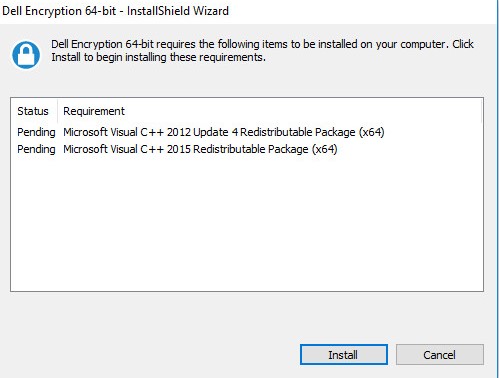 注意: 您的環境中缺少的需求可能與螢幕擷取畫面範例不同。如需產品系統需求的詳細資訊,請參閱 Dell Encryption Enterprise 系統需求。
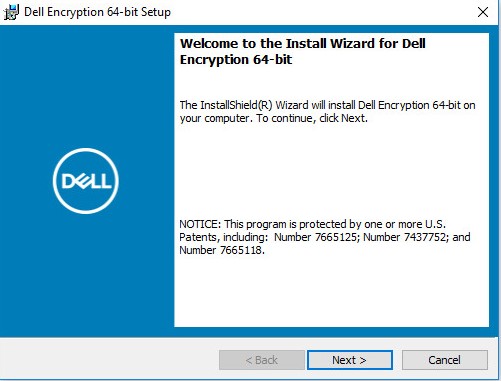
 - 按一下下一步以繼續。
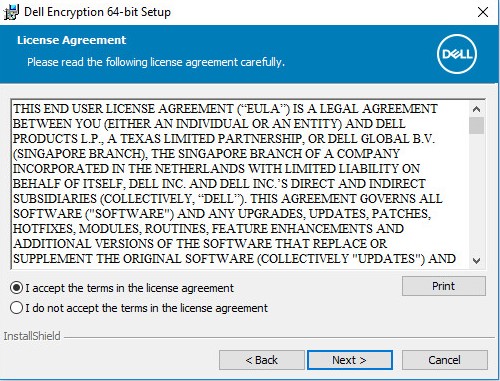
- 按一下 我接受授權合約中的條款 ,然後按一下 下一步。
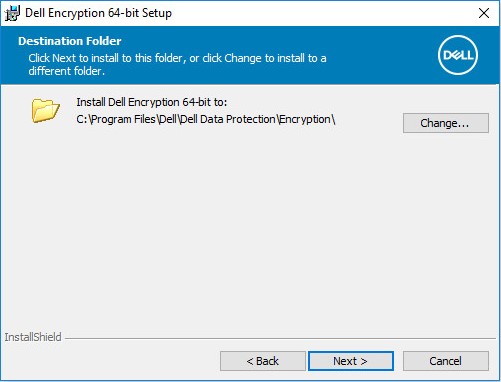
- 或者,變更安裝位置,然後按一下下一步。
- 按一下 內部部署 Dell 管理伺服器 ,然後按一下 下一步。
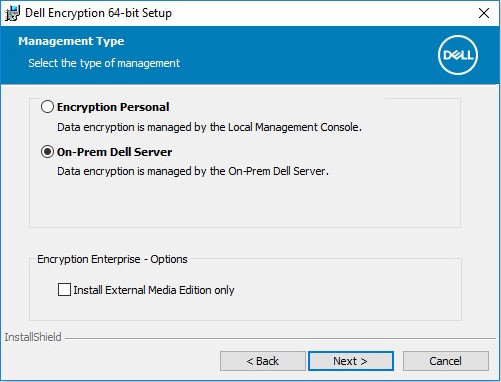
- 填入 Security Management Server 名稱,然後可選擇變更受管理網域。填入後,按一下下一步以繼續。
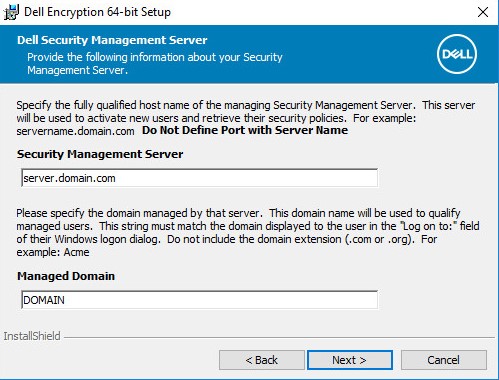 註:
註:- Security Management Server = Dell Security Management Server 的完整網域名稱 (FQDN) 或 IP 位址
- 映像中 用於 Security Management Server 的範例會依您的環境而有所不同。
- 如果 FQDN 與 Security Management Server 名稱 (步驟 7) 不同,請變更 Dell Policy Proxy 主機名稱,然後按一下下一步。
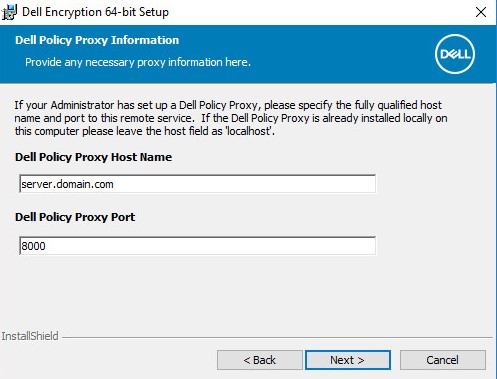 注意: 連接埠 8000 預設用於原則清查處理。此組態可能與您的環境有所不同。
 - 如果 FQDN 與 Security Management Server 名稱 (步驟 7) 不同,請變更 Dell Device Server URL,然後按一下下一步。
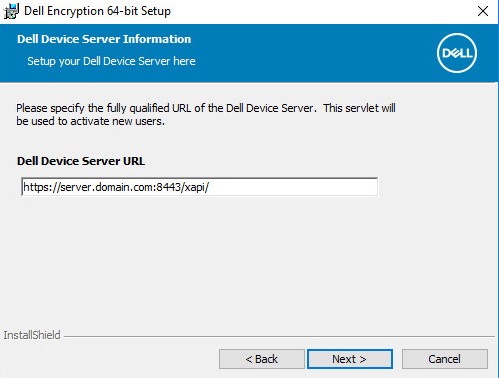 注意: 連接埠 8443 預設用於啟用。此組態可能與您的環境有所不同。
 - 按一下安裝。
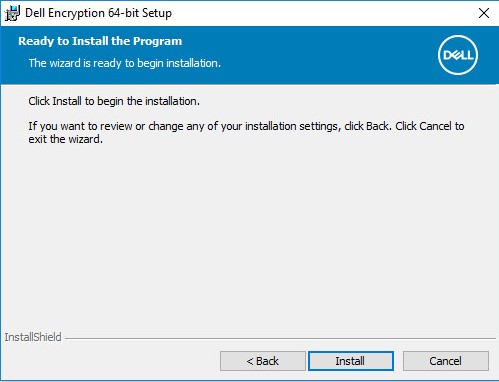
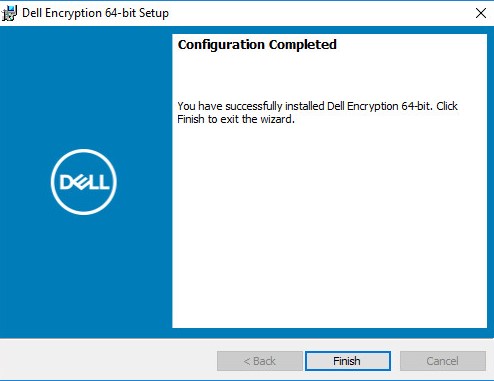
- 安裝後,按一下完成以關閉 UI。
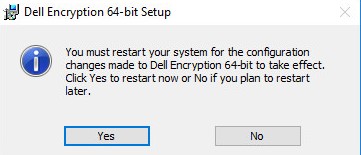
- 按一下是以重新開機機器。
10.0.0 至 10.0.1
- 按兩下DDPE_64bit_setup.exe或DDPE_32bit_setup.exe以啟動安裝精靈。

- 如果偵測到任何缺少的需求,請按一下安裝。否則請前往步驟 3。
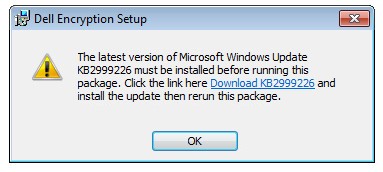 注意: 您的環境中缺少的需求可能與螢幕擷取畫面範例不同。如需產品系統需求的詳細資訊,請參閱 Dell Encryption Enterprise 系統需求。
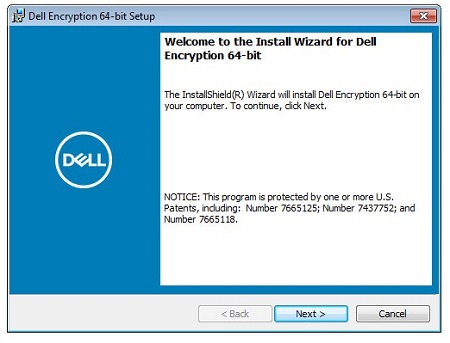
 - 按一下下一步以繼續。
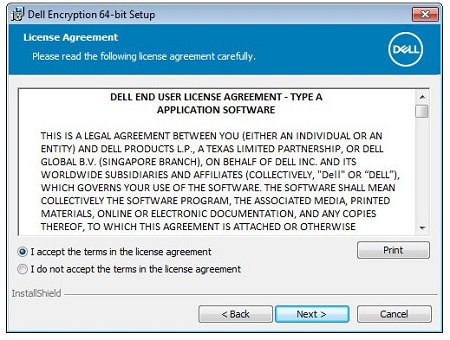
- 按一下 我接受授權合約中的條款 ,然後按一下 下一步。
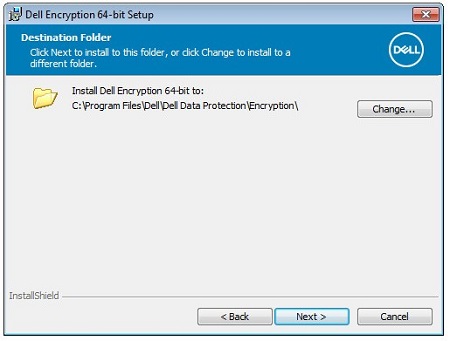
- 或者,變更安裝位置,然後按一下下一步。
- 按一下內部部署 Dell 管理伺服器,然後按一下下一步。
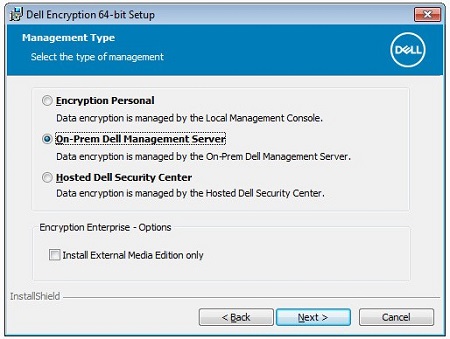 注意: 託管的 Dell Security Center 無法使用。
 - 填入 Security Management Server 名稱,然後可選擇變更受管理網域。填入後,按一下下一步以繼續。
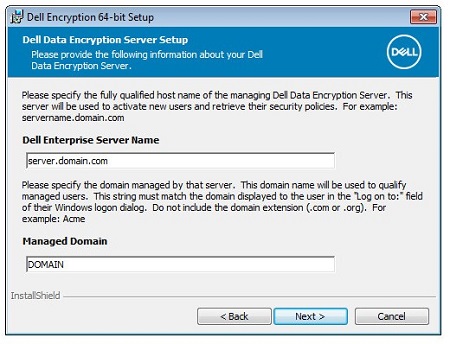 註:
註:- Security Management Server = Dell Security Management Server 的完整網域名稱 (FQDN) 或 IP 位址
- 映像中 用於 Security Management Server 的範例會依您的環境而有所不同。
- 如果 FQDN 與 Security Management Server 名稱 (步驟 7) 不同,請變更 Dell Policy Proxy 主機名稱,然後按一下下一步。
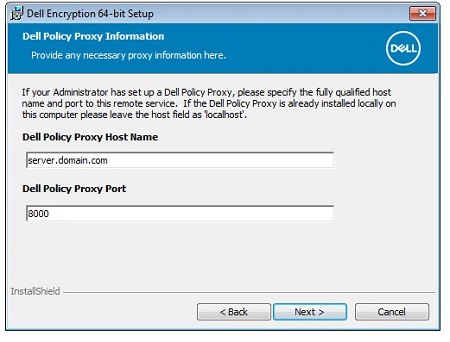 注意: 連接埠 8000 預設用於原則清查處理。此組態可能與您的環境有所不同。
 - 如果 FQDN 與 Security Management Server 名稱 (步驟 7) 不同,請變更 Dell Device Server URL,然後按一下下一步。
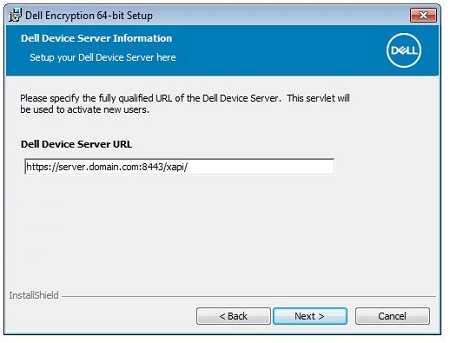 注意: 連接埠 8443 預設用於啟用。此組態可能與您的環境有所不同。
 - 按一下安裝。
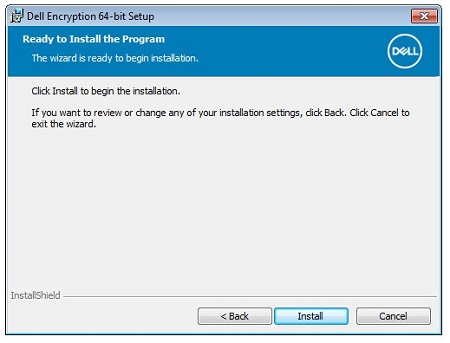
- 安裝後,按一下完成以關閉 UI。
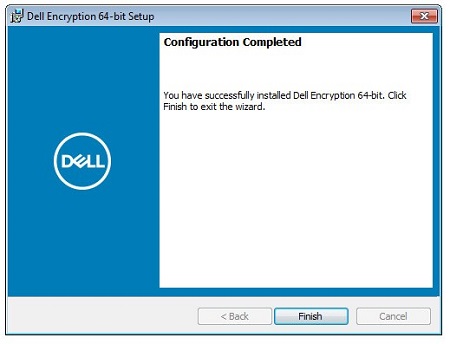
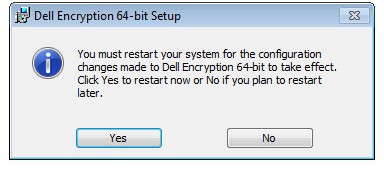
- 按一下是以重新開機機器。
8.16.0 至 8.18.X
- 按兩下DDPE_64bit_setup.exe或DDPE_32bit_setup.exe以啟動安裝精靈。

- 如果偵測到任何缺少的需求,請按一下安裝。否則請前往步驟 3。
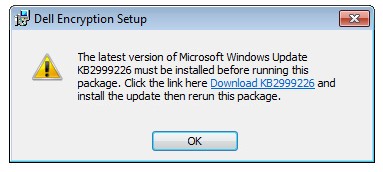 注意: 您的環境中缺少的需求可能與螢幕擷取畫面範例不同。如需產品系統需求的詳細資訊,請參閱 Dell Encryption Enterprise 系統需求。
 - 按一下下一步以繼續。
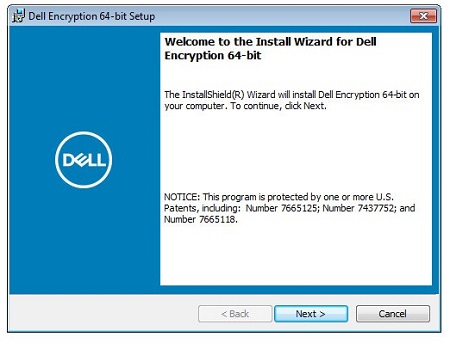
- 按一下 我接受授權合約所列條款 ,然後按一下 下一步。
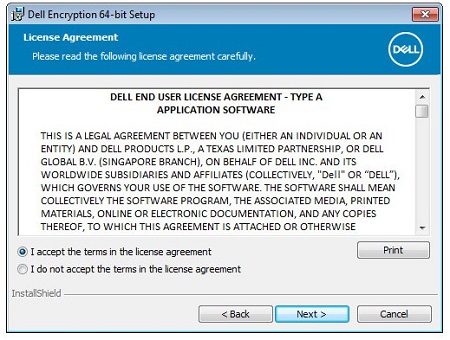
- 或者,變更安裝位置,然後按一下下一步。
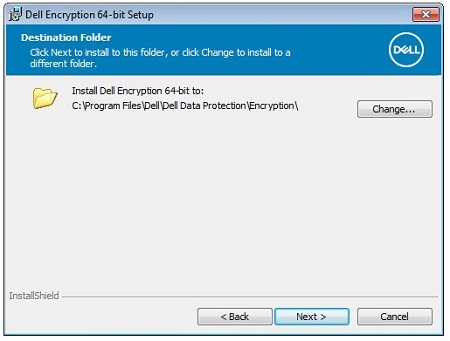
- 按一下 Enterprise Edition,然後按一下下一步。
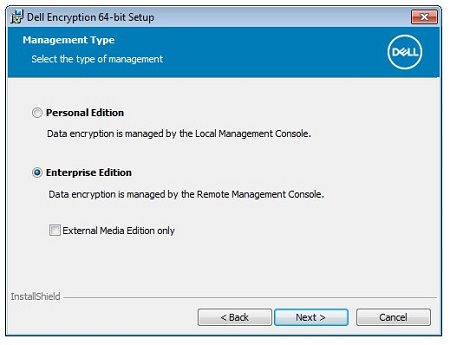
- 填入 Security Management Server 名稱,然後可選擇變更受管理網域。填入後,按一下下一步以繼續。
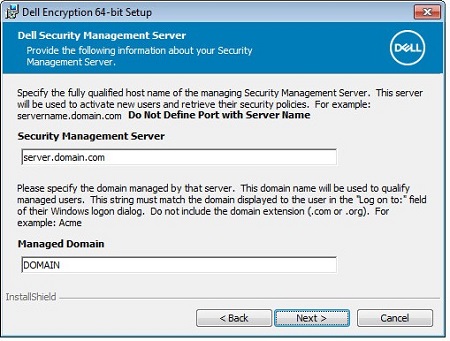 註:
註:- Security Management Server = Dell Security Management Server 的完整網域名稱 (FQDN) 或 IP 位址
- Security Management Server 使用的範例會依您的環境而有所不同。
- 如果 FQDN 與 Security Management Server 名稱 (步驟 7) 不同,請變更 Dell Policy Proxy 主機名稱,然後按一下下一步。
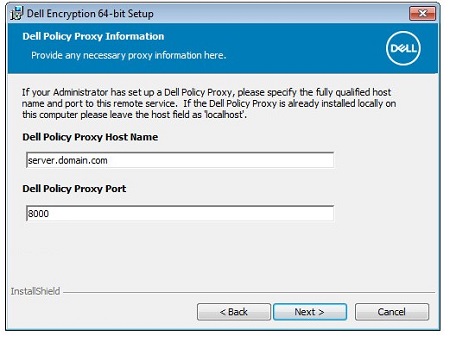 注意: 連接埠 8000 預設用於原則清查處理。此組態可能與您的環境有所不同。
 - 如果 FQDN 與 Security Management Server 名稱 (步驟 7) 不同,請變更 Dell Device Server URL,然後按一下下一步。
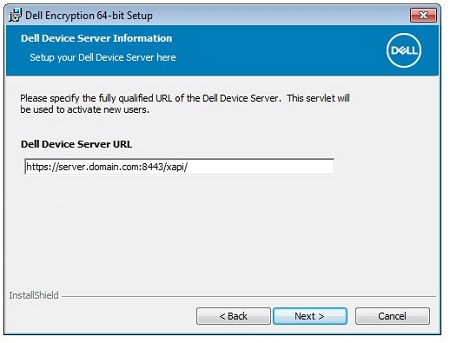 注意: 連接埠 8443 預設用於啟用。此組態可能與您的環境有所不同。
 - 按一下安裝。
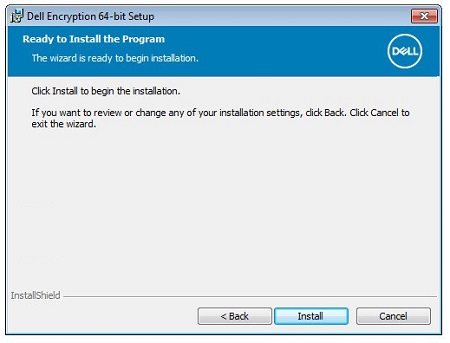
- 安裝後,按一下完成以關閉 UI。
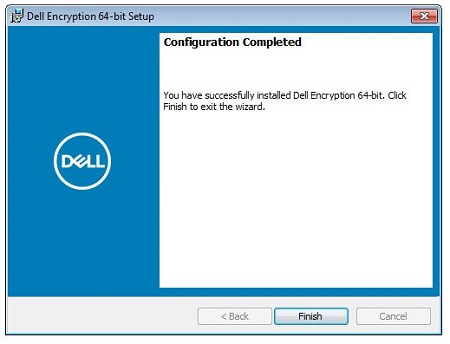
- 按一下是以重新開機機器。
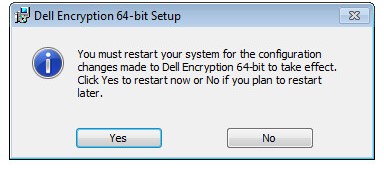
8.15.0
- 按兩下DDPE_64bit_setup.exe或DDPE_32bit_setup.exe以啟動安裝精靈。

- 如果偵測到任何缺少的需求,請按一下安裝。否則請前往步驟 3。
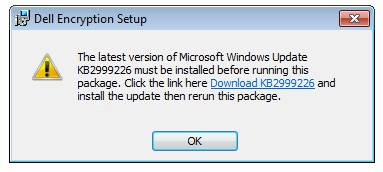 注意: 您的環境中缺少的需求可能與螢幕擷取畫面範例不同。如需產品系統需求的詳細資訊,請參閱 Dell Encryption Enterprise 系統需求。
 - 按一下下一步以繼續。
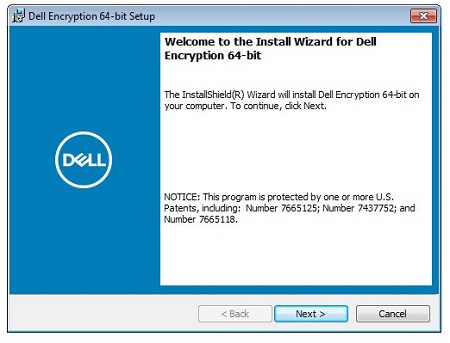
- 按一下 我接受授權合約所列條款 ,然後按一下 下一步。
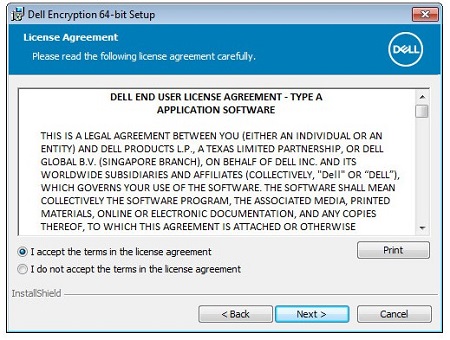
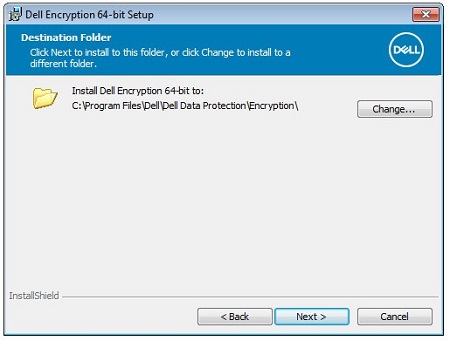
- 或者,變更安裝位置,然後按一下下一步。
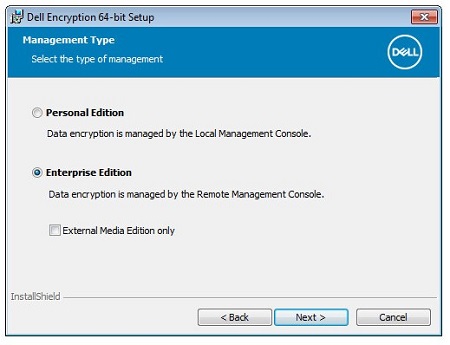
- 按一下 Enterprise Edition,然後按一下下一步。
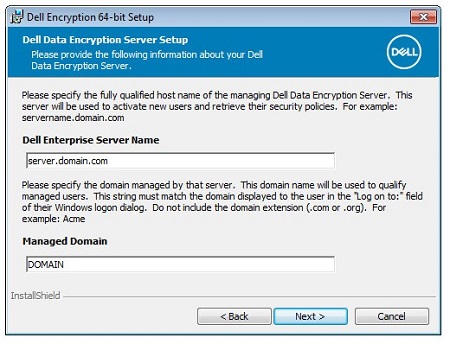
- 填入 Dell Enterprise Server 名稱,然後可選擇變更受管理網域。填入後,按一下下一步以繼續。
 註:
註:- Dell Enterprise Server 名稱 = Dell Security Management Server 的完整網域名稱 (FQDN) 或 IP 位址
- 用於 Dell Enterprise Server 名稱的範例會在您的環境中有所不同。
- 如果 FQDN 與 Dell Enterprise Server 名稱 (步驟 7) 不同,請變更 Dell Policy Proxy 主機名稱,然後按一下下一步。
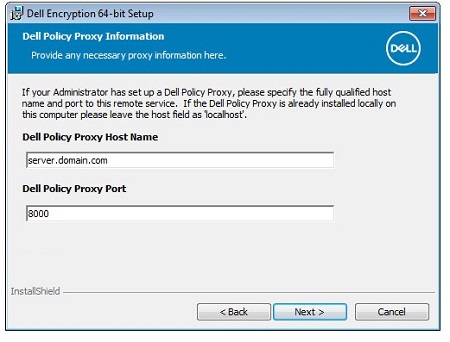 注意: 連接埠 8000 預設用於原則清查處理。此組態可能與您的環境有所不同。
 - 如果 FQDN 與 Dell Enterprise Server 名稱 (步驟 7) 不同,請變更 Dell Device Server URL,然後按一下下一步。
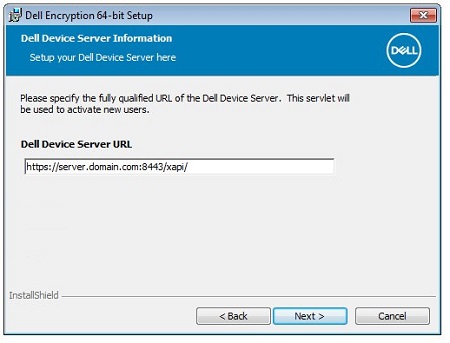 注意: 連接埠 8443 預設用於啟用。此組態可能與您的環境有所不同。
 - 按一下安裝。
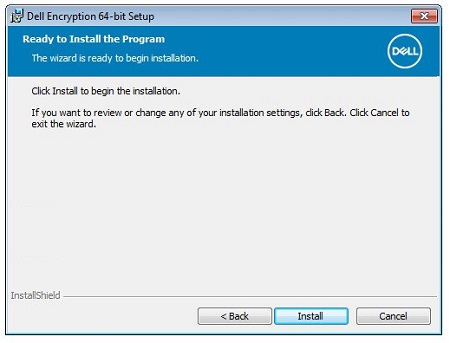
- 安裝後,按一下完成以關閉 UI。
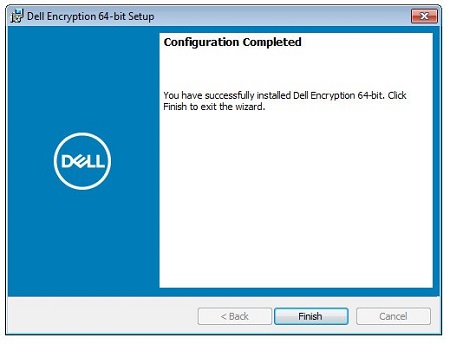
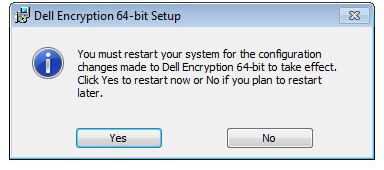
- 按一下是以重新開機機器。
8.7.0 至 8.13.X
- 按兩下DDPE_64bit_setup.exe或DDPE_32bit_setup.exe以啟動安裝精靈。

- 如果偵測到任何缺少的需求,請按一下安裝。否則請前往步驟 3。
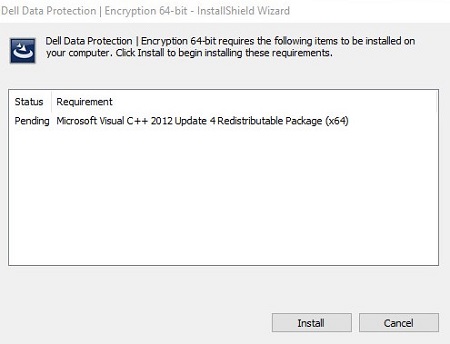 注意: 您的環境中缺少的需求可能與螢幕擷取畫面範例不同。如需產品系統需求的詳細資訊,請參閱 Dell Data Protection Enterprise Edition 系統需求。
 - 按一下下一步以繼續。
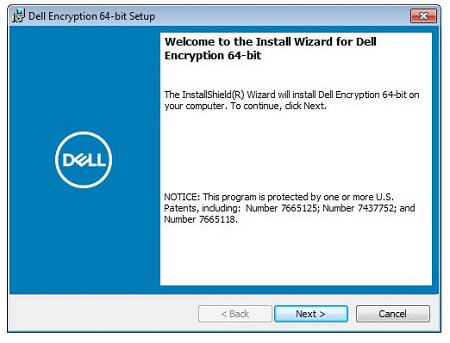
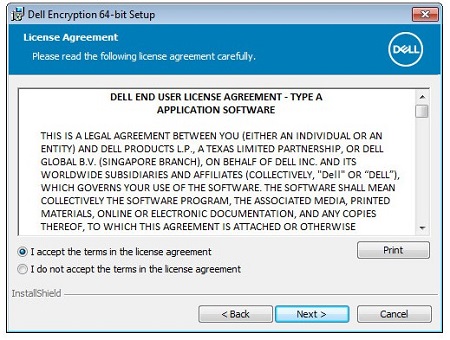
- 按一下 我接受授權合約所列條款 ,然後按一下 下一步。
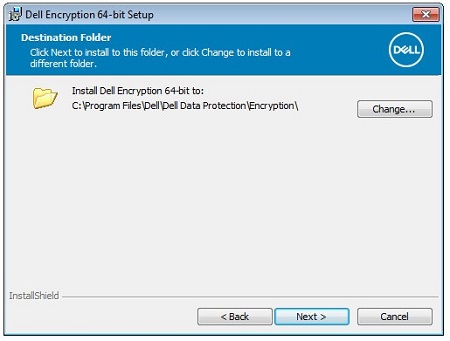
- 或者,變更安裝位置,然後按一下下一步。
- 按一下下一步。
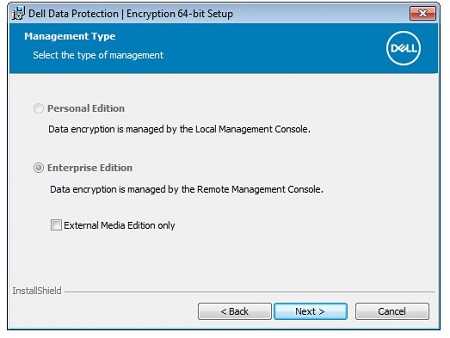
- 填入 Dell Enterprise Server 名稱,然後可選擇變更受管理網域。填入後,按一下下一步以繼續。
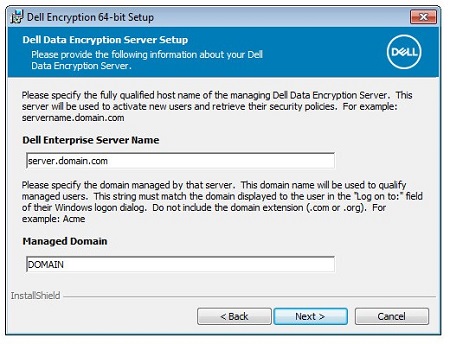 註:
註:- Dell Enterprise Server 名稱 = Dell Security Management Server 的完整網域名稱 (FQDN) 或 IP 位址
- 用於 Dell Enterprise Server 名稱的範例會在您的環境中有所不同。
- 如果 FQDN 與 Dell Enterprise Server 名稱 (步驟 7) 不同,請變更 Dell Policy Proxy 主機名稱,然後按一下下一步。
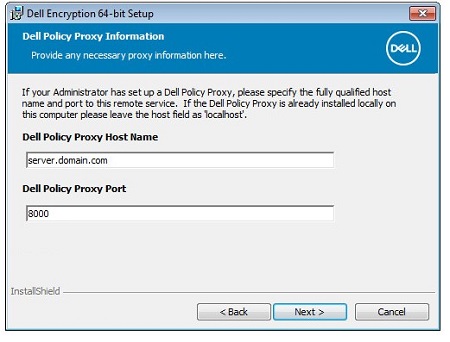 注意: 連接埠 8000 預設用於原則清查處理。此組態可能與您的環境有所不同。
 - 如果 FQDN 與 Dell Enterprise Server 名稱 (步驟 7) 不同,請變更 Dell Device Server URL,然後按一下下一步。
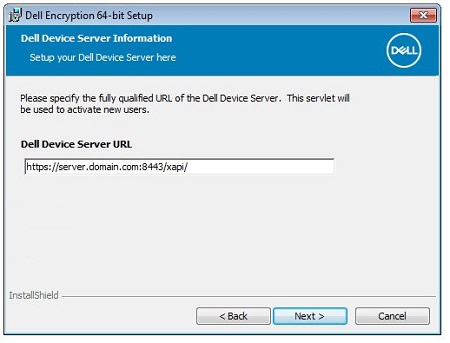 注意: 連接埠 8443 預設用於啟用。此組態可能與您的環境有所不同。
 - 按一下安裝。
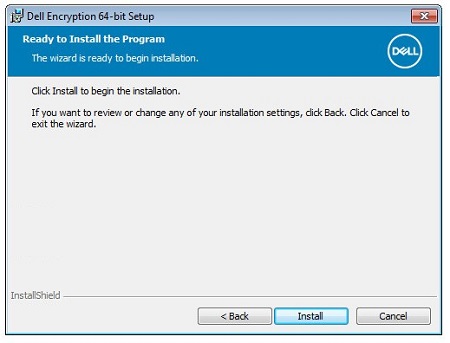
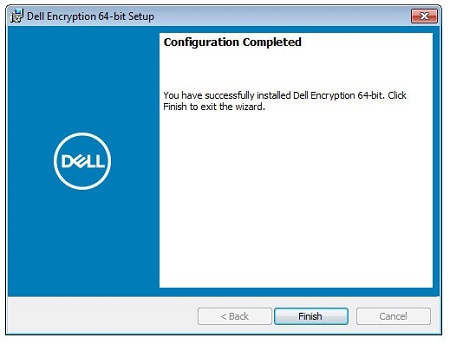
- 安裝後,按一下完成以關閉 UI。
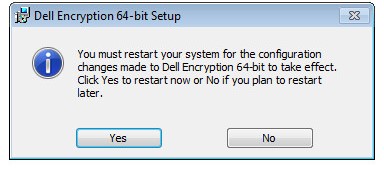
- 按一下是以重新開機機器。
8.0.0 至 8.6.X
- 按兩下DDPE_64bit_setup.exe或DDPE_32bit_setup.exe以啟動安裝精靈。

- 如果偵測到任何缺少的需求,請按一下安裝。否則請前往步驟 3。
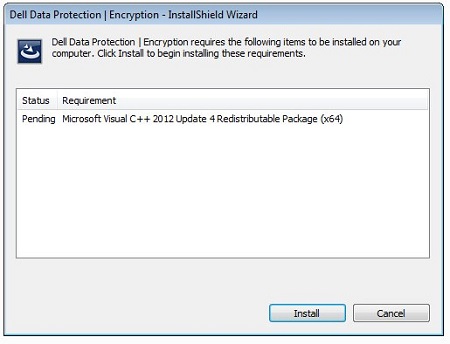 注意: 您的環境中缺少的需求可能與螢幕擷取畫面範例不同。如需產品系統需求的詳細資訊,請參閱 Dell Data Protection Enterprise Edition 系統需求。
 - 按一下下一步以繼續。
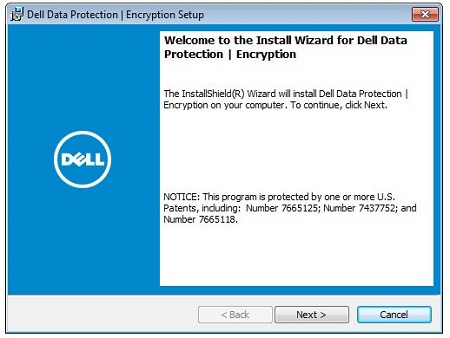
- 接受授權合約中的條款,然後按一下下一步。
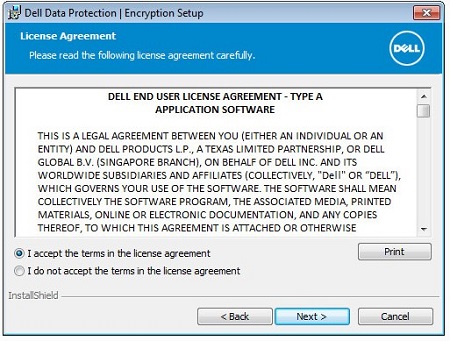
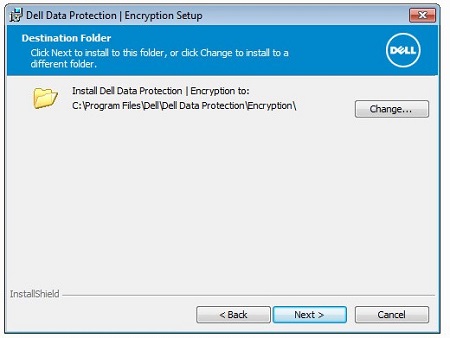
- 或者,變更安裝位置,然後按一下下一步。
- 按一下下一步。
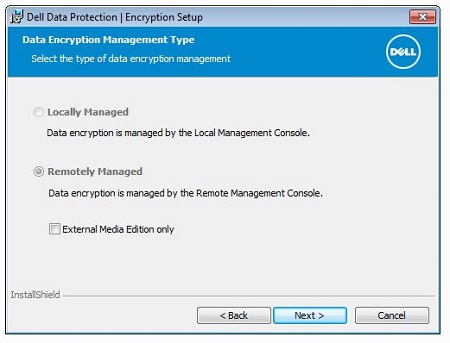
- 填入 Dell Enterprise Server 名稱,然後可選擇變更受管理網域。填入後,按一下下一步以繼續。
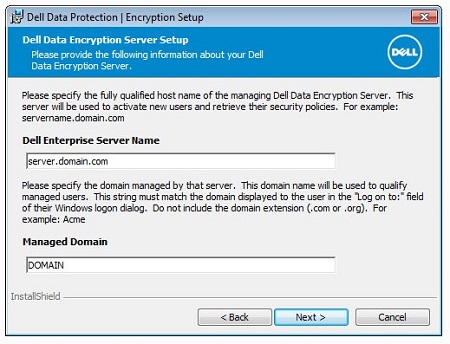 註:
註:- Dell Enterprise Server 名稱 = Dell Security Management Server 的完整網域名稱 (FQDN) 或 IP 位址
- 用於 Dell Enterprise Server 名稱的範例會在您的環境中有所不同。
- 如果 FQDN 與 Dell Enterprise Server 名稱 (步驟 7) 不同,請變更 Dell Policy Proxy 主機名稱,然後按一下下一步。
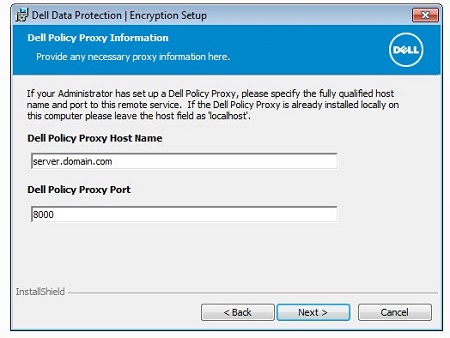 注意: 連接埠 8000 預設用於原則清查處理。此組態可能與您的環境有所不同。
 - 如果 FQDN 與 Dell Enterprise Server 名稱 (步驟 7) 不同,請變更 Dell Device Server URL,然後按一下下一步。
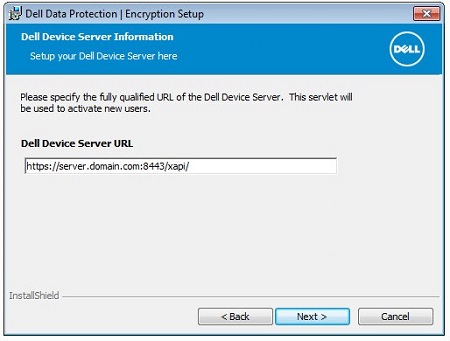 注意: 連接埠 8443 預設用於啟用。此組態可能與您的環境有所不同。
 - 按一下安裝。
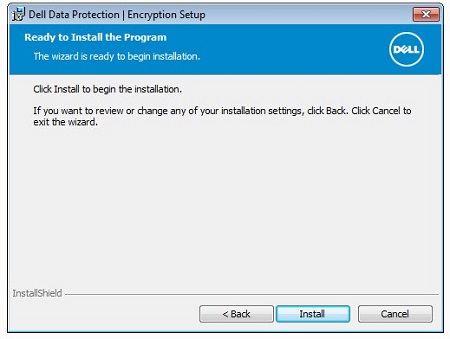
- 安裝後,按一下完成以關閉 UI。
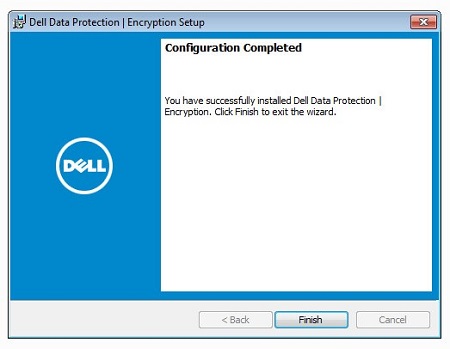
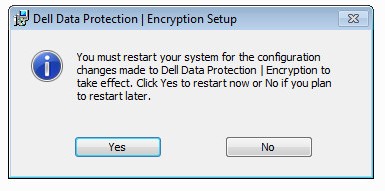
- 按一下是以重新開機機器。
CLI
CLI 安裝程序會因版本而異。
按一下適當的用戶端版本,以瞭解特定的安裝步驟。
注意: 如需尋找產品版本的更多資訊,請參閱 如何識別 Dell Encryption Enterprise 或 Dell Encryption Personal 版本。
10.4.0 及更新版本
Dell Encryption Enterprise 可讓您透過切換值、選項和參數的使用靈活運用命令列安裝選項。
注意: 命令列切換值和參數區分大小寫。
| 交換器 | 意義 |
|---|---|
/V |
將變數傳遞至可執行檔內的 MSI 檔案。內容必須一律位於純文字引號內。 |
/S |
以無訊息模式安裝 MSI 檔案。 |
/X |
以解除安裝模式執行 MSI 檔案。 |
/L*V |
記錄 verbose 資料。內容必須一律位於純文字引號內。 |
/QB |
具有 取消 按鈕的使用者介面。在安裝完成後提示進行裝置重新開機。 |
/QB- |
具有 取消 按鈕的安裝 UI。在安裝完成後自動重新開機。 |
/QB! |
不具有 取消 按鈕的使用者介面。在安裝完成後提示進行裝置重新開機。 |
/QB!- |
不具有 取消 按鈕的安裝 UI。在安裝完成後自動重新開機。 |
/QN |
執行無使用者介面的 MSI 檔案。 |
| 參數 | 值 | 用途 |
|---|---|---|
SERVERHOSTNAME= |
請參閱以下範例 | 此參數為必填。Dell Security Management Server 的完整網域名稱 (FQDN) 或靜態 IP。 |
POLICYPROXYHOSTNAME= |
請參閱以下範例 | 此參數為必填。用於處理原則和清查的 Dell Security Management Server 的 FQDN 或靜態 IP。 |
GKPORT= |
請參閱以下範例 | (選用) 指定非標準連接埠。若未指定,預設為 8000。用於 POLICYPROXYHOSTNAME。 |
DEVICESERVERURL= |
請參閱以下範例 | 此參數為必填。用於啟動 Dell Data Security 端點的 Web 位址和連接埠。 |
SLOTTEDACTIVATION= |
0 (停用插槽式啟動) | (選用) 延遲從開機啟動 Dell Data Security。 |
SLOTTEDACTIVATION= |
1 (啟用插槽式啟動) | (選用) 延遲從開機啟動 Dell Data Security。 |
INSTALLDIR= |
請參閱以下範例 | (可選) 變更安裝目錄。路徑的開頭與結尾必須為 \" 如果指定的目錄包含一個空格。 |
MANAGEDDOMAIN= |
請參閱以下範例 | 組織網域名稱。 |
CALREPEAT= |
請參閱以下範例 | 如果 SLOTTEDACTIVATION 選擇值 1。排程多久後重試失敗的啟動。值是以秒為單位的時間。 |
SLOTINTERVALS= |
請參閱以下範例 | 如果 SLOTTEDACTIVATION 選擇值 1。設定隨機嘗試啟動的時間範圍。值是以秒為單位的時間。 |
MISSTHRESHHOLD= |
請參閱以下範例 | 只有當 SLOTTEDACTIVATION 選擇值 1。設定需要重新開機前嘗試啟動的次數。如果未定義,則預設為 0(無限次數)。 |
REBOOT= |
REALLYSUPPRESS |
避免重新開機,但仍需重新開機。 |
HIDEOVERLAYICONS= |
0 (啟用受保護檔案上的覆蓋圖示) | 隱藏使用 Dell Data Security 保護之檔案的圖示指示。 |
HIDEOVERLAYICONS= |
1 (停用受保護檔案上覆蓋圖示) | 隱藏使用 Dell Data Security 保護之檔案的圖示指示。 |
HIDESYSTRAYICON= |
0 (啟用系統匣捷徑) | 將此應用程式在 Windows 系統匣中隱藏。 |
HIDESYSTRAYICON= |
1 (停用系統匣捷徑) | 將此應用程式在 Windows 系統匣中隱藏。 |
EME= |
1 (EEM 模式) | 安裝為 Encryption External Media (EEM) 模式。 |
OPTIN=1 |
0 (避免加入) | 可讓使用者啟用 Windows 驗證後。 |
OPTIN=1 |
1 (啟用加入) | 可讓使用者啟用 Windows 驗證後。 |
SERVERMODE=1 |
0 (避免伺服器加密) | 安裝為伺服器加密模式 (KIOSK 模式)。 |
SERVERMODE=1 |
1 (啟用伺服器加密) | 安裝為伺服器加密模式 (KIOSK 模式)。 |
ENABLE_FDE_LM |
0 (停用安裝使用中 Dell Encryption Enterprise 的 Full Disk Encryption) | 允許或停用安裝 Full Disk Encryption,以同時執行 Dell Encryption Enterprise。 |
ENABLE_FDE_LM |
1 (啟用安裝 Dell Encryption Enterprise 的 Full Disk Encryption) | 允許或停用安裝 Full Disk Encryption,以同時執行 Dell Encryption Enterprise。 |
CLI 安裝範例:
範例 #1:
DDPE_64bit_setup.exe /s /v"SERVERHOSTNAME=FQDN.domain.com POLICYPROXYHOSTNAME=FQDN2.domain.com DEVICESERVERURL=https://FQDN.domain.com:8443/xapi/ ENABLE_FDE_LM=1 SLOTTEDACTIVATION=1 CALREPEAT=900 SLOTINTERVALS=120,600 REBOOT=ReallySuppress /l*v C:\Dell\ShieldInstall.log /qn"
範例 #1 包含:
- 安裝程式 = DDPE_64bit_setup.exe
- 無聲模式安裝 = 是
- Dell Security Management Server =
FQDN.domain.com - 原則代理位置 =
FQDN2.domain.com - Policy Proxy 連接埠 = 8000 (預設值,因為未定義)
- 啟用 URL =
https://FQDN.domain.com:8443/xapi/ - Full Disk Encryption 也可以安裝 = 是
- 插槽式啟用已啟用 = 是
- 啟用嘗試 = Windows 驗證後 120 至 600 秒
- 啟用重試 (失敗時) = 每隔 900 秒,直到成功為止
- 安裝後重新開機 = 否
- 安裝記錄 =
C:\Dell\ShieldInstall.log
範例 #2:
DDPE_32bit_setup.exe /s /v"SERVERHOSTNAME=FQDN.domain.com POLICYPROXYHOSTNAME=FQDN.domain.com DEVICESERVERURL=https://FQDN.domain.com:8443/xapi/ ENABLE_FDE_LM=0 SLOTTEDACTIVATION=1 CALREPEAT=3600 SLOTINTERVALS=90,150 REBOOT=ReallySuppress /l*v ShieldInstall.log /qn"
範例 #2 包含:
- 安裝程式 = DDPE_32bit_setup.exe
- 無聲模式安裝 = 是
- Dell Security Management Server =
FQDN.domain.com - 原則代理位置 =
FQDN.domain.com - Policy Proxy 連接埠 = 8000 (預設值,因為未定義)
- 啟用 URL =
https://FQDN.domain.com:8443/xapi/ - Full Disk Encryption 也可以安裝 = 否
- 插槽式啟用已啟用 = 是
- 啟用嘗試 = Windows 驗證後 90 至 150 秒
- 啟用重試 (失敗時) = 每隔 3,600 秒 (一小時),直到成功
- 安裝後重新開機 = 是 (預設值,因為未定義)
- 安裝記錄 = ShieldInstall.log安裝程式目錄中建立的
範例 #3:
DDPE_32bit_setup.exe /v"SERVERHOSTNAME=FQDN.domain.com POLICYPROXYHOSTNAME=FQDN.domain.com INSTALLDIR=\"D:\Program Files\Dell\" GKPORT=1234 DEVICESERVERURL=https://DMZServer.domain.com:1111/xapi/ REBOOT=ReallySuppress"
範例 #3 包含:
- 安裝程式 = DDPE_32bit_setup.exe
- 無聲模式安裝 = 否
- Dell Security Management Server =
DMZServer.domain.com - 原則代理位置 =
FQDN.domain.com - Policy Proxy 連接埠 = 1234
- 啟用 URL =
https://FQDN.domain.com:1111/xapi/ - 安裝目錄 =
D:\Program Files\Dell\ - Full Disk Encryption 也可以安裝 = 否
- 插槽式啟用已啟用 = 否
- 啟用嘗試 = 在 Windows 驗證時 (預設值,因為未定義)
- 啟用重試 = 重新開機時 (預設值,因為未定義)
- 安裝後重新開機 = 否
- 安裝記錄 =
%TEMP%\MSI<XXXX>.log(預設值,因為未定義)
注意: 在 MSI<XXXX>.log 中,會為
<XXXX>。
8.17.2 至 10.3.1
Dell Encryption Enterprise 可讓您透過切換值、選項和參數的使用靈活運用命令列安裝選項。
注意: 命令列切換值和參數區分大小寫。
| 交換器 | 意義 |
|---|---|
/V |
將變數傳遞至可執行檔內的 MSI 檔案。內容必須一律位於純文字引號內。 |
/S |
以無訊息模式安裝 MSI 檔案。 |
/X |
以解除安裝模式執行 MSI 檔案。 |
/L*V |
記錄 verbose 資料。內容必須一律位於純文字引號內。 |
/QB |
具有 取消 按鈕的使用者介面。在安裝完成後提示進行裝置重新開機。 |
/QB- |
具有 取消 按鈕的安裝 UI。在安裝完成後自動重新開機。 |
/QB! |
不具有 取消 按鈕的使用者介面。在安裝完成後提示進行裝置重新開機。 |
/QB!- |
不具有 取消 按鈕的安裝 UI。在安裝完成後自動重新開機。 |
/QN |
執行無使用者介面的 MSI 檔案。 |
| 參數 | 值 | 用途 |
|---|---|---|
SERVERHOSTNAME= |
請參閱以下範例 | 此參數為必填。Dell Security Management Server 的完整網域名稱 (FQDN) 或靜態 IP。 |
POLICYPROXYHOSTNAME= |
請參閱以下範例 | 此參數為必填。用於處理原則和清查的 Dell Security Management Server 的 FQDN 或靜態 IP。 |
GKPORT= |
請參閱以下範例 | (選用) 指定非標準連接埠。若未指定,預設為 8000。用於 POLICYPROXYHOSTNAME。 |
DEVICESERVERURL= |
請參閱以下範例 | 此參數為必填。用於啟動 Dell Data Security 端點的 Web 位址和連接埠。 |
SLOTTEDACTIVATION= |
0 (停用插槽式啟動) | (選用) 延遲從開機啟動 Dell Data Security。 |
SLOTTEDACTIVATION= |
1 (啟用插槽式啟動) | (選用) 延遲從開機啟動 Dell Data Security。 |
MANAGEDDOMAIN= |
請參閱以下範例 | 組織網域名稱。 |
CALREPEAT= |
請參閱以下範例 | 如果 SLOTTEDACTIVATION 選擇值 1。排程多久後重試失敗的啟動。值是以秒為單位的時間。 |
SLOTINTERVALS= |
請參閱以下範例 | 如果 SLOTTEDACTIVATION 選擇值 1。設定隨機嘗試啟動的時間範圍。值是以秒為單位的時間。 |
MISSTHRESHHOLD= |
請參閱以下範例 | 只有當 SLOTTEDACTIVATION 選擇值 1。設定需要重新開機前嘗試啟動的次數。如果未定義,則預設為 0(無限次數)。 |
REBOOT= |
REALLYSUPPRESS |
避免重新開機,但仍需重新開機。 |
HIDEOVERLAYICONS= |
0 (啟用受保護檔案上的覆蓋圖示) | 隱藏使用 Dell Data Security 保護之檔案的圖示指示。 |
HIDEOVERLAYICONS= |
1 (停用受保護檔案上覆蓋圖示) | 隱藏使用 Dell Data Security 保護之檔案的圖示指示。 |
HIDESYSTRAYICON= |
0 (啟用系統匣捷徑) | 將此應用程式在 Windows 系統匣中隱藏。 |
HIDESYSTRAYICON= |
1 (停用系統匣捷徑) | 將此應用程式在 Windows 系統匣中隱藏。 |
EME= |
1 (EEM 模式) | 安裝為 Encryption External Media (EEM) 模式。 |
OPTIN=1 |
0 (避免加入) | 可讓使用者啟用 Windows 驗證後。 |
OPTIN=1 |
1 (啟用加入) | 可讓使用者啟用 Windows 驗證後。 |
SERVERMODE=1 |
0 (避免伺服器加密) | 安裝為伺服器加密模式 (KIOSK 模式)。 |
SERVERMODE=1 |
1 (啟用伺服器加密) | 安裝為伺服器加密模式 (KIOSK 模式)。 |
ENABLE_FDE_LM |
0 (停用安裝使用中 Dell Encryption Enterprise 的 Full Disk Encryption) | 允許或停用安裝 Full Disk Encryption,以同時執行 Dell Encryption Enterprise。 |
ENABLE_FDE_LM |
1 (啟用安裝 Dell Encryption Enterprise 的 Full Disk Encryption) | 允許或停用安裝 Full Disk Encryption,以同時執行 Dell Encryption Enterprise。 |
CLI 安裝範例:
範例 #1:
DDPE_64bit_setup.exe /s /v"SERVERHOSTNAME=FQDN.domain.com POLICYPROXYHOSTNAME=FQDN2.domain.com DEVICESERVERURL=https://FQDN.domain.com:8443/xapi/ ENABLE_FDE_LM=1 SLOTTEDACTIVATION=1 CALREPEAT=900 SLOTINTERVALS=120,600 REBOOT=ReallySuppress /l*v C:\Dell\ShieldInstall.log /qn"
範例 #1 包含:
- 安裝程式 = DDPE_64bit_setup.exe
- 無聲模式安裝 = 是
- Dell Security Management Server =
FQDN.domain.com - 原則代理位置 =
FQDN2.domain.com - Policy Proxy 連接埠 = 8000 (預設值,因為未定義)
- 啟用 URL =
https://FQDN.domain.com:8443/xapi/ - Full Disk Encryption 也可以安裝 = 是
- 插槽式啟用已啟用 = 是
- 啟用嘗試 = Windows 驗證後 120 至 600 秒
- 啟用重試 (失敗時) = 每隔 900 秒,直到成功為止
- 安裝後重新開機 = 否
- 安裝記錄 =
C:\Dell\ShieldInstall.log
範例 #2:
DDPE_32bit_setup.exe /s /v"SERVERHOSTNAME=FQDN.domain.com POLICYPROXYHOSTNAME=FQDN.domain.com DEVICESERVERURL=https://FQDN.domain.com:8443/xapi/ ENABLE_FDE_LM=0 SLOTTEDACTIVATION=1 CALREPEAT=3600 SLOTINTERVALS=90,150 REBOOT=ReallySuppress /l*v ShieldInstall.log /qn"
範例 #2 包含:
- 安裝程式 = DDPE_32bit_setup.exe
- 無聲模式安裝 = 是
- Dell Security Management Server =
FQDN.domain.com - 原則代理位置 =
FQDN.domain.com - Policy Proxy 連接埠 = 8000 (預設值,因為未定義)
- 啟用 URL =
https://FQDN.domain.com:8443/xapi/ - Full Disk Encryption 也可以安裝 = 否
- 插槽式啟用已啟用 = 是
- 啟用嘗試 = Windows 驗證後 90 至 150 秒
- 啟用重試 (失敗時) = 每隔 3,600 秒 (一小時),直到成功
- 安裝後重新開機 = 是 (預設值,因為未定義)
- 安裝記錄 = 在安裝程式目錄中建立的 ShieldInstall.log
範例 #3:
DDPE_32bit_setup.exe /v"SERVERHOSTNAME=FQDN.domain.com POLICYPROXYHOSTNAME=FQDN.domain.com GKPORT=1234 DEVICESERVERURL=https://DMZServer.domain.com:1111/xapi/ REBOOT=ReallySuppress"
範例 #3 包含:
- 安裝程式 = DDPE_32bit_setup.exe
- 無聲模式安裝 = 否
- Dell Security Management Server =
DMZServer.domain.com - 原則代理位置 =
FQDN.domain.com - Policy Proxy 連接埠 = 1234
- 啟用 URL =
https://FQDN.domain.com:1111/xapi/ - Full Disk Encryption 也可以安裝 = 否
- 插槽式啟用已啟用 = 否
- 啟用嘗試 = 在 Windows 驗證時 (預設值,因為未定義)
- 啟用重試 = 重新開機時 (預設值,因為未定義)
- 安裝後重新開機 = 否
- 安裝記錄 =
%TEMP%\MSI<XXXX>.log(預設值,因為未定義)
注意: 在 MSI<XXXX>.log 中,會為
<XXXX>。
8.15.0 至 8.17.1
Dell Encryption Enterprise 可讓您透過切換值、選項和參數的使用靈活運用命令列安裝選項。
注意: 命令列切換值和參數區分大小寫。
| 交換器 | 意義 |
|---|---|
/V |
將變數傳遞至可執行檔內的 MSI 檔案。內容必須一律位於純文字引號內。 |
/S |
以無訊息模式安裝 MSI 檔案。 |
/X |
以解除安裝模式執行 MSI 檔案。 |
/L*V |
記錄 verbose 資料。內容必須一律位於純文字引號內。 |
/QB |
具有 取消 按鈕的使用者介面。在安裝完成後提示進行裝置重新開機。 |
/QB- |
具有 取消 按鈕的安裝 UI。在安裝完成後自動重新開機。 |
/QB! |
不具有 取消 按鈕的使用者介面。在安裝完成後提示進行裝置重新開機。 |
/QB!- |
不具有 取消 按鈕的安裝 UI。在安裝完成後自動重新開機。 |
/QN |
執行無使用者介面的 MSI 檔案。 |
| 參數 | 值 | 用途 |
|---|---|---|
SERVERHOSTNAME= |
請參閱以下範例 | 此參數為必填。Dell Security Management Server 的完整網域名稱 (FQDN) 或靜態 IP。 |
POLICYPROXYHOSTNAME= |
請參閱以下範例 | 此參數為必填。用於處理原則和清查的 Dell Security Management Server 的 FQDN 或靜態 IP。 |
GKPORT= |
請參閱以下範例 | (選用) 指定非標準連接埠。若未指定,預設為 8000。用於 POLICYPROXYHOSTNAME。 |
DEVICESERVERURL= |
請參閱以下範例 | 此參數為必填。用於啟動 Dell Data Security 端點的 Web 位址和連接埠。 |
SLOTTEDACTIVATION= |
0 (停用插槽式啟動) | (選用) 延遲從開機啟動 Dell Data Security。 |
SLOTTEDACTIVATION= |
1 (啟用插槽式啟動) | (選用) 延遲從開機啟動 Dell Data Security。 |
MANAGEDDOMAIN= |
請參閱以下範例 | 組織網域名稱。 |
CALREPEAT= |
請參閱以下範例 | 如果 SLOTTEDACTIVATION 選擇值 1。排程多久後重試失敗的啟動。值是以秒為單位的時間。 |
SLOTINTERVALS= |
請參閱以下範例 | 如果 SLOTTEDACTIVATION 選擇值 1。設定隨機嘗試啟動的時間範圍。值是以秒為單位的時間。 |
MISSTHRESHHOLD= |
請參閱以下範例 | 只有當 SLOTTEDACTIVATION 選擇值 1。設定需要重新開機前嘗試啟動的次數。如果未定義,則預設為 0(無限次數)。 |
REBOOT= |
REALLYSUPPRESS |
避免重新開機,但仍需重新開機。 |
HIDEOVERLAYICONS= |
0 (啟用受保護檔案上的覆蓋圖示) | 隱藏使用 Dell Data Security 保護之檔案的圖示指示。 |
HIDEOVERLAYICONS= |
1 (停用受保護檔案上覆蓋圖示) | 隱藏使用 Dell Data Security 保護之檔案的圖示指示。 |
HIDESYSTRAYICON= |
0 (啟用系統匣捷徑) | 將此應用程式在 Windows 系統匣中隱藏。 |
HIDESYSTRAYICON= |
1 (停用系統匣捷徑) | 將此應用程式在 Windows 系統匣中隱藏。 |
EME= |
1 (EEM 模式) | 安裝為 Encryption External Media (EEM) 模式。 |
OPTIN=1 |
0 (避免加入) | 可讓使用者啟用 Windows 驗證後。 |
OPTIN=1 |
1 (啟用加入) | 可讓使用者啟用 Windows 驗證後。 |
SERVERMODE=1 |
0 (避免伺服器加密) | 安裝為伺服器加密模式 (KIOSK 模式)。 |
SERVERMODE=1 |
1 (啟用伺服器加密) | 安裝為伺服器加密模式 (KIOSK 模式)。 |
CLI 安裝範例:
範例 #1:
DDPE_64bit_setup.exe /s /v"SERVERHOSTNAME=FQDN.domain.com POLICYPROXYHOSTNAME=FQDN2.domain.com DEVICESERVERURL=https://FQDN.domain.com:8443/xapi/ SLOTTEDACTIVATION=1 CALREPEAT=900 SLOTINTERVALS=120,600 REBOOT=ReallySuppress /l*v C:\Dell\ShieldInstall.log /qn"
範例 #1 包含:
- 安裝程式 = DDPE_64bit_setup.exe
- 無聲模式安裝 = 是
- Dell Security Management Server =
FQDN.domain.com - 原則代理位置 =
FQDN2.domain.com - Policy Proxy 連接埠 = 8000 (預設值,因為未定義)
- 啟用 URL =
https://FQDN.domain.com:8443/xapi/ - 插槽式啟用已啟用 = 是
- 啟用嘗試 = Windows 驗證後 120 至 600 秒
- 啟用重試 (失敗時) = 每隔 900 秒,直到成功為止
- 安裝後重新開機 = 否
- 安裝記錄 =
C:\Dell\ShieldInstall.log
範例 #2:
DDPE_32bit_setup.exe /s /v"SERVERHOSTNAME=FQDN.domain.com POLICYPROXYHOSTNAME=FQDN.domain.com DEVICESERVERURL=https://FQDN.domain.com:8443/xapi/ SLOTTEDACTIVATION=1 CALREPEAT=3600 SLOTINTERVALS=90,150 REBOOT=ReallySuppress /l*v ShieldInstall.log /qn"
範例 #2 包含:
- 安裝程式 = DDPE_32bit_setup.exe
- 無聲模式安裝 = 是
- Dell Security Management Server =
FQDN.domain.com - 原則代理位置 =
FQDN.domain.com - Policy Proxy 連接埠 = 8000 (預設值,因為未定義)
- 啟用 URL =
https://FQDN.domain.com:8443/xapi/ - 插槽式啟用已啟用 = 是
- 啟用嘗試 = Windows 驗證後 90 至 150 秒
- 啟用重試 (失敗時) = 每隔 3,600 秒 (一小時),直到成功
- 安裝後重新開機 = 是 (預設值,因為未定義)
- 安裝記錄 = 在安裝程式目錄中建立的 ShieldInstall.log
範例 #3:
DDPE_32bit_setup.exe /v"SERVERHOSTNAME=FQDN.domain.com POLICYPROXYHOSTNAME=FQDN.domain.com GKPORT=1234 DEVICESERVERURL=https://DMZServer.domain.com:1111/xapi/ REBOOT=ReallySuppress"
範例 #3 包含:
- 安裝程式 = DDPE_32bit_setup.exe
- 無聲模式安裝 = 否
- Dell Security Management Server =
DMZServer.domain.com - 原則代理位置 =
FQDN.domain.com - Policy Proxy 連接埠 = 1234
- 啟用 URL =
https://FQDN.domain.com:1111/xapi/ - 插槽式啟用已啟用 = 否
- 啟用嘗試 = 在 Windows 驗證時 (預設值,因為未定義)
- 啟用重試 = 重新開機時 (預設值,因為未定義)
- 安裝後重新開機 = 否
- 安裝記錄 =
%TEMP%\MSI<XXXX>.log(預設值,因為未定義)
注意: 在 MSIXXXX.log 中,會為 分配隨機字母數字
<XXXX>。
8.6.0 至 8.13.X
Dell Encryption Enterprise 可讓您透過切換值、選項和參數的使用靈活運用命令列安裝選項。
注意: 命令列切換值和參數區分大小寫。
| 交換器 | 意義 |
|---|---|
/V |
將變數傳遞至可執行檔內的 MSI 檔案。內容必須一律位於純文字引號內。 |
/S |
以無訊息模式安裝 MSI 檔案。 |
/X |
以解除安裝模式執行 MSI 檔案。 |
/L*V |
記錄 verbose 資料。內容必須一律位於純文字引號內。 |
/QB |
具有 取消 按鈕的使用者介面。在安裝完成後提示進行裝置重新開機。 |
/QB- |
具有 取消 按鈕的安裝 UI。在安裝完成後自動重新開機。 |
/QB! |
不具有 取消 按鈕的使用者介面。在安裝完成後提示進行裝置重新開機。 |
/QB!- |
不具有 取消 按鈕的安裝 UI。在安裝完成後自動重新開機。 |
/QN |
執行無使用者介面的 MSI 檔案。 |
| 參數 | 值 | 用途 |
|---|---|---|
SERVERHOSTNAME= |
請參閱以下範例 | 此參數為必填。Dell Security Management Server 的完整網域名稱 (FQDN) 或靜態 IP。 |
POLICYPROXYHOSTNAME= |
請參閱以下範例 | 此參數為必填。用於處理原則和清查的 Dell Security Management Server 的 FQDN 或靜態 IP。 |
GKPORT= |
請參閱以下範例 | (選用) 指定非標準連接埠。若未指定,預設為 8000。用於 POLICYPROXYHOSTNAME。 |
DEVICESERVERURL= |
請參閱以下範例 | 此參數為必填。用於啟動 Dell Data Security 端點的 Web 位址和連接埠。 |
SLOTTEDACTIVATION= |
0 (停用插槽式啟動) | (選用) 延遲從開機啟動 Dell Data Security。 |
SLOTTEDACTIVATION= |
1 (啟用插槽式啟動) | (選用) 延遲從開機啟動 Dell Data Security。 |
MANAGEDDOMAIN= |
請參閱以下範例 | 組織網域名稱。 |
CALREPEAT= |
請參閱以下範例 | 如果 SLOTTEDACTIVATION 選擇值 1。排程多久後重試失敗的啟動。值是以秒為單位的時間。 |
SLOTINTERVALS= |
請參閱以下範例 | 如果 SLOTTEDACTIVATION 選擇值 1。設定隨機嘗試啟動的時間範圍。值是以秒為單位的時間。 |
MISSTHRESHHOLD= |
請參閱以下範例 | 只有當 SLOTTEDACTIVATION 選擇值 1。設定需要重新開機前嘗試啟動的次數。如果未定義,則預設為 0(無限次數)。 |
REBOOT= |
REALLYSUPPRESS |
避免重新開機,但仍需重新開機。 |
HIDEOVERLAYICONS= |
0 (啟用受保護檔案上的覆蓋圖示) | 隱藏使用 Dell Data Security 保護之檔案的圖示指示。 |
HIDEOVERLAYICONS= |
1 (停用受保護檔案上覆蓋圖示) | 隱藏使用 Dell Data Security 保護之檔案的圖示指示。 |
HIDESYSTRAYICON= |
0 (啟用系統匣捷徑) | 將此應用程式在 Windows 系統匣中隱藏。 |
HIDESYSTRAYICON= |
1 (停用系統匣捷徑) | 將此應用程式在 Windows 系統匣中隱藏。 |
EME= |
1 (EEM 模式) | 安裝為 Encryption External Media (EEM) 模式。 |
OPTIN=1 |
0 (避免加入) | 可讓使用者啟用 Windows 驗證後。 |
OPTIN=1 |
1 (啟用加入) | 可讓使用者啟用 Windows 驗證後。 |
CLI 安裝範例:
範例 #1:
DDPE_64bit_setup.exe /s /v"SERVERHOSTNAME=FQDN.domain.com POLICYPROXYHOSTNAME=FQDN2.domain.com DEVICESERVERURL=https://FQDN.domain.com:8443/xapi/ SLOTTEDACTIVATION=1 CALREPEAT=900 SLOTINTERVALS=120,600 REBOOT=ReallySuppress /l*v C:\Dell\ShieldInstall.log /qn"
範例 #1 包含:
- 安裝程式 = DDPE_64bit_setup.exe
- 無聲模式安裝 = 是
- Dell Security Management Server =
FQDN.domain.com - 原則代理位置 =
FQDN2.domain.com - Policy Proxy 連接埠 = 8000 (預設值,因為未定義)
- 啟用 URL =
https://FQDN.domain.com:8443/xapi/ - 插槽式啟用已啟用 = 是
- 啟用嘗試 = Windows 驗證後 120 至 600 秒
- 啟用重試 (失敗時) = 每隔 900 秒,直到成功為止
- 安裝後重新開機 = 否
- 安裝記錄 =
C:\Dell\ShieldInstall.log
範例 #2:
DDPE_32bit_setup.exe /s /v"SERVERHOSTNAME=FQDN.domain.com POLICYPROXYHOSTNAME=FQDN.domain.com DEVICESERVERURL=https://FQDN.domain.com:8443/xapi/ SLOTTEDACTIVATION=1 CALREPEAT=3600 SLOTINTERVALS=90,150 REBOOT=ReallySuppress /l*v ShieldInstall.log /qn"
範例 #2 包含:
- 安裝程式 = DDPE_32bit_setup.exe
- 無聲模式安裝 = 是
- Dell Security Management Server =
FQDN.domain.com - 原則代理位置 =
FQDN.domain.com - Policy Proxy 連接埠 = 8000 (預設值,因為未定義)
- 啟用 URL =
https://FQDN.domain.com:8443/xapi/ - 插槽式啟用已啟用 = 是
- 啟用嘗試 = Windows 驗證後 90 至 150 秒
- 啟用重試 (失敗時) = 每隔 3,600 秒 (一小時),直到成功
- 安裝後重新開機 = 是 (預設值,因為未定義)
- 安裝記錄 = 在安裝程式目錄中建立的 ShieldInstall.log
範例 #3:
DDPE_32bit_setup.exe /v"SERVERHOSTNAME=FQDN.domain.com POLICYPROXYHOSTNAME=FQDN.domain.com GKPORT=1234 DEVICESERVERURL=https://DMZServer.domain.com:1111/xapi/ REBOOT=ReallySuppress"
範例 #3 包含:
- 安裝程式 = DDPE_32bit_setup.exe
- 無聲模式安裝 = 否
- Dell Security Management Server =
DMZServer.domain.com - 原則代理位置 =
FQDN.domain.com - Policy Proxy 連接埠 = 1234
- 啟用 URL =
https://FQDN.domain.com:1111/xapi/ - 插槽式啟用已啟用 = 否
- 啟用嘗試 = 在 Windows 驗證時 (預設值,因為未定義)
- 啟用重試 = 重新開機時 (預設值,因為未定義)
- 安裝後重新開機 = 否
- 安裝記錄 =
%TEMP%\MSI<XXXX>.log(預設值,因為未定義)
注意: 在 MSI<XXXX>.log 中,會為
<XXXX>。
8.0.0 至 8.5.X
Dell Encryption Enterprise 可讓您透過切換值、選項和參數的使用靈活運用命令列安裝選項。
注意: 命令列切換值和參數區分大小寫。
| 交換器 | 意義 |
|---|---|
/V |
將變數傳遞至可執行檔內的 .msi。內容必須一律位於純文字引號內。 |
/S |
以無訊息模式安裝 MSI 檔案。 |
/X |
以解除安裝模式執行 MSI 檔案。 |
/L*V |
記錄 verbose 資料。內容必須一律位於純文字引號內。 |
/QB |
具有 取消 按鈕的使用者介面。在安裝完成後提示進行裝置重新開機。 |
/QB- |
具有 取消 按鈕的安裝 UI。在安裝完成後自動重新開機。 |
/QB! |
不具有 取消 按鈕的使用者介面。在安裝完成後提示進行裝置重新開機。 |
/QB!- |
不具有 取消 按鈕的安裝 UI。在安裝完成後自動重新開機。 |
/QN |
執行無使用者介面的 MSI 檔案。 |
| 參數 | 值 | 用途 |
|---|---|---|
SERVERHOSTNAME= |
請參閱以下範例 | 此參數為必填。Dell Security Management Server 的完整網域名稱 (FQDN) 或靜態 IP。 |
POLICYPROXYHOSTNAME= |
請參閱以下範例 | 此參數為必填。用於處理原則和清查的 Dell Security Management Server 的 FQDN 或靜態 IP。 |
GKPORT= |
請參閱以下範例 | (選用) 指定非標準連接埠。若未指定,預設為 8000。用於 POLICYPROXYHOSTNAME。 |
DEVICESERVERURL= |
請參閱以下範例 | 此參數為必填。用於啟動 Dell Data Security 端點的 Web 位址和連接埠。 |
SLOTTEDACTIVATION= |
0 (停用插槽式啟動) | (選用) 延遲從開機啟動 Dell Data Security。 |
SLOTTEDACTIVATION= |
1 (啟用插槽式啟動) | (選用) 延遲從開機啟動 Dell Data Security。 |
CALREPEAT= |
請參閱以下範例 | 如果 SLOTTEDACTIVATION 選擇值 1。排程多久後重試失敗的啟動。值是以秒為單位的時間。 |
SLOTINTERVALS= |
請參閱以下範例 | 如果 SLOTTEDACTIVATION 選擇值 1。設定隨機嘗試啟動的時間範圍。值是以秒為單位的時間。 |
MISSTHRESHHOLD= |
請參閱以下範例 | 只有當 SLOTTEDACTIVATION 選擇值 1。設定需要重新開機前嘗試啟動的次數。如果未定義,則預設為 0(無限次數)。 |
REBOOT= |
REALLYSUPPRESS |
避免重新開機,但仍需重新開機。 |
HIDEOVERLAYICONS= |
0 (啟用受保護檔案上的覆蓋圖示) | 隱藏使用 Dell Data Security 保護之檔案的圖示指示。 |
HIDEOVERLAYICONS= |
1 (停用受保護檔案上覆蓋圖示) | 隱藏使用 Dell Data Security 保護之檔案的圖示指示。 |
HIDESYSTRAYICON= |
0 (啟用系統匣捷徑) | 將此應用程式在 Windows 系統匣中隱藏。 |
HIDESYSTRAYICON= |
1 (停用系統匣捷徑) | 將此應用程式在 Windows 系統匣中隱藏。 |
EME= |
1 (EEM 模式) | 安裝為 Encryption External Media (EEM) 模式。 |
CLI 安裝範例:
範例 #1:
DDPE_64bit_setup.exe /s /v"SERVERHOSTNAME=FQDN.domain.com POLICYPROXYHOSTNAME=FQDN2.domain.com DEVICESERVERURL=https://FQDN.domain.com:8443/xapi/ SLOTTEDACTIVATION=1 CALREPEAT=900 SLOTINTERVALS=120,600 REBOOT=ReallySuppress /l*v C:\Dell\ShieldInstall.log /qn"
範例 #1 包含:
- 安裝程式 = DDPE_64bit_setup.exe
- 無聲模式安裝 = 是
- Dell Security Management Server =
FQDN.domain.com - 原則代理位置 =
FQDN2.domain.com - Policy Proxy 連接埠 = 8000 (預設值,因為未定義)
- 啟用 URL =
https://FQDN.domain.com:8443/xapi/ - 插槽式啟用已啟用 = 是
- 啟用嘗試 = Windows 驗證後 120 至 600 秒
- 啟用重試 (失敗時) = 每隔 900 秒,直到成功為止
- 安裝後重新開機 = 否
- 安裝記錄 =
C:\Dell\ShieldInstall.log
範例 #2:
DDPE_32bit_setup.exe /s /v"SERVERHOSTNAME=FQDN.domain.com POLICYPROXYHOSTNAME=FQDN.domain.com DEVICESERVERURL=https://FQDN.domain.com:8443/xapi/ SLOTTEDACTIVATION=1 CALREPEAT=3600 SLOTINTERVALS=90,150 REBOOT=ReallySuppress /l*v ShieldInstall.log /qn"
範例 #2 包含:
- 安裝程式 = DDPE_32bit_setup.exe
- 無聲模式安裝 = 是
- Dell Security Management Server =
FQDN.domain.com - 原則代理位置 =
FQDN.domain.com - Policy Proxy 連接埠 = 8000 (預設值,因為未定義)
- 啟用 URL =
https://FQDN.domain.com:8443/xapi/ - 插槽式啟用已啟用 = 是
- 啟用嘗試 = Windows 驗證後 90 至 150 秒
- 啟用重試 (失敗時) = 每隔 3,600 秒 (一小時),直到成功
- 安裝後重新開機 = 是 (預設值,因為未定義)
- 安裝記錄 = ShieldInstall.log安裝程式目錄中建立的
範例 #3:
DDPE_32bit_setup.exe /v"SERVERHOSTNAME=FQDN.domain.com POLICYPROXYHOSTNAME=FQDN.domain.com GKPORT=1234 DEVICESERVERURL=https://DMZServer.domain.com:1111/xapi/ REBOOT=ReallySuppress"
範例 #3 包含:
- 安裝程式 = DDPE_32bit_setup.exe
- 無聲模式安裝 = 否
- Dell Security Management Server =
DMZServer.domain.com - 原則代理位置 =
FQDN.domain.com - Policy Proxy 連接埠 = 1234
- 啟用 URL =
https://FQDN.domain.com:1111/xapi/ - 插槽式啟用已啟用 = 否
- 啟用嘗試 = 在 Windows 驗證時 (預設值,因為未定義)
- 啟用重試 = 重新開機時 (預設值,因為未定義)
- 安裝後重新開機 = 否
- 安裝記錄 =
%TEMP%\MSI<XXXX>.log(預設值,因為未定義)
注意: 在 MSI<XXXX>.log 中,會為
<XXXX>。
Renseignements supplémentaires
Vidéos
Produits touchés
Dell EncryptionPropriétés de l’article
Numéro d’article: 000124911
Type d’article: How To
Dernière modification: 07 juill. 2026
Version: 19
Obtenez des réponses à vos questions auprès d’autre utilisateurs de Dell
Services de soutien
Vérifiez si votre appareil est couvert par les services de soutien.