Comment identifier la version d’Absolute
Sommaire: En suivant cet article, découvrez des instructions détaillées pour identifier la version d’Absolute.
Cet article s’applique à
Cet article ne s’applique pas à
Cet article n’est lié à aucun produit spécifique.
Toutes les versions de produits ne sont pas identifiées dans cet article.
Instructions
La connaissance de la version d’Absolute permet à un administrateur d’effectuer les opérations suivantes :
- Identifier les fonctionnalités
- Déterminer les différences dans l’interface utilisateur
- Comprendre les changements de flux de travail
- Vérifier la configuration requise
Produits concernés :
- Absolute
Systèmes d’exploitation concernés :
- Windows
La gestion des versions peut être déterminée via le point de terminaison, le programme d’installation ou la console Web. Cliquez sur la méthode appropriée pour obtenir plus d’informations.
Point de terminaison
- Consultez les liens suivants :
- Système d’exploitation 64 bits :
C:\Windows\SysWow64 - Système d’exploitation 32 bits :
C:\Windows\System32
- Système d’exploitation 64 bits :
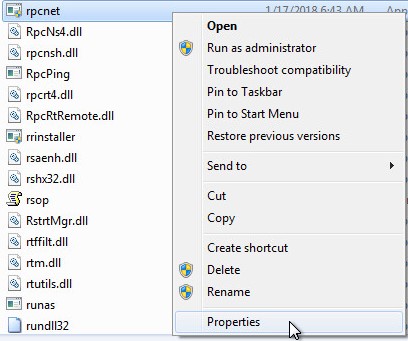
- Cliquez avec le bouton droit de la souris sur
rpcnet.exe, puis sélectionnez Propriétés.
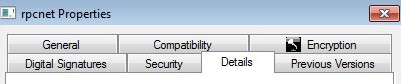
- Sélectionnez l’onglet Détails.
- Enregistrez la version du fichier. Le troisième nombre est le nombre le plus important à enregistrer. Dans l’exemple, 944 est le troisième nombre.
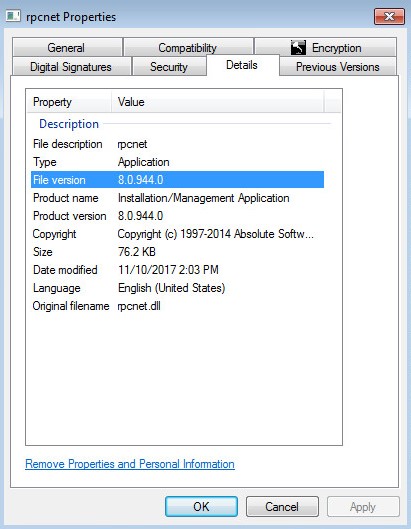 Remarque : la version du fichier de votre client peut être différente de celle utilisée en exemple.
Programme d’installation
Remarque : vous devez télécharger Absolute avant de passer à cette étape. Pour plus d’informations, consultez l’article Télécharger et installer Absolute.
- Téléchargez l’agent Absolute.
- Dans l’emplacement de téléchargement, double-cliquez sur
ctmweb.exe.

- Dans le champ Veuillez saisir votre mot de passe , saisissez le mot de passe administrateur par défaut, puis cliquez sur Suivant.
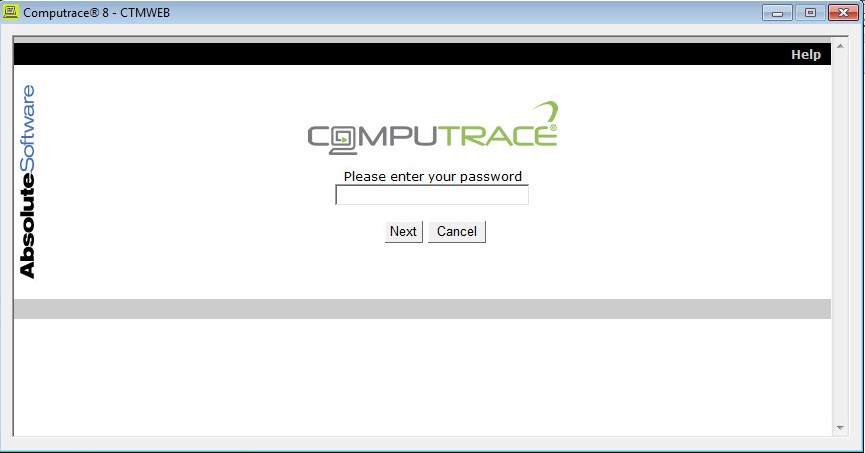 Remarque : Le mot de passe d’administration par défaut pour
ctmwebestpassword. - La page d’état affiche la build de l’agent. Dans l’exemple, 944 est la version de l’agent.
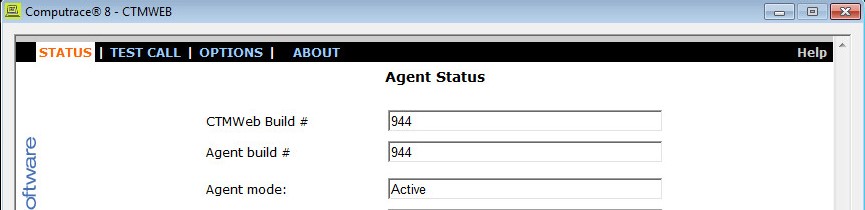 Remarque : le build de l’agent de votre client peut être différent de celui utilisé dans l’exemple.
Console Web
- Dans un navigateur Web, accédez à Absolute
.
- Connectez-vous à la console Web d’Absolute.
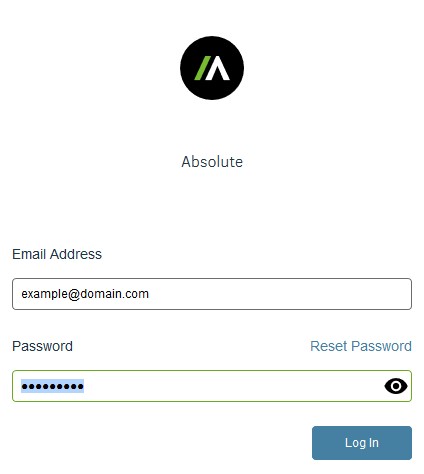
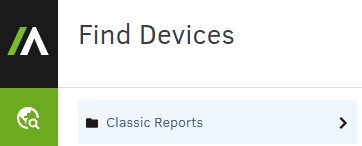
- Dans le volet de menu de gauche, sélectionnez l’icône Rechercher des appareils, puis cliquez sur Rapports standard.
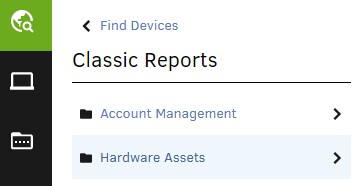
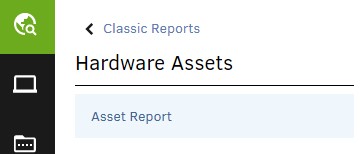
- Dans Classic Reports, cliquez sur Hardware Assets.
- Dans Hardware Assets, cliquez sur Asset Report.
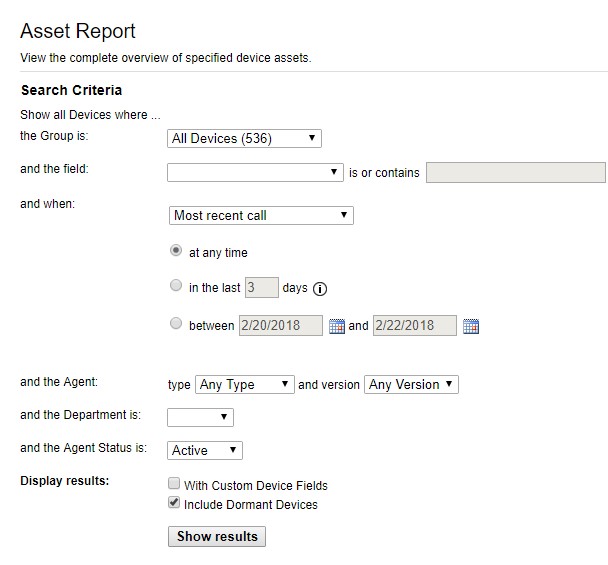
- Dans Asset Report, cliquez sur Show results.
- Recherchez la version de l’agent correspondant au périphérique approprié. Dans l’exemple, 944 est la version de l’agent pour les trois appareils.
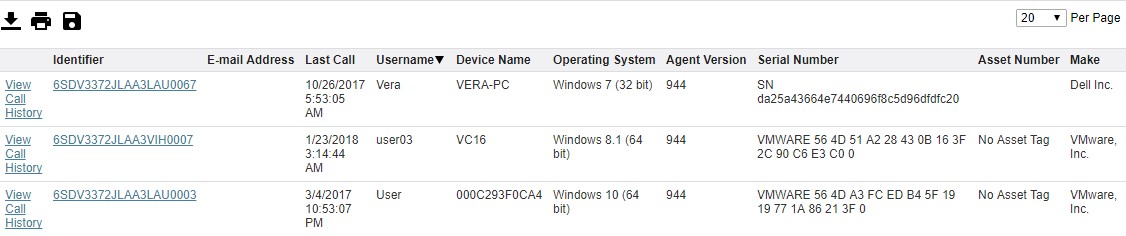 Remarque : la version de l’agent de votre client peut être différente de celle utilisée dans l’exemple.
Pour contacter le support technique, consultez l’article Numéros de téléphone du support international Dell Data Security.
Accédez à TechDirect pour générer une demande de support technique en ligne.
Pour plus d’informations et de ressources, rejoignez le Forum de la communauté Dell Security.
Renseignements supplémentaires
Vidéos
Produits touchés
AbsolutePropriétés de l’article
Numéro d’article: 000131906
Type d’article: How To
Dernière modification: 19 avr. 2026
Version: 12
Obtenez des réponses à vos questions auprès d’autre utilisateurs de Dell
Services de soutien
Vérifiez si votre appareil est couvert par les services de soutien.