NVMe 드라이버가 누락된 Dell 미디어용 Windows 10 명령줄 드라이버 설치
Sommaire: 명령줄 기능을 사용하여 Windows 10 드라이버 설치 방법의 단계
Cet article s’applique à
Cet article ne s’applique pas à
Cet article n’est lié à aucun produit spécifique.
Toutes les versions de produits ne sont pas identifiées dans cet article.
Symptômes
Win10 명령줄 드라이버 설치
Dell은 Windows 10용 미디어에 NVMe 드라이브용 드라이버가 포함되어 있지 않기 때문에 관련 문제를 해결하고 있습니다. 이 문제는 OS 설정 전에 드라이버를 로드하기 위한 드라이브 선택 화면을 더 이상 포함하지 않는 새로운 Windows 10 설치 미디어 레이아웃으로 인해 악화됩니다.
증상은 '파일 백업' 또는 '모두 제거'를 선택했는지 여부에 관계없이 설치 중에 시스템이 16% 또는 17%에서 멈추는 것입니다. 이 문제는 NVMe 드라이버를 로드하여 해결할 수 있습니다.
Dell 미디어에는 기본 RAID 드라이버가 포함되어 있으므로 RAID를 삭제하고 파티션을 지운 경우 추가 드라이버 없이 Windows 10을 다시 설치할 수 있습니다.
Windows 10 미디어로 부팅할 때 옵션만 "개인 컴퓨터 재설정" 및 "드라이브에서 복구"뿐이므로 Dell 미디어의 레이아웃으로 인해 혼동이 발생합니다. 복구 옵션이 이전 설치 옵션을 대체하므로 Windows 10 미디어 사용에 대한 지침은 다음 문서(Dell ISO에서 Windows 10을 설치하는 방법 )에서 찾을 수 있습니다. 이는 당사 웹 사이트의 ISO에서 만든 USB를 사용하는 경우에도 마찬가지입니다.
NVMe 드라이브가 RAID 어레이에 있는지 확인할 문서:
- NVMe 및 SATA 드라이브가 있을 때 Dell 미디어를 사용하여 Windows 10을 설치하려면 NVMe SSD(Solid-State Drive)에 관한 자주 묻는 질문을 참조하십시오.
PE 명령 프롬프트에서 수동 드라이버 로드
 참고: 드라이버 설치를 시작하기 전에 7zip과 같은 유틸리티를 사용하여 Dell 지원 사이트에서 다운로드한 .exe 드라이버 파일에서 설치 파일을 추출합니다. Windows 10 설치 미디어와 별도로 USB 스틱의 폴더에 압축을 풀고 드라이버가 필요한 시스템에 USB가 연결되어 있는지 확인합니다.
이 예제에서는 아래 이미지의 IRST 드라이버를 사용합니다.
- Dell Windows 10 미디어로 부팅하고 홈 화면에 표시할 언어를 선택합니다(그림 1, 영어로만 제공).
Windows 10 미디어 옵션 화면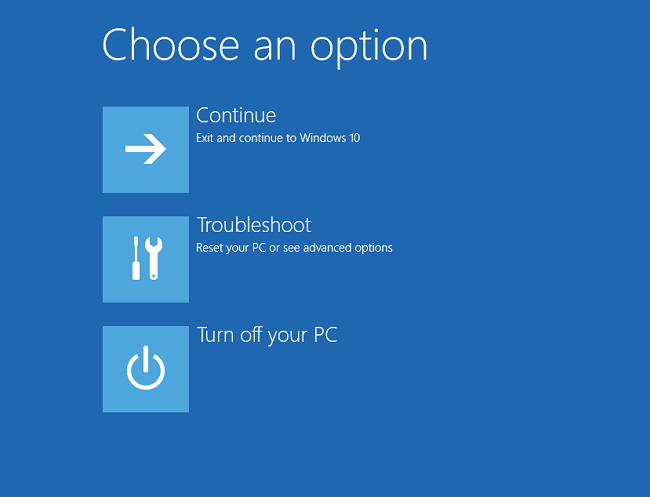
그림 1
- Troubleshoot > Advanced Options > Command Prompt를 선택합니다(그림 2, 영어로만 제공).
Windows 10 고급 옵션
그림 2
- "dir" 명령을 사용하여 필요한 드라이버가 포함된 드라이브로 이동하여 드라이브 내용을 확인합니다(그림 3, 영어로만 제공).
일반적으로 D:, E: 또는 F: 드라이브입니다.
Windows 10 명령줄
그림 3
- "cd" 명령을 사용하여 *.inf 드라이버가 위치한 폴더를 탐색합니다. 필요에 따라 "dir"을 사용하여 각 폴더의 내용을 확인합니다(그림 4, 영어로만 제공).
명령줄
의 Windows 10 CD 명령그림 4
- Windows를 로드하기 위해 설치 중인 장치에 필요한 .inf 파일을 찾습니다(그림 5, 영어로만 제공).
Windows 10 명령줄
그림 5
- 다음 명령을 사용하여 시스템에 필요한 적절한 드라이버를 로드하고 Enter 키를 누릅니다.
- Drvload.exe [.inf path/filename] (그림 6, 영어로만 제공)
Windows 10 명령줄
그림 6
- 드라이버가 시스템에 성공적으로 로드되면 명령 프롬프트에서 이를 확인해야 합니다(그림 7, 영어로만 제공).
Windows 10 명령줄
그림 7
- 명령 프롬프트를 종료하고 Dell ISO에서 Windows 10 설치 방법에 나와 있는 단계를 사용하여 Windows 10을 설치합니다.
이 해결 방법에 질문이 있는 경우 Dell 기술 지원 부서에 문의하십시오.
Cause
N/A
Résolution
N/A
Produits touchés
Alienware, Inspiron, Legacy Desktop Models, OptiPlex, Vostro, XPS, G Series, G Series, Alienware, Inspiron, Latitude, Vostro, XPS, Legacy Laptop Models, Fixed Workstations, Mobile WorkstationsPropriétés de l’article
Numéro d’article: 000146119
Type d’article: Solution
Dernière modification: 03 nov. 2025
Version: 7
Obtenez des réponses à vos questions auprès d’autre utilisateurs de Dell
Services de soutien
Vérifiez si votre appareil est couvert par les services de soutien.