PowerProtect Cloud Management Software(CSM)の新しいAWSトラステッド アカウントに移行する手順
Sommaire: これは、今後のリリース3で新しいAWS Trusted Account for Cloud Managementの使用に移行するために必要な情報を提供する必須文書です。
Cet article s’applique à
Cet article ne s’applique pas à
Cet article n’est lié à aucun produit spécifique.
Toutes les versions de produits ne sont pas identifiées dans cet article.
Instructions
トラステッド アカウントの移行プロセスは、信頼できるアカウント番号069562425525を使用するすべてのAWSロール ベースのクラウド アカウントで必須です。クラウド アカウントが新しいトラステッド アカウントに移行されていない場合は、次のようにCSMダッシュボードにインジケーション バナーが表示されます。
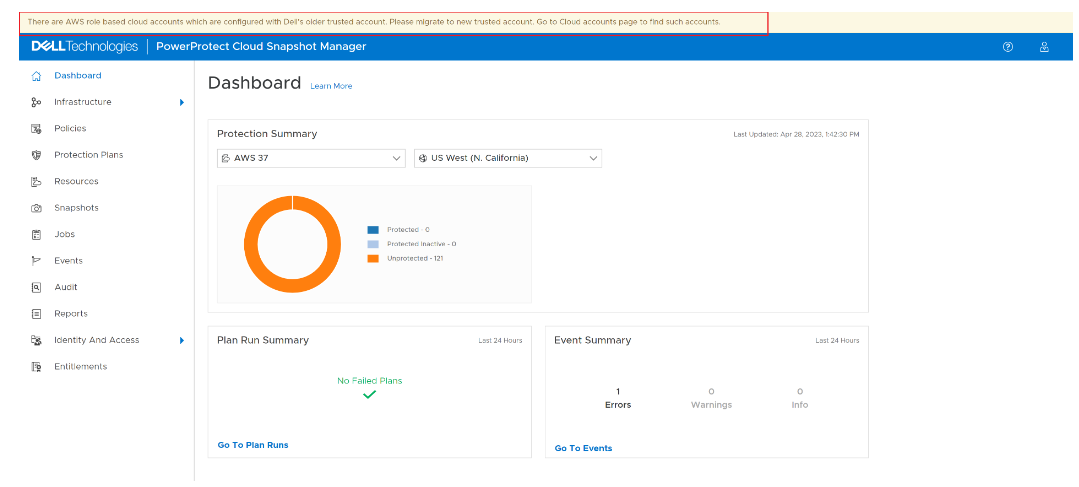
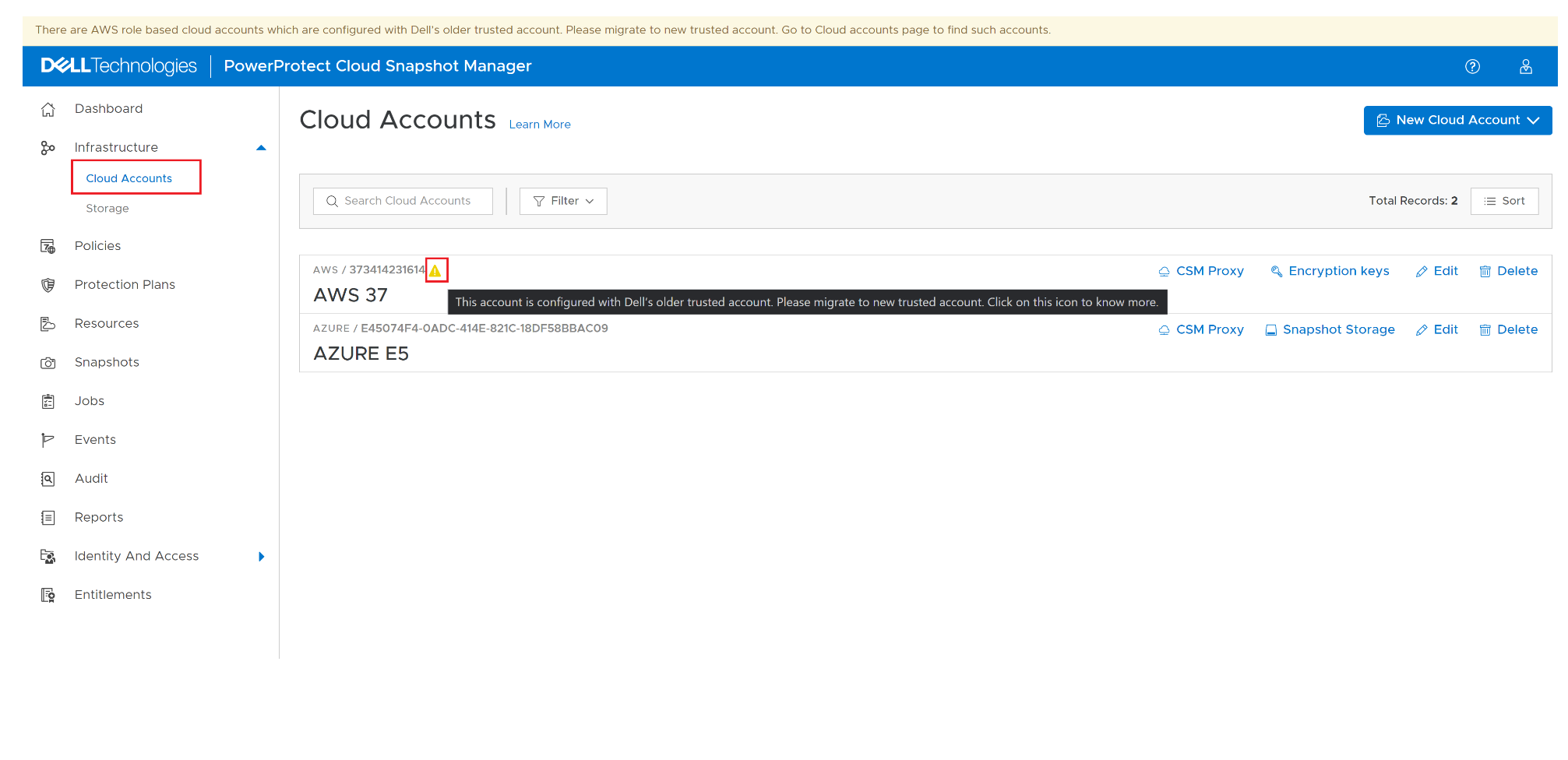
図1: PowerProtect Cloud Snapshot Manager - クラウド アカウント
5.次に、AWSコンソールにアクセスし、 IAM -> Roles -> Your role name (前のステップで説明したロール)に移動してロールを開きます。

図4:サービスの権限
6.信頼関係を開き、ポリシーに記載されている信頼できるアカウント番号を確認します。信頼できるアカウント番号が903193600893場合は、それ以上の手順を実行する必要はありません。ただし、トラステッド アカウント番号が069562425525場合は、信頼ポリシーを新しい信頼済みアカウント番号で更新する必要があります。
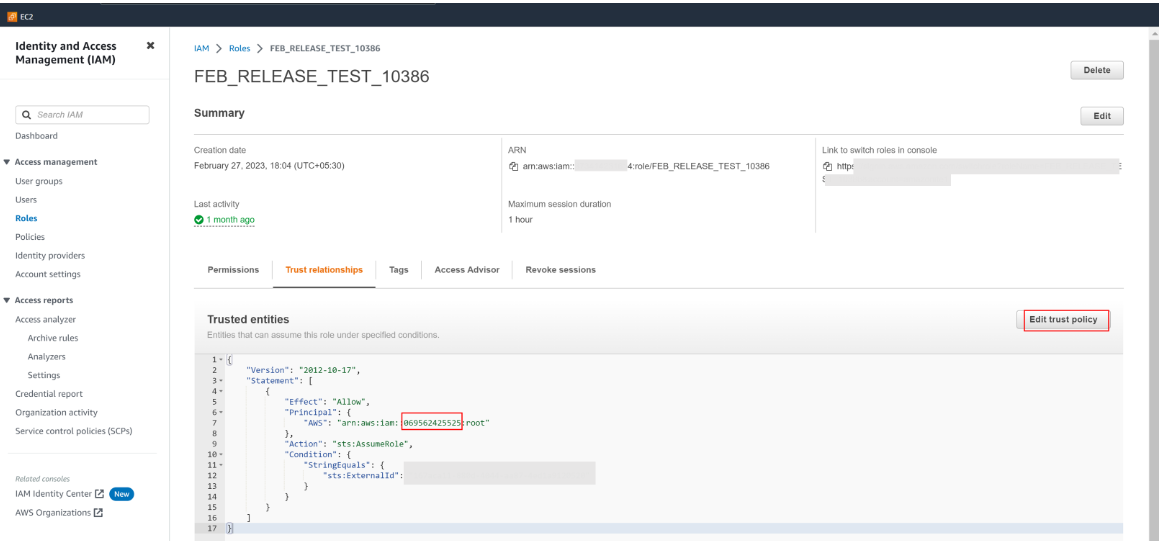
図5:信頼ポリシー
の編集 上記のスクリーンショットでは、ロールは古い信頼済みアカウントを使用しています。移行を正常に実行するには、信頼できるアカウントの変更を編集する必要があります。信頼関係 タブの 下にある 信頼 ポリシーの編集 をクリックします。
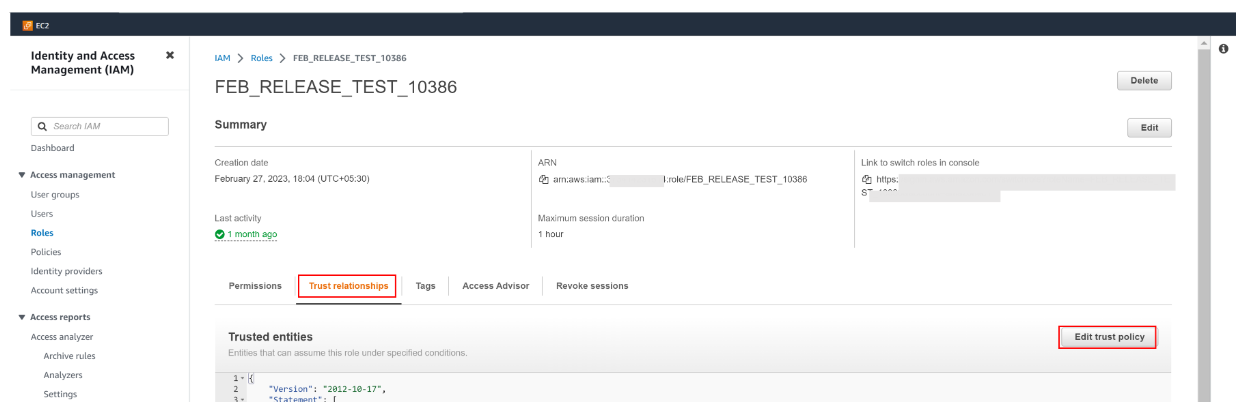
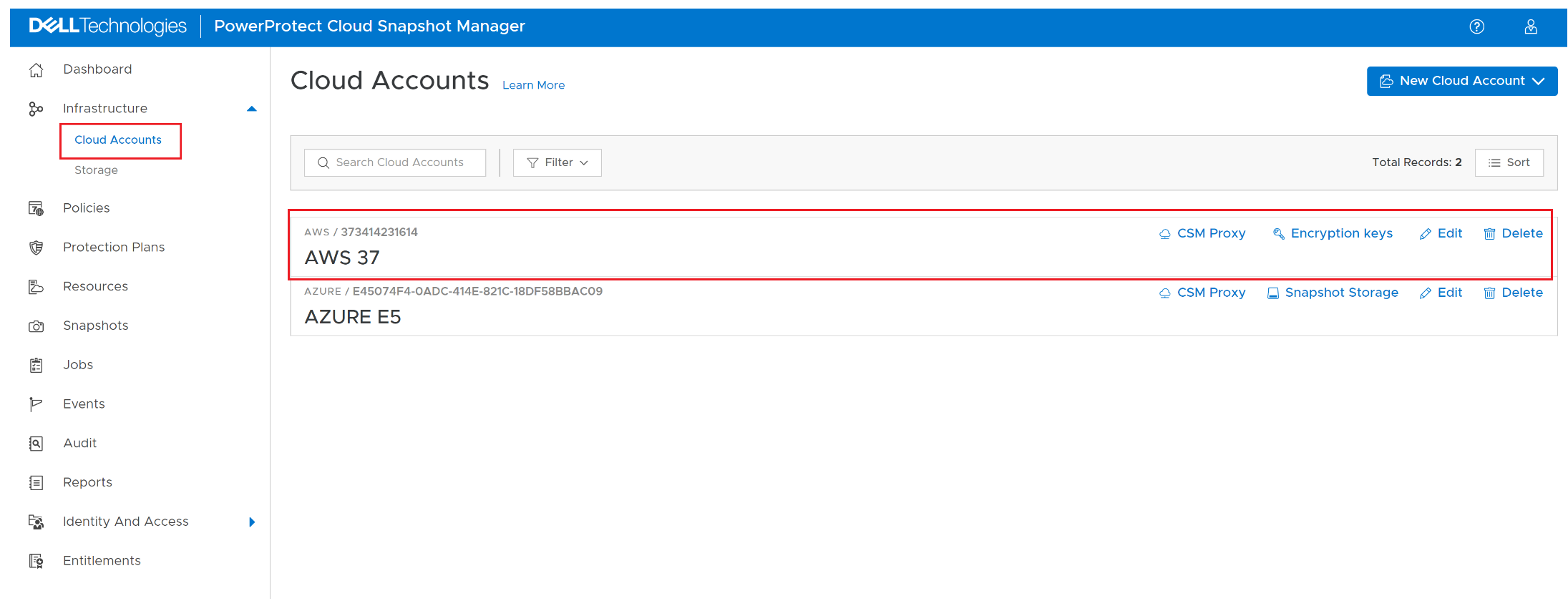
図7:PowerProtect Cloud Snapshot Manager - クラウド アカウントを確認します。

図8:検証済みのPowerProtect Cloud Snapshot Manager - クラウド アカウント番号
AWSロール ベースのクラウド アカウントを古いアカウントから新しい信頼できるアカウントに移行する手順を次に示します。
1.Infrastructure → Cloud Accounts に移動します。アラート アイコンは、移行されていないAWSロール ベースのすべてのクラウド アカウントの横に表示されます。
図1: PowerProtect Cloud Snapshot Manager - クラウド アカウント
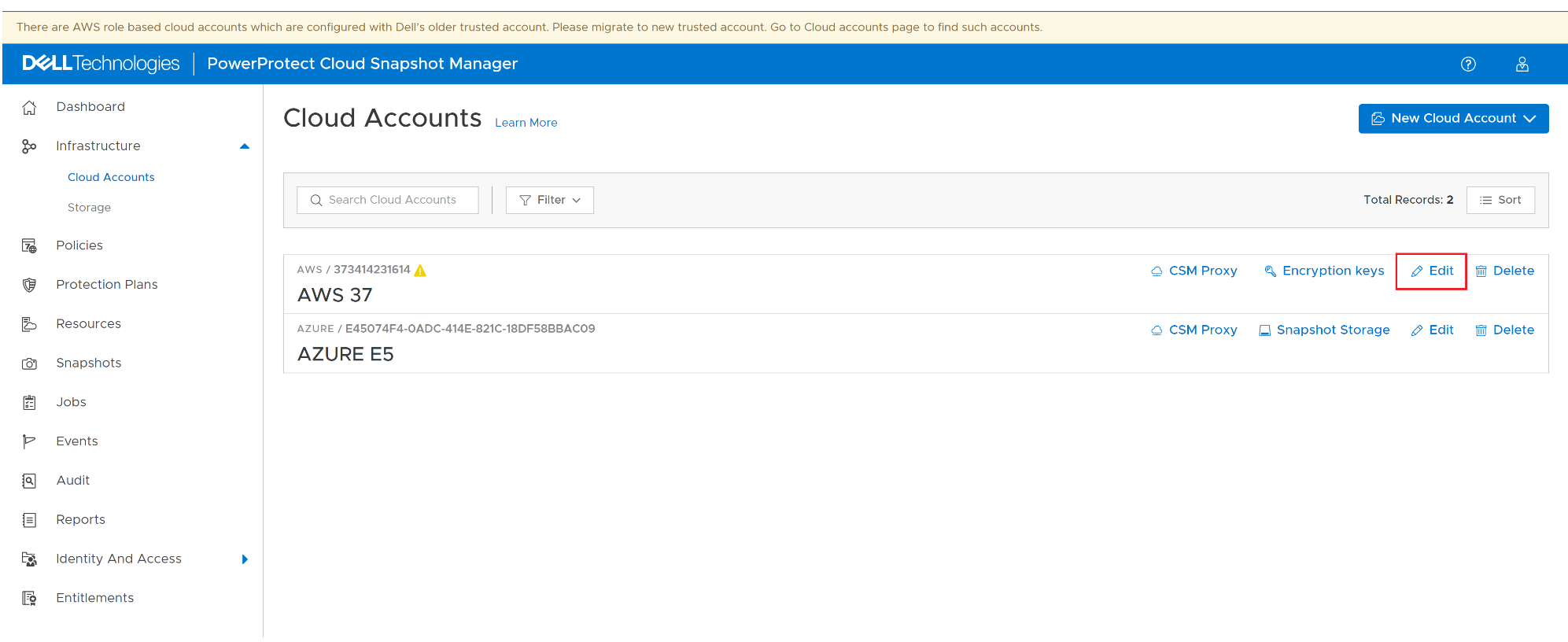
- Edit をクリックして、クラウド アカウントの詳細を表示/更新します。
図2:PowerProtect Cloud Snapshot Manager - クラウド アカウントの編集
- 信頼できるアカウントと roleARN が クラウドアカウントの編集 ページに表示されます。信頼できるアカウント番号が903193600893されている場合、アカウントはすでに移行されており、アクションを実行する必要はありません。
- トラステッド アカウント番号が069562425525場合は、クラウド アカウントを新しいトラステッド アカウントに移行する必要があります。Role ARN フィールドをメモします。この場合、ロールはFEB_RELEASE_TEST_10386。
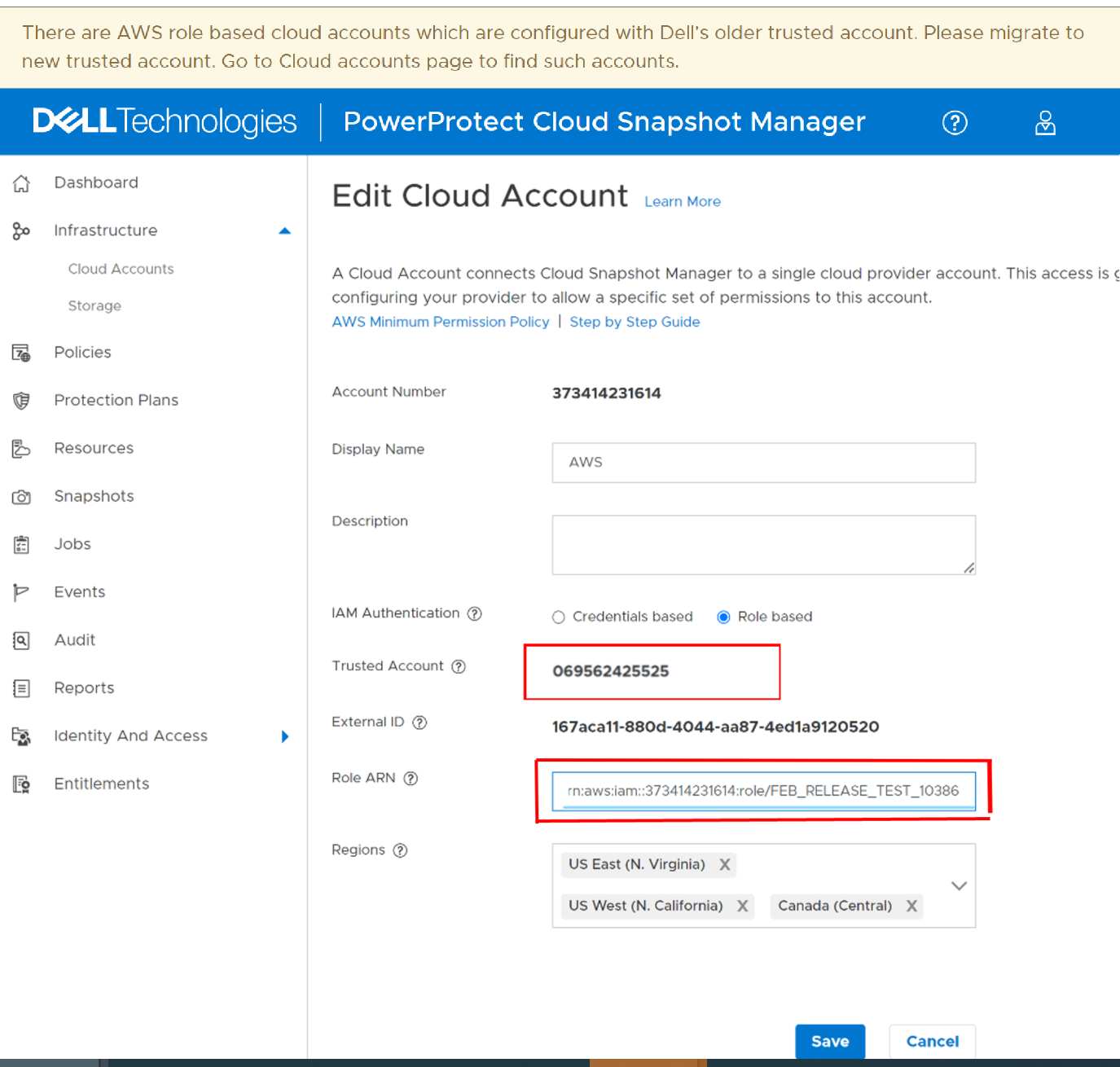
図3:PowerProtect Cloud Snapshot Manager - クラウド アカウントの信頼できる番号の編集
5.次に、AWSコンソールにアクセスし、 IAM -> Roles -> Your role name (前のステップで説明したロール)に移動してロールを開きます。
図4:サービスの権限
6.信頼関係を開き、ポリシーに記載されている信頼できるアカウント番号を確認します。信頼できるアカウント番号が903193600893場合は、それ以上の手順を実行する必要はありません。ただし、トラステッド アカウント番号が069562425525場合は、信頼ポリシーを新しい信頼済みアカウント番号で更新する必要があります。
図5:信頼ポリシー
の編集 上記のスクリーンショットでは、ロールは古い信頼済みアカウントを使用しています。移行を正常に実行するには、信頼できるアカウントの変更を編集する必要があります。信頼関係 タブの 下にある 信頼 ポリシーの編集 をクリックします。
- 信頼ポリシーの編集 ページで、信頼済みアカウントを069562425525から903193600893された新しい信頼済みアカウントに変更し、 ポリシーの更新 をクリックします。
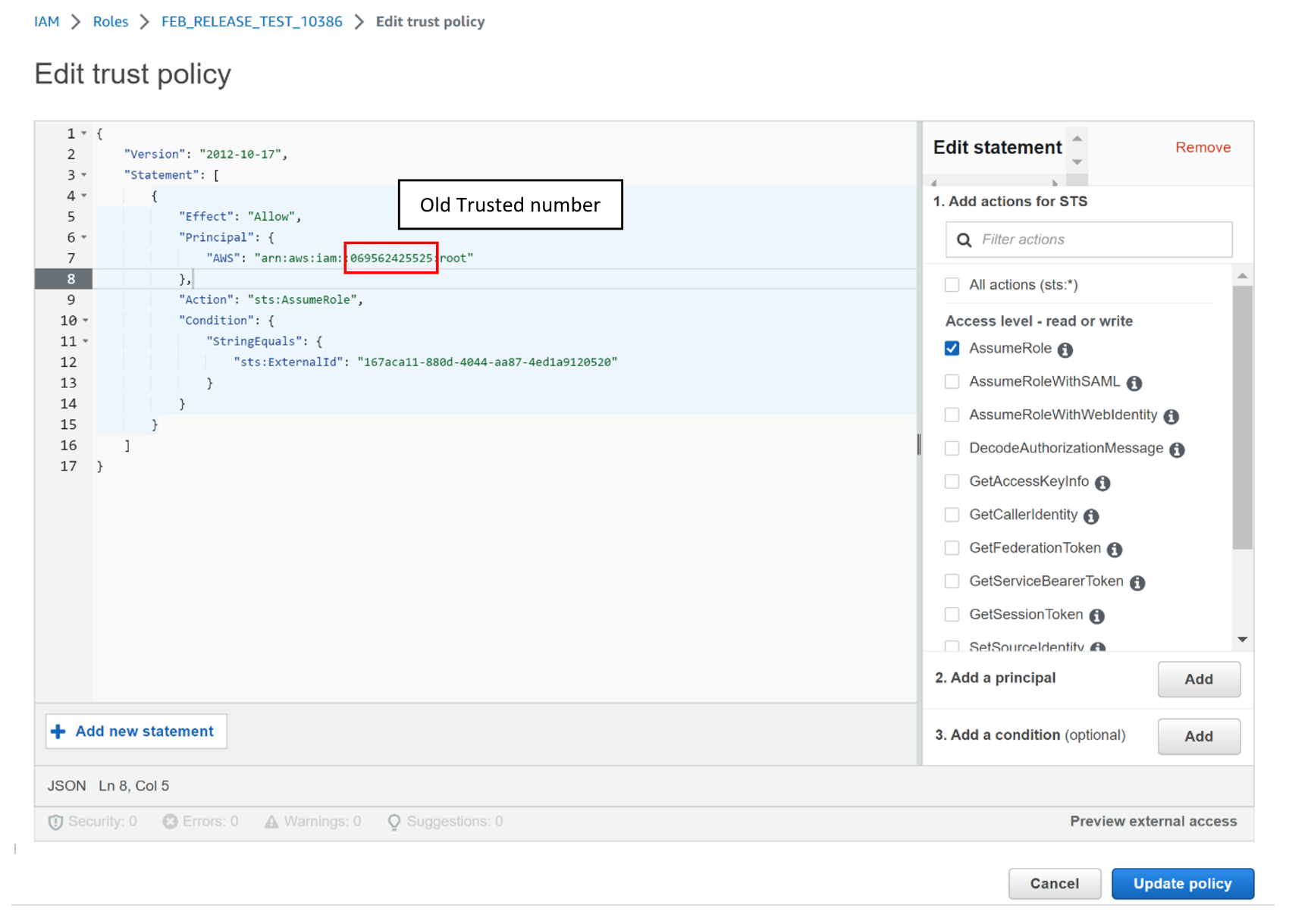
信頼できるアカウントを以下のように更新しました。
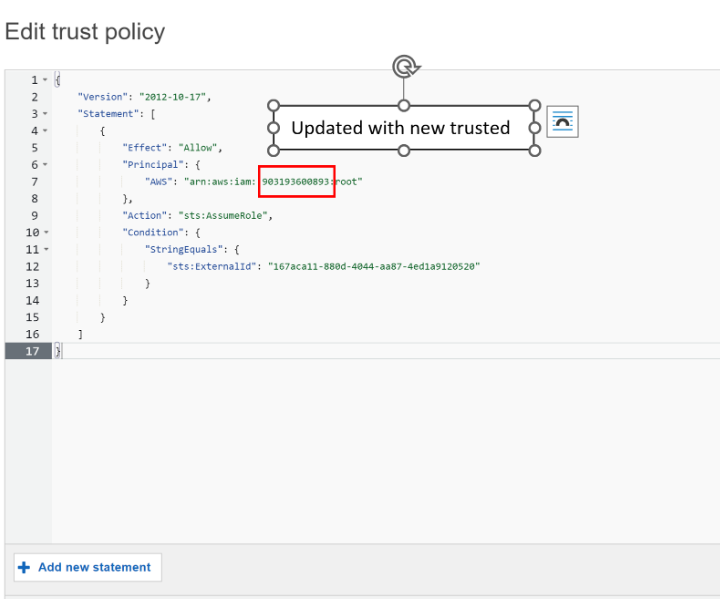
図6:信頼ポリシー番号の編集
- 次に、 CSMダッシュボード に移動します(ページを更新します)。アカウントが正常に移行されると、バナーとアラート アイコンが消え、ユーザーがクラウド アカウントを編集しようとすると、最新の信頼済みアカウント番号903193600893が表示されます。
図7:PowerProtect Cloud Snapshot Manager - クラウド アカウントを確認します。
図8:検証済みのPowerProtect Cloud Snapshot Manager - クラウド アカウント番号
移行が成功すると、CSMの新しいトラステッド アカウントがお客様のロールARNとの信頼の確立に使用されます。
- メモ: クラウド アカウントが異なるロールARNを使用している場合は、CSMに追加されたすべてのAWSロール ベースのクラウド アカウントに対して、このプロセスを繰り返す必要があります。
Produits touchés
Cloud Snapshot ManagerPropriétés de l’article
Numéro d’article: 000212720
Type d’article: How To
Dernière modification: 18 juill. 2023
Version: 3
Obtenez des réponses à vos questions auprès d’autre utilisateurs de Dell
Services de soutien
Vérifiez si votre appareil est couvert par les services de soutien.