NetWorker: Come produrre dump di heap e thread Java AUTHC per il server NetWorker Linux
Riepilogo: Questo processo consente ai Backup Administrator di NetWorker di abilitare il monitoraggio JVM (Java Virtual Machine) quando il supporto NetWorker richiede dump di heap e thread Java. Ciò può essere utile quando si esegue la diagnosi avanzata dei problemi relativi all'autenticazione. ...
Questo articolo si applica a
Questo articolo non si applica a
Questo articolo non è legato a un prodotto specifico.
Non tutte le versioni del prodotto sono identificate in questo articolo.
Istruzioni
Il processo descritto in questo articolo non è una procedura standard per la risoluzione dei problemi del server di autenticazione NetWorker (AUTHC). Questa procedura può essere richiesta dal supporto NetWorker, in genere solo quando è coinvolto con i tecnici.
Prerequisiti:
- Il metodo di autenticazione di NetWorker (
authc) è installato su una piattaforma Linux. - Questo processo richiede il riavvio dei servizi NetWorker, pertanto è necessario pianificare di conseguenza il downtime del server.
- Il box windows usato per monitorare il server NetWorker richiede l'installazione dello strumento VisualVM: https://visualvm.github.io/download.html
- Oracle Java Development Kit (JDK) deve essere installato sul box Windows utilizzato per avviare VisualVM; NetWorker Runtime Environment (NRE) non supporta VisualVM.

NOTA: Il sistema Windows deve disporre dell'accesso di rete al server NetWorker.
Configurazione del server NetWorker per visualizzare le informazioni in VisualVM:
1. Connettersi al server NetWorker tramite SSH e passare a root:
sudo su -
2. Identificare l'indirizzo IP del server NetWorker:
ifconfig -a

nslookup NETWORKER_SERVERNAME
3. Accertarsi che la porta 9094 non sia in uso.
netstat -apno | grep 9094
NOTA: Se la porta è in uso, scegliere un'altra porta e assicurarsi che non sia utilizzata da un'altra applicazione.
4. Creare una copia della directory
authservice File di configurazione:
cp /opt/nsr/authc-server/bin/authservice /opt/nsr/authc-server/bin/authservice_`date -I`
5. Aprire il file authcservice file con un editor di testo e aggiungere le seguenti righe:
vi /opt/nsr/authc-server/bin/authservice
-Djava.security.properties=${AUTHCCONF}/java.security \
-Dauthc.server.banner.location=${AUTHCCONF} \
-Djava.locale.providers=COMPAT \
-Dcom.sun.management.jmxremote \
-Dcom.sun.management.jmxremote.port=9094 \  # <--- Replace this another port if port 9094 is in use by another application
-Dcom.sun.management.jmxremote.rmi.port=9094 \  # <--- Replace this another port if port 9094 is in use by another application
-Djava.rmi.server.hostname=10.xxx.xxx.xxx \  # <--- Replace this with NW server IP address
-Dcom.sun.management.jmxremote.local.only=false \
-Dcom.sun.management.jmxremote.authenticate=false \
-Dcom.sun.management.jmxremote.ssl=false \
-XX:+IgnoreUnrecognizedVMOptions \
org.apache.catalina.startup.Bootstrap
6. Riavviare i servizi NetWorker:
systemctl restart networker
7. Dopo il riavvio dei servizi, confermare la porta impostata in authservice Il file è in ascolto:
netstat -apno | grep 9094
The NetWorker authc il server è ora configurato per visualizzare le informazioni in VisualVM.
Utilizzo di VisuaVM per creare dump di thread e heap per il server authc NetWorker:
NOTA: A seconda del problema riscontrato, potrebbe essere necessario generare manualmente più dump di thread e heap entro un intervallo di 15-30 secondi. Durante l'autenticazione NetWorker lenta, generare manualmente dump di thread e heap ogni X secondi dall'avvio dell'accesso fino al completamento o all'errore. Il riavvio dei servizi NetWorker può risolvere temporaneamente i problemi di prestazioni di accesso. Attendere che il problema si ripresenti prima di raccogliere dump di thread e heap. I dump di thread e heap devono essere raccolti mentre il problema è riproducibile.
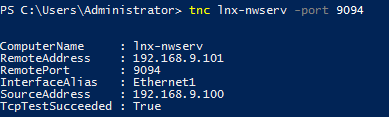
1. Verificare che il sistema Windows sia in grado di connettersi alla porta 9094 sul server NetWorker:
Powershell: tnc HOSTNAME -port 9094
2. Lancio VisualVM.
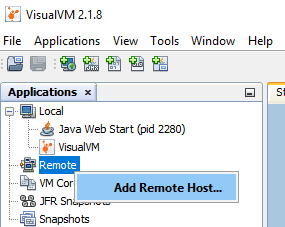
3. Cliccare con il pulsante destro del mouse su Remote e selezionare Add Remote Host:
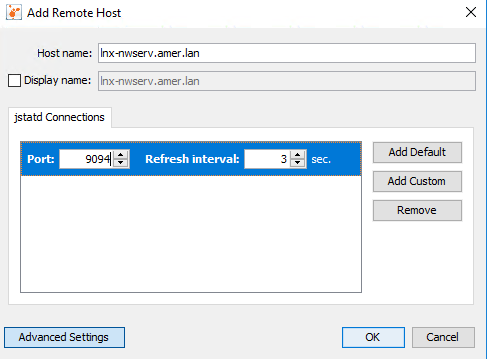
4. Inserire il nome host del server NetWorker, cliccare su Advanced Settings e aggiungere la porta 9094.
5. Cliccare su OK.
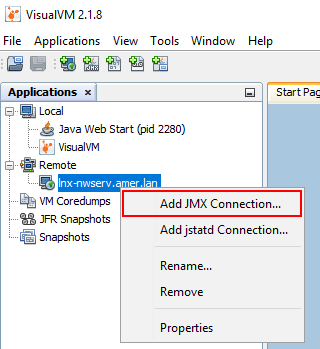
6. Cliccare con il pulsante destro del mouse sulla voce del server NetWorker e scegliere Add JMX Connection.
7. Nel campo Connection, immettere il nome host del server NetWorker seguito da :9094.
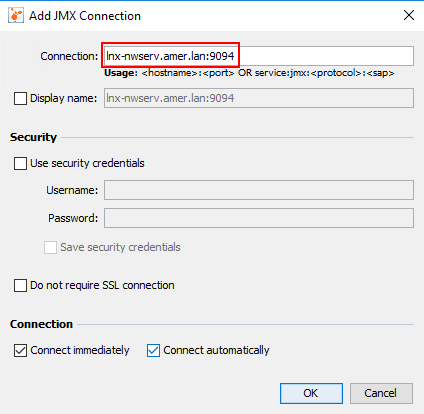
8. Cliccare su OK.
9 Fare doppio clic sulla voce JMX nel menu a sinistra e selezionare la scheda Thread:
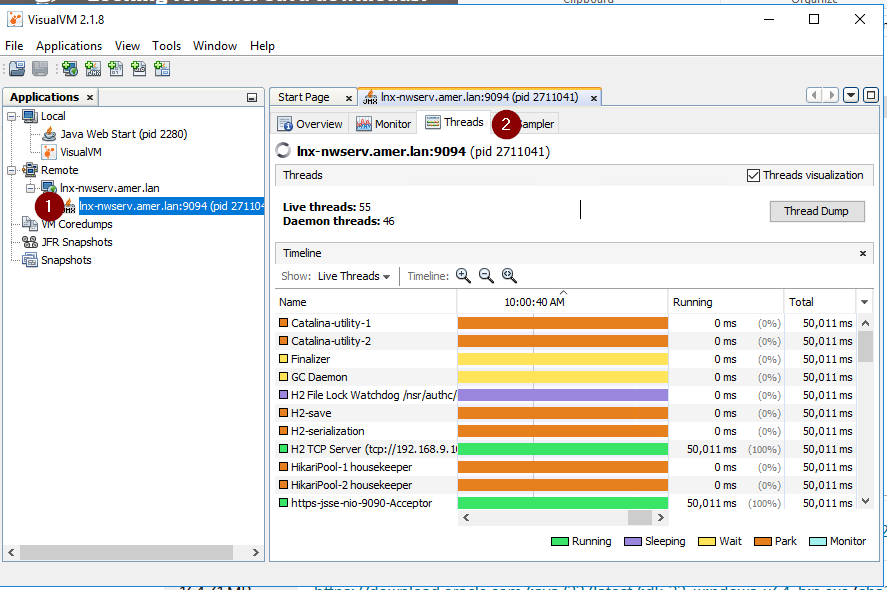
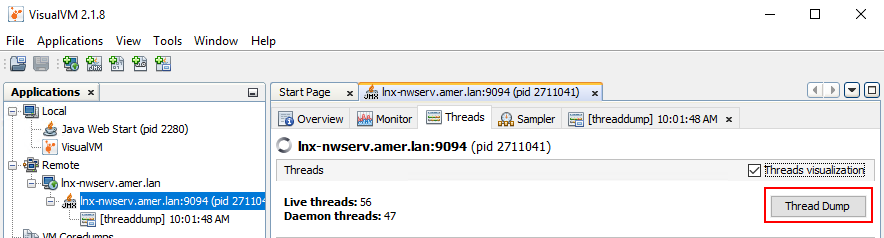
Per produrre dump di thread, fare clic su Thread Dump che produce un dump di thread sotto la connessione JMX:
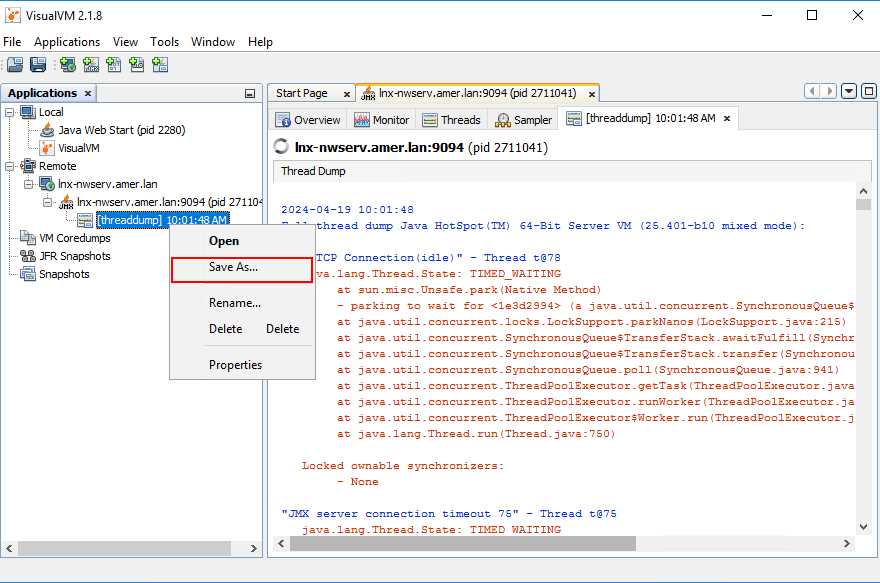
Per salvare il dump del thread, cliccare con il pulsante destro del mouse sul dump e scegliere Save As:
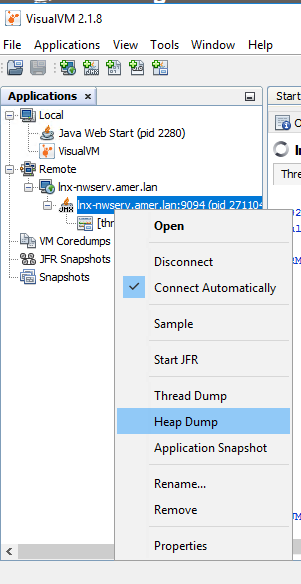
Per produrre un head dump, cliccare con il pulsante destro del mouse sulla connessione JMX e scegliere Heap Dump:
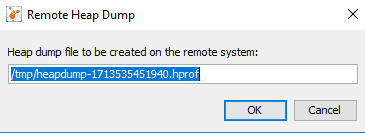
Viene richiesto di salvare il dump dell'heap in /tmp sul server NetWorker:
10. Al termine della produzione dei dump di thread e heap. Salvare manualmente e comprimere (comprimere) i dump di thread da VisualVM.
11. Comprimere manualmente i dump dell'heap sul server NetWorker insieme ai registri AUTHC:
tar cvzf /tmp/`hostname`_`date -I`.tgz /tmp/heap* /proc/cpuinfo /proc/meminfo /nsr/authc/logs
Questo comando crea un bundle con il nome host e la data del server NetWorker nella directory /tmp . Copiarlo con uno strumento SCP:
NetWorker (Linux): Come copiare file da/verso un server NetWorker Linux.
Informazioni aggiuntive
Prodotti interessati
NetWorkerProdotti
NetWorker Family, NetWorker SeriesProprietà dell'articolo
Numero articolo: 000224315
Tipo di articolo: How To
Ultima modifica: 24 mar 2026
Versione: 4
Trova risposta alle tue domande dagli altri utenti Dell
Support Services
Verifica che il dispositivo sia coperto dai Servizi di supporto.