Come utilizzare E-Lab Navigator per VMAX e PowerMax
Riepilogo: Questo articolo della Knowledge Base spiega come utilizzare le semplici opzioni della Support Matrix di E-Lab Navigator per determinare le piattaforme VMAX e PowerMax supportate.
Questo articolo si applica a
Questo articolo non si applica a
Questo articolo non è legato a un prodotto specifico.
Non tutte le versioni del prodotto sono identificate in questo articolo.
Istruzioni
Home page di E-Lab Navigator(è richiesto l'accesso)
Procedura:
-
Posizionare il puntatore del mouse sul collegamento Simple Support Matrices e selezionare Storage:
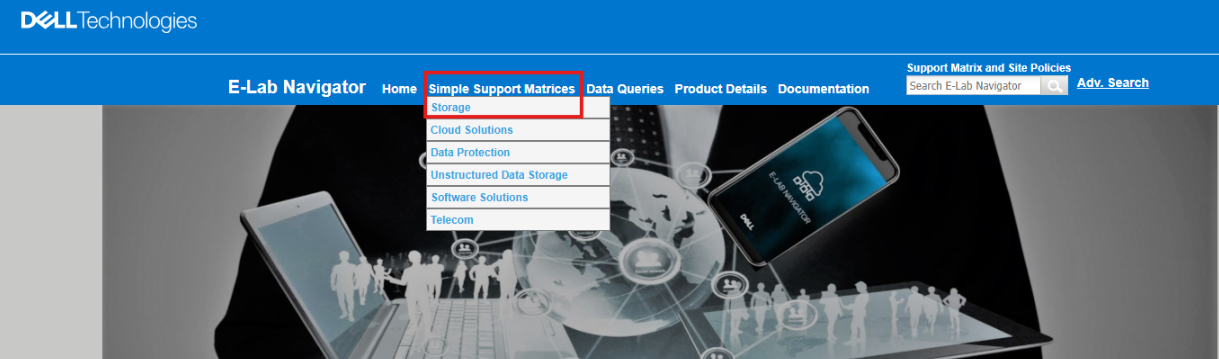
- Selezionare il modello di array pertinente:
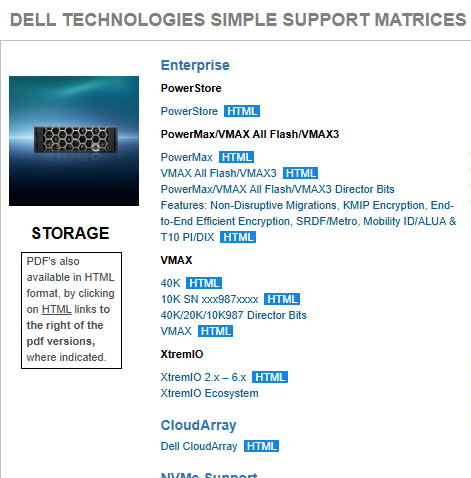
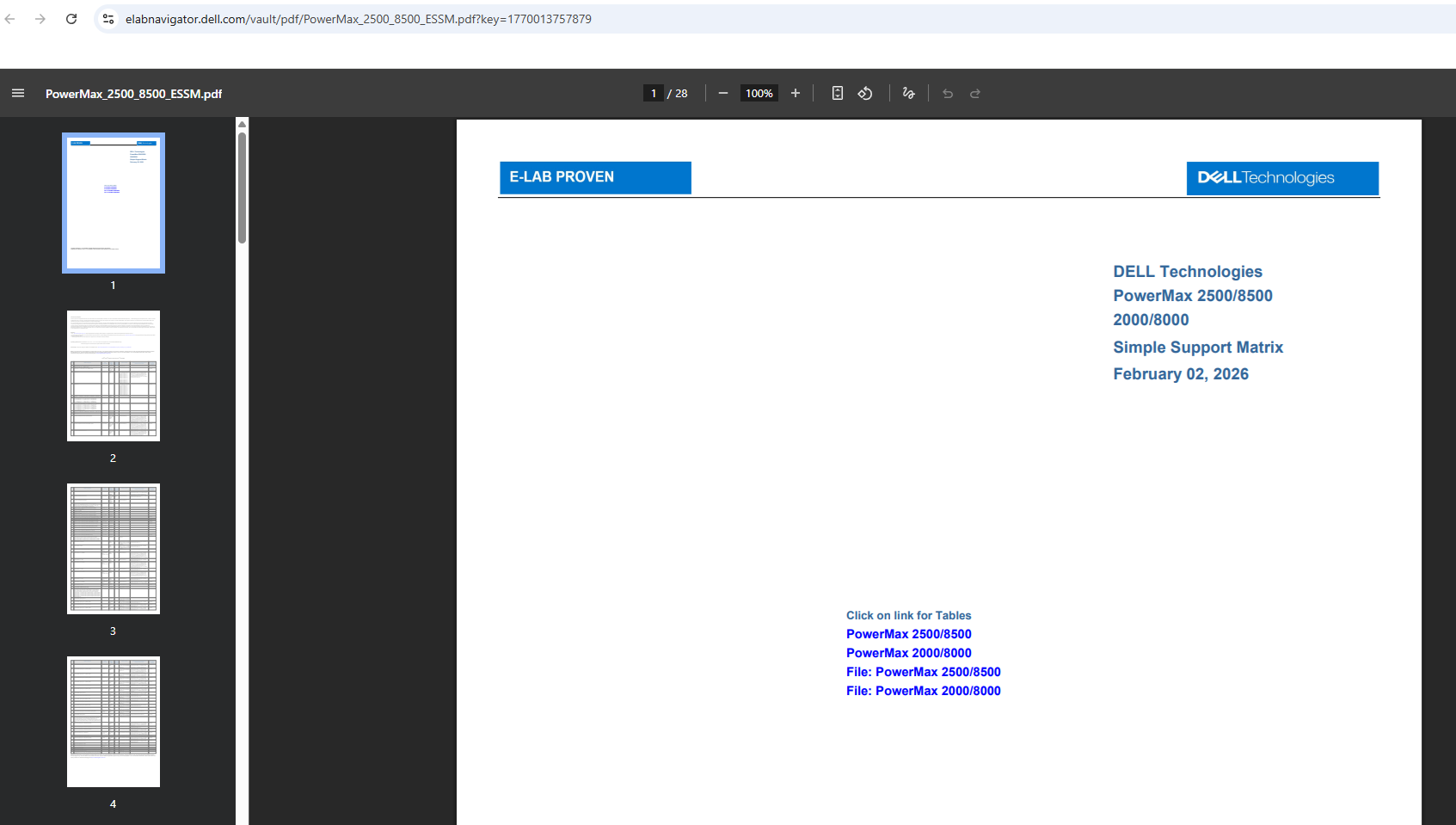
- Facendo clic sul modello di array pertinente, viene aperto un nuovo file PDF come segue:
Questo è un PDF di esempio cliccando su PowerMax dall'elenco precedente:
Per query avanzate
- Posizionare il puntatore del mouse sul collegamento Data Queries e selezionare Advanced Queries:
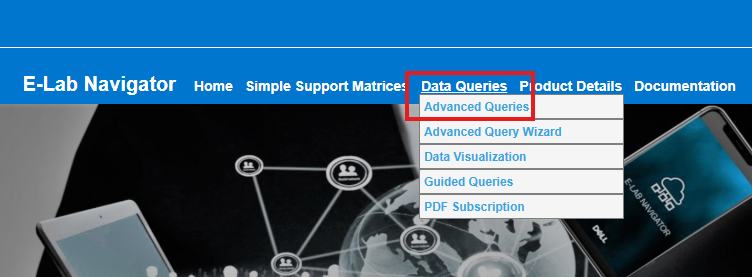
- Una volta lì, vedrai una tabella interattiva:
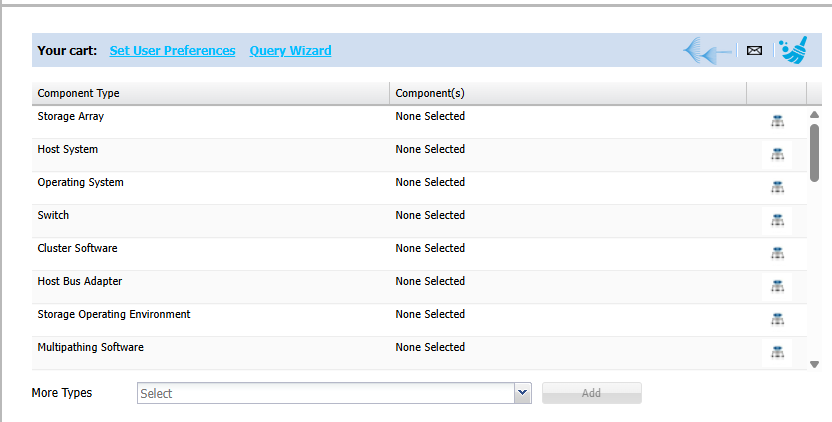
- La tabella elenca varie categorie tra cui scegliere. Questi includono array di storage, sistema host, sistema operativo, switch, storage OE e software di multipathing. Una volta selezionata la categoria (pulsante sul lato destro), viene visualizzata un'altra tabella interattiva a destra filtrata per la sottocategoria e opzioni più specifiche.
Di seguito è riportato un esempio di scelta dell'array di storage:
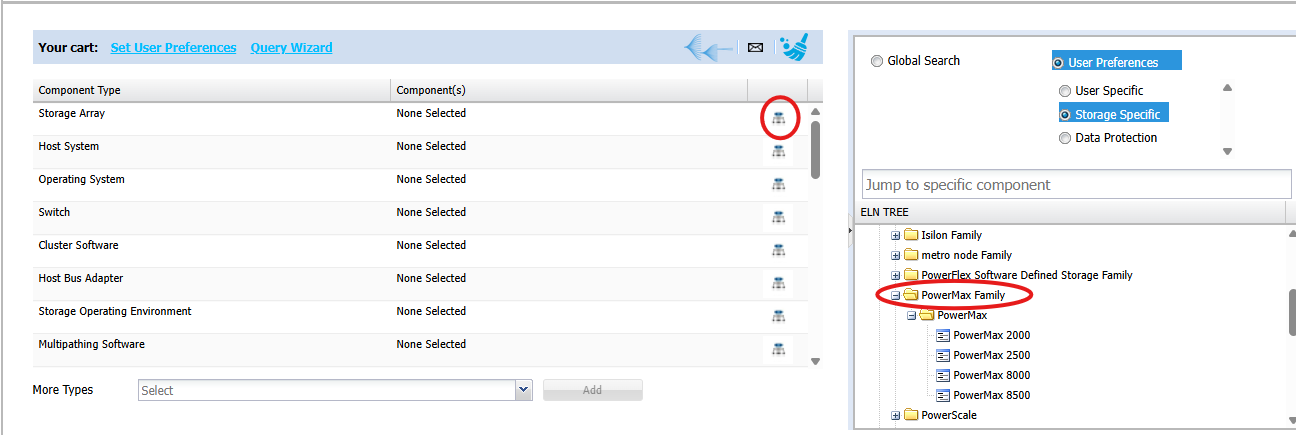
- Da destra, è possibile filtrare la ricerca fino al modello o alla sottocategoria di array specifici fino a un array specifico. Fare doppio clic sull'opzione per aggiungerla alla tabella principale:
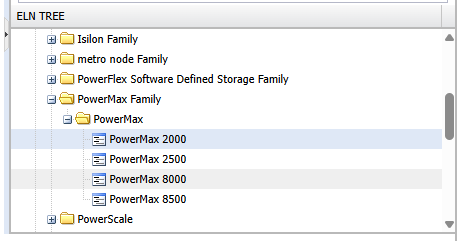
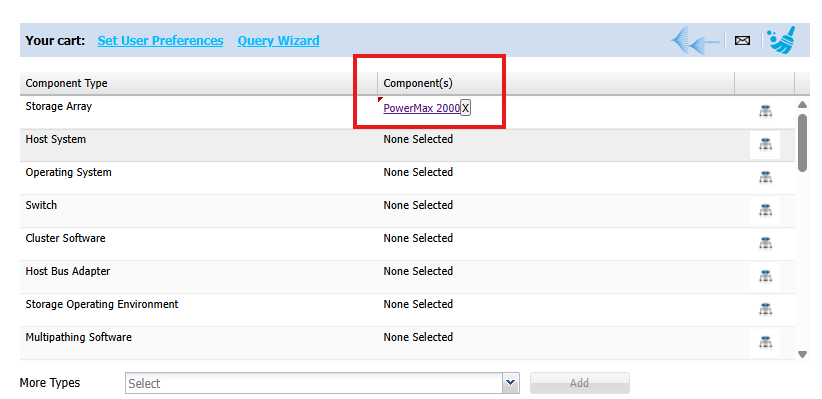
- Dopo aver scelto tutte le opzioni, scorrere verso il basso e selezionare una o più opzioni e cliccare sul pulsante Ottieni risultati per le configurazioni selezionate :
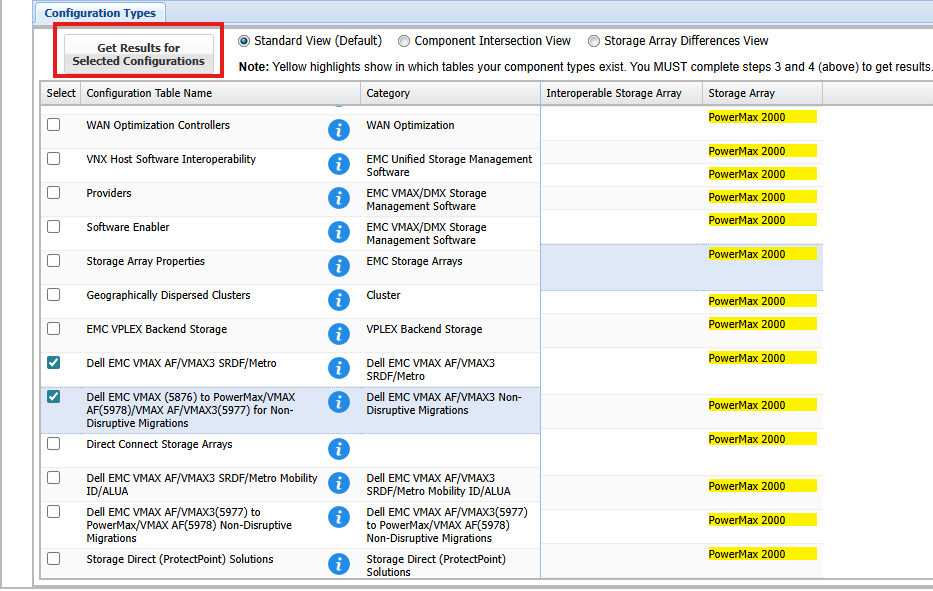
- In questo modo viene generata la matrice o il documento all'interno della finestra. Tuttavia, è possibile esportarlo in un PDF selezionando il pulsante Esporta come PDF :

Prodotti interessati
PowerMax, VMAX, PowerMax, VMAX All Flash, VMAX3 SeriesProprietà dell'articolo
Numero articolo: 000425337
Tipo di articolo: How To
Ultima modifica: 20 feb 2026
Versione: 3
Trova risposta alle tue domande dagli altri utenti Dell
Support Services
Verifica che il dispositivo sia coperto dai Servizi di supporto.