Dell BIOS veya CMOS nuzu Sıfırlama ve NVRAM i Temizleme
概要: Önyükleme sorunlarını çözmek ve varsayılan ayarları geri yüklemek için kolay, adım adım yöntemlerle Dell sisteminizde BIOS, CMOS veya NVRAM i sıfırlayın
この記事は次に適用されます:
この記事は次には適用されません:
この記事は、特定の製品に関連付けられていません。
すべての製品パージョンがこの記事に記載されているわけではありません。
手順
Dell bilgisayarınız doğru şekilde başlatılamıyorsa veya garip davranıyorsa BIOS, CMOS veya NVRAM'i sıfırlamak yardımcı olabilir. Bu kılavuz, varsayılan ayarları geri yüklemek ve işleri yeniden çalışır hale getirmek için basit ve güvenli adımlarda size yol gösterir.
Buna Neden İhtiyacınız Olabilir?
BIOS ayarlarınız, bilgisayarınızın nasıl başlatılacağını ve donanımla nasıl etkileşime gireceğini kontrol eder. Zamanla, bu ayarlar özellikle bir sistem çökmesinden, güç dalgalanmasından veya donanım değişikliğinden sonra bozulabilir. Bunları sıfırlamak, her şeyi fabrika varsayılanlarına geri getirir ve genellikle önyükleme sorunlarını giderir.
Uyarı: BIOS kurulumu, gelişmiş ayarlar için tasarlanmış güçlü bir araçtır. Bir değişiklikten emin değilseniz, olduğu gibi bırakmak veya önce sisteminizin kılavuzunu kontrol etmek en iyisidir. Yanlış ayarlama, bilgisayarınızın başlama veya çalışma şeklini etkileyebilir.
BIOS Ayarlarını BIOS içinden Sıfırlama
BIOS ekranına erişebiliyorsanız bu en kolay yöntemdir.
- Bilgisayarınızı açın.
- Başlar başlamaz, BIOS kurulum ekranını görene kadar F2 tuşuna art arda basın.
- Varsayılanlara sıfırlamak için bir seçenek arayın. Dell modelinize bağlı olarak şunlar olabilir:
- Varsayılanları Yükle
- F9 veya Alt + F tuşlarına basma
- Seçeneği belirleyin, ardından Kaydet ve Çık'ı seçin.
- Sisteminiz varsayılan BIOS ayarlarıyla yeniden başlatılır.
Not: Bu seçeneklerden hiçbiri görünmüyorsa modele özel talimatlar için sisteminizin kullanıcı kılavuzunu kontrol edin.
BIOS varsayılanlarını yükleme
Süre: 00:24
Mevcut olduğunda, bu video oynatıcıda Ayarlar veya CC simgesi kullanılarak açıklamalı alt yazı dili ayarları seçilebilir.
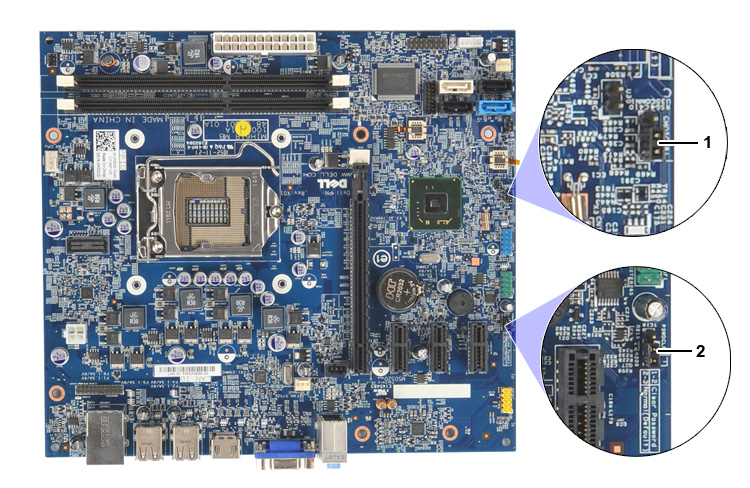
Atlama teli kullanarak CMOS / NVRAM nasıl temizlenir (yalnızca masaüstü bilgisayarlarda)
Bu yöntem, BIOS sıfırlamalarına yanıt vermeyen masaüstü bilgisayarlar için idealdir.
Not: Bu, BIOS düzeyindeki parolaları da kaldırır.
- Masaüstünüzü kapatın ve güç kablosunu çıkarın.
- Kılıfınızın yan panelini çıkarın (talimatlar için kılavuzunuza bakın).
- PSWD atlama telini (genellikle 2 pimli bir konnektördür) bulun ve çıkarın.
- RTCRST atlama telini bulun ve atlama teli kapağını oraya taşıyın.
- Güç kablosunu takın ve 10 saniye bekleyin.
- Gücü tekrar çıkarın, atlama telini tekrar PSWD'ye getirin.
- Kasa panelini yerine takın ve sisteminizi açın.
BIOS ayarlarınız sıfırlanır ve tüm parolalar temizlenir.
Pil Yeniden Yerleştirme ile CMOS Nasıl Temizlenir (Masaüstü ve Dizüstü Bilgisayarlar)
Sisteminizde atlama teli yoksa veya dizüstü bilgisayar kullanıyorsanız bu yöntemi kullanın.
Not: Bu işlem, BIOS parolalarını da temizler.
- Bilgisayarınızı kapatın ve fişini çekin.
- Dizüstü bilgisayar kullanıyorsanız mümkünse pilin bağlantısını kesin ( kılavuzunuza bakın).
- Küçük düğme pili bulmak için kasayı veya erişim panelini açın.
- Düğme pili dikkatli bir şekilde çıkarın.
- Güç düğmesine basın ve 10 ila 20 saniye boyunca basılı tutun.
- Pili yeniden bağlayın ve kasayı kapatın.
- Sisteminizi açın.
Muhtemelen tarih ve saati ayarlamanızı isteyen bir mesaj göreceksiniz. F2 tuşuna basın, ayarları güncelleyin, ardından Kaydet ve Çık'ı seçin.


RTC Sıfırlamayı Kullanma (Yalnızca Daha Yeni Masaüstü Bilgisayarlarda)
Dell masaüstü bilgisayarınız Nisan 2020'den sonra üretildiyse bu yöntem hızlı ve kolaydır.
- Bilgisayarınızı kapatın ve güç kablosunu çıkarın.
- Güç düğmesine basın ve 30 saniye boyunca basılı tutun.
- Güç kablosunu tekrar takın ve sisteminizi açın.
Bu, BIOS'u sıfırlar ve NVRAM'i temizler.
BIOS'unuzu güncel tutun
BIOS'unuzu sıfırlamak sorunları çözmenize yardımcı olabilir ancak güncel tutmak da bir o kadar önemlidir. BIOS güncelleştirmeleri genellikle performans, güvenlik ve yeni donanımla uyumluluğa yönelik geliştirmeler içerir.
Sisteminizin güncelleştirilmesi gerekip gerekmediğini kontrol etmek ister misiniz? Kolay adımlar ve faydalı ipuçları için Dell BIOS ve UEFI Update Guide sayfasını ziyaret edin.
Faydalı Bilgiler
- Açmadan önce daima sisteminizi kapatın ve fişini çekin .
- İç parçalara dokunurken statik hasardan kaçınmak için kendinizi topraklayın.
- Sıfırlama işleminden sonra tarih ve saati yeniden ayarlamanız gerekebilir.
- BIOS sıfırlamaları Windows oturum açma bilgilerinizi veya çevrimiçi hesaplarınızı etkilemez.
- Emin değilseniz Dell bilgisayarınızın kılavuzuna bakın.
その他の情報
Önerilen Makaleler
Bu konuyla ilgili ilginizi çekebilecek bazı önerilen makaleleri burada bulabilirsiniz.
- Dell BIOS Güncelleştirmeleri
- Dell Bilgisayarlarda BIOS veya UEFI'yi (Sistem Kurulumu) Varsayılan Fabrika Ayarlarına Geri Yükleme
- Dell Bilgisayar veya Tablette BIOS'u Kurtarma
- BIOS Parolasını Sıfırlama veya Temizleme
- Dell masaüstü bilgisayarınızda BIOS parolasını sıfırlamak için atlama telini kullanma
- Dell Masaüstü Bilgisayarınızda CMOS Pili (Düğme Pil) Değiştirme
- Bir Sistem BIOS'u Varsayılan Yapılandırmaya Sıfırlandığında Fabrikada Yapılandırılan BIOS Ayarlarıyla Uyuşmayabilir
- Dell Dizüstü Bilgisayarınızda CMOS Pilini (Düğme Pil) Değiştirme
- Dell Client Ürünleri Yetkilendirilmemiş BIOS Parolası Sıfırlama Araçları
- Dell Masaüstü Sisteminizi Kurtarmak için Gerçek Zamanlı Saati (RTC) Sıfırlama
- Dell Bilgisayarınızda Güç Yok, POST Yok, Önyükleme Yok veya Görüntü Yok sorunlarının giderilmesi
- Dell Dizüstü Bilgisayarınızı Kurtarmak İçin Gerçek Zamanlı Saati (RTC) Sıfırlama
- Dell bilgisayarda Microsoft Windows'u Fabrika Ayarlarına Sıfırlama, Geri Yükleme veya Yeniden Yükleme
 Garanti süreniz mi doldu? Sorun değil. Dell.com/support web sitesine gidip Dell Servis Etiketinizi girerek tekliflerimizi inceleyin.
NOT: Teklifler yalnızca ABD, Kanada, İngiltere, Fransa, Almanya ve Çin'deki kişisel bilgisayar müşterileri için geçerlidir. Sunucular ve Depolama ürünleri geçerli değildir.
ビデオ
対象製品
Alienware, Dell All-in-One, Dell Pro All-in-One, Dell Pro Max Micro, Dell Pro Max Slim, Dell Pro Max Tower, Dell Pro Micro, Dell Pro Slim, Dell Pro Tower, Dell Slim, Dell Tower, Inspiron, Legacy Desktop Models, OptiPlex, Vostro, XPS, G Series
, Chromebook, G Series, Alienware, Dell Laptops, Dell Plus, Dell Pro, Dell Pro Max, Dell Pro Plus, Dell Pro Premium, Inspiron, Latitude, Dell Pro Rugged, Vostro, XPS, Legacy Laptop Models, Fixed Workstations, Mobile Workstations, Dell Pro Max Micro XE FCM2250, Dell Pro Max Slim XE FCS1250, Dell Pro Max Tower T2 XE FCT2250, Dell Pro Max 14 Premium MA14250, Dell Pro Max 16 Premium MA16250, Dell Pro Max 16 Plus MB16250, Dell Pro Max 18 Plus MB18250, Dell Pro Max 16 XE MC16250, Dell Pro Micro Plus XE QBM1250, Dell Pro Slim Plus XE5 QBS1250, Dell Pro Tower Plus XE5 QBT1250
...
文書のプロパティ
文書番号: 000124377
文書の種類: How To
最終更新: 10 11月 2025
バージョン: 32
質問に対する他のDellユーザーからの回答を見つける
サポート サービス
お使いのデバイスがサポート サービスの対象かどうかを確認してください。