Resetowanie systemu BIOS lub pamięci CMOS firmy Dell i czyszczenie pamięci NVRAM
概要: Proste metody rozwiązywania problemów z rozruchem i przywracania ustawień domyślnych umożliwiają zresetowanie systemu BIOS, CMOS lub NVRAM na komputerze firmy Dell
この記事は次に適用されます:
この記事は次には適用されません:
この記事は、特定の製品に関連付けられていません。
すべての製品パージョンがこの記事に記載されているわけではありません。
手順
Jeśli komputer firmy Dell nie uruchamia się prawidłowo lub dziwnie działa, pomocne może być zresetowanie systemu BIOS, pamięci CMOS lub NVRAM. Ten przewodnik przeprowadzi Cię przez proste i bezpieczne kroki, aby przywrócić ustawienia domyślne i ponownie działać.
Dlaczego możesz tego potrzebować
Ustawienia systemu BIOS sterują sposobem uruchamiania komputera i interakcji ze sprzętem. Z biegiem czasu ustawienia te mogą ulec uszkodzeniu, zwłaszcza po awarii systemu, przepięciu napięcia lub zmianie sprzętu. Ich zresetowanie przywraca ustawienia fabryczne i często rozwiązuje problemy z rozruchem.
Ostrzeżenie: Konfiguracja systemu BIOS to potężne narzędzie przeznaczone do zaawansowanych ustawień. Jeśli nie masz pewności co do zmiany, najlepiej pozostawić ją bez zmian lub najpierw sprawdzić instrukcję obsługi systemu. Dokonanie nieprawidłowej regulacji może wpłynąć na sposób uruchamiania lub działania komputera.
Sposób resetowania ustawień systemu BIOS z poziomu systemu BIOS
Jest to najprostsza metoda, jeśli masz dostęp do ekranu BIOS.
- Włącz komputer.
- Po uruchomieniu naciskaj kilkakrotnie F2 , aż zostanie wyświetlony ekran konfiguracji systemu BIOS.
- Poszukaj opcji przywrócenia ustawień domyślnych. W zależności od modelu używanego komputera firmy Dell może to być następująca postać:
- Przywróć ustawienia domyślne
- Naciśnięcie F9 lub Alt + F
- Wybierz opcję, a następnie wybierz Zapisz i wyjdź.
- System zostanie uruchomiony ponownie z domyślnymi ustawieniami systemu BIOS.
Uwaga: Jeśli żadna z tych opcji nie jest widoczna, poszukaj instrukcji obsługi danego modelu w instrukcji obsługi komputera.
Wczytaj ustawienia domyślne systemu BIOS
Czas trwania: 00:24
Gdy to możliwe, ustawienia języka podpisów (napisów) można wybrać przy użyciu ikony Ustawienia lub CC w tym odtwarzaczu wideo.
Czyszczenie pamięci CMOS/NVRAM za pomocą zworki (tylko komputery stacjonarne)
Ta metoda jest idealna dla komputerów stacjonarnych, które nie reagują na resetowanie systemu BIOS.
Uwaga: Usuwa również wszystkie hasła na poziomie systemu BIOS.
- Wyłącz komputer stacjonarny i odłącz przewód zasilający.
- Zdejmij boczny panel obudowy (instrukcje można znaleźć w instrukcji).
- Zlokalizuj zworkę PSWD (zwykle jest to złącze 2-stykowe) i wyjmij ją.
- Znajdź zworkę RTCRST i przesuń tam zaślepkę zworki.
- Podłącz kabel zasilający i odczekaj 10 sekund.
- Ponownie odłącz zasilanie, przenieś zworkę z powrotem do PSWD.
- Załóż panel obudowy i włącz komputer.
Ustawienia systemu BIOS zostaną zresetowane, a wszelkie hasła usunięte.

Jak wyczyścić pamięć CMOS poprzez ponowne podłączenie baterii (komputery stacjonarne i notebooki)
Użyj tej metody, jeśli w systemie nie ma zworek lub jeśli używasz laptopa.
Uwaga: Umożliwia to również wyczyszczenie haseł systemu BIOS.
- Wyłącz komputer i odłącz go od zasilania.
- Jeśli używasz laptopa, odłącz baterię, jeśli to możliwe (sprawdź instrukcję obsługi).
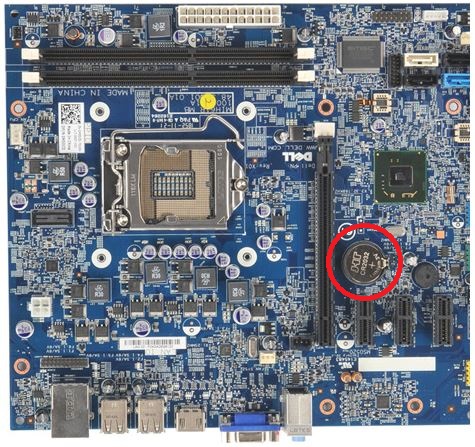
- Otwórz etui lub panel dostępu, aby znaleźć małą baterię pastylkową.
- Ostrożnie odłącz baterię pastylkową.
- Naciśnij i przytrzymaj przycisk zasilania przez 10–20 sekund.
- Podłącz ponownie baterię i zamknij obudowę.
- Włącz komputer.
Prawdopodobnie zobaczysz komunikat z prośbą o ustawienie daty i godziny. Naciśnij F2, zaktualizuj ustawienia, a następnie wybierz pozycję Zapisz i wyjdź.

Korzystanie z funkcji resetowania zegara RTC (tylko nowsze komputery stacjonarne)
Jeśli komputer stacjonarny firmy Dell został wyprodukowany po kwietniu 2020 r., ta metoda jest szybka i łatwa.
- Wyłącz komputer i odłącz przewód zasilający.
- Naciśnij i przytrzymaj przycisk zasilania przez 30 sekund.
- Podłącz z powrotem kabel zasilający i włącz komputer.
Spowoduje to zresetowanie systemu BIOS i wyczyszczenie pamięci NVRAM.
Korzystanie z aktualnych ustawień systemu BIOS
Zresetowanie systemu BIOS może pomóc w rozwiązaniu problemów, ale równie ważne jest jego aktualizowanie. Aktualizacje systemu BIOS często zawierają ulepszenia wydajności, bezpieczeństwa i zgodności z nowym sprzętem.
Chcesz sprawdzić, czy Twój system wymaga aktualizacji? Zapoznaj się z przewodnikiem po aktualizacjach systemu BIOS i UEFI firmy Dell , aby poznać proste kroki i pomocne wskazówki.
Pomocne wskazówki
- Przed otwarciem systemu należy zawsze wyłączyć zasilanie i odłączyć je od zasilania .
- Uziemij się, aby uniknąć uszkodzeń elektrostatycznych podczas dotykania części wewnętrznych.
- Po zresetowaniu może być konieczne ponowne ustawienie daty i godziny.
- Zresetowanie systemu BIOS nie wpłynie na logowanie do systemu Windows ani konta online.
- W przypadku wątpliwości zapoznaj się z instrukcją obsługi komputera firmy Dell.
その他の情報
Polecane artykuły
Poniżej przedstawiono niektóre polecane artykuły dotyczące tego tematu, które mogą Cię zainteresować.
- Aktualizacje systemu BIOS firmy Dell
- Jak przywrócić ustawienia domyślne systemu BIOS lub UEFI (konfiguracji systemu) na komputerze Dell
- Jak przywrócić system BIOS na komputerze lub tablecie Dell™
- Resetowanie lub usuwanie hasła systemu BIOS
- Korzystanie ze zworek w celu zresetowania hasła BIOS w komputerze stacjonarnym firmy Dell
- Wymiana baterii CMOS (pastylkowej) w komputerze stacjonarnym firmy Dell
- Przywrócenie domyślnej konfiguracji systemu BIOS w systemie może być niezgodne ze skonfigurowanymi fabrycznie ustawieniami systemu BIOS
- Wymiana baterii CMOS (pastylkowej) w notebooku firmy Dell
- Nieautoryzowane narzędzia do resetowania hasła systemu BIOS w produktach klienckich firmy Dell
- Resetowanie zegara czasu rzeczywistego (RTC) w celu przywrócenia systemu komputera stacjonarnego Dell
- Problemy z brakiem zasilania, brakiem testu POST, brakiem możliwości uruchomienia komputera lub brakiem obrazu w komputerze firmy Dell
- Resetowanie zegara czasu rzeczywistego (RTC) w celu przywrócenia systemu notebooka Dell
- Przywracanie do ustawień fabrycznych lub ponowne instalowanie systemu Microsoft Windows w komputerze Dell
 Minął okres gwarancji? To nie jest problem. Odwiedź witrynę Dell.com/support i wpisz kod Dell Service Tag, a następnie zapoznaj się z naszymi ofertami.
UWAGA: Oferty są dostępne tylko dla komputerów osobistych na terenie Stanów Zjednoczonych, Kanady, Wielkiej Brytanii, Francji, Niemiec i Chin. Nie dotyczy produktów serwerów i pamięci masowych.
ビデオ
対象製品
Alienware, Dell All-in-One, Dell Pro All-in-One, Dell Pro Max Micro, Dell Pro Max Slim, Dell Pro Max Tower, Dell Pro Micro, Dell Pro Slim, Dell Pro Tower, Dell Slim, Dell Tower, Inspiron, Legacy Desktop Models, OptiPlex, Vostro, XPS, G Series
, Chromebook, G Series, Alienware, Dell Laptops, Dell Plus, Dell Pro, Dell Pro Max, Dell Pro Plus, Dell Pro Premium, Inspiron, Latitude, Dell Pro Rugged, Vostro, XPS, Legacy Laptop Models, Fixed Workstations, Mobile Workstations, Dell Pro Max Micro XE FCM2250, Dell Pro Max Slim XE FCS1250, Dell Pro Max Tower T2 XE FCT2250, Dell Pro Max 14 Premium MA14250, Dell Pro Max 16 Premium MA16250, Dell Pro Max 16 Plus MB16250, Dell Pro Max 18 Plus MB18250, Dell Pro Max 16 XE MC16250, Dell Pro Micro Plus XE QBM1250, Dell Pro Slim Plus XE5 QBS1250, Dell Pro Tower Plus XE5 QBT1250
...
文書のプロパティ
文書番号: 000124377
文書の種類: How To
最終更新: 10 11月 2025
バージョン: 32
質問に対する他のDellユーザーからの回答を見つける
サポート サービス
お使いのデバイスがサポート サービスの対象かどうかを確認してください。