Como redefinir o BIOS ou CMOS da Dell & Limpar a NVRAM
概要: Redefina o BIOS, o CMOS ou a NVRAM em seu sistema Dell com métodos fáceis e detalhados para corrigir problemas de inicialização e restaurar as configurações padrão
この記事は次に適用されます:
この記事は次には適用されません:
この記事は、特定の製品に関連付けられていません。
すべての製品パージョンがこの記事に記載されているわけではありません。
手順
Se o seu computador Dell não estiver iniciando direito ou agindo de forma estranha, redefinir o BIOS, o CMOS ou a NVRAM pode ajudar. Este guia orienta você por etapas simples e seguras para restaurar as configurações padrão e fazer com que tudo funcione novamente.
Por que você pode precisar disso
As configurações do BIOS controlam como o computador é iniciado e interage com o hardware. Com o passar do tempo, essas configurações podem ser corrompidas, principalmente após uma falha no sistema, um aumento de energia ou uma alteração de hardware. Redefini-los traz tudo de volta para os padrões de fábrica e, muitas vezes, corrige problemas de inicialização.
Advertência: A configuração do BIOS é uma ferramenta poderosa projetada para configurações avançadas. Se você não tiver certeza sobre uma alteração, é melhor deixá-la como está ou verificar o manual do seu sistema primeiro. Fazer o ajuste errado pode afetar a forma como o computador é iniciado ou executado.
Como redefinir as configurações do BIOS no BIOS
Esse é o método mais fácil para acessar a tela do BIOS.
- Ligue seu computador.
- Assim que começar, pressione F2 repetidamente até ver a tela de configuração do BIOS.
- Procure uma opção para redefinir para os padrões. Dependendo do seu modelo Dell, isso pode ser:
- Carregar padrões
- Pressionando F9 ou Alt + F
- Selecione a opção e escolha Salvar e Sair.
- O sistema será reiniciado com as configurações padrão do BIOS.
Nota: Se nenhuma dessas opções aparecer, verifique o manual do usuário do sistema para obter instruções específicas do modelo.
Carregue o BIOS com os valores padrão
Duração: 00:24
Quando disponíveis, as configurações de idioma de legendas podem ser escolhidas usando o ícone de CC ou Configurações neste player de vídeo.
Como limpar o CMOS/NVRAM usando um jumper (somente desktops)
Esse método é ótimo para desktops que não respondem às redefinições do BIOS.
Nota: Isso também remove todas as senhas no nível do BIOS.
- Desligue o desktop e desconecte o cabo de alimentação.
- Remova o painel lateral do estojo (consulte o manual para obter instruções).
- Localize o jumper PSWD (geralmente um conector de 2 pinos) e remova-o.
- Localize o jumper RTCRST e mova a tampa do jumper até lá.
- Conecte o cabo de alimentação e aguarde 10 segundos.
- Desconecte a alimentação novamente, mova o jumper de volta para PSWD.
- Recoloque o painel do gabinete e ligue o sistema.
Agora, as configurações do BIOS serão redefinidas e todas as senhas serão removidas.
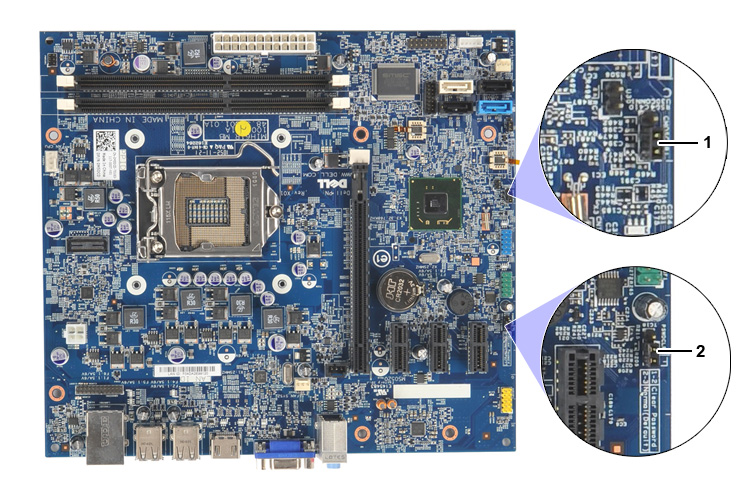
Como limpar o CMOS por meio da recolocação da bateria (desktops e notebooks)
Use esse método se o sistema não tiver jumpers ou se você estiver usando um laptop.
Nota: Isso também apaga as senhas do BIOS.
- Desligue o computador e desconecte-o.
- Se você estiver usando um laptop, desconecte a bateria, se possível (consulte o manual).
- Abra o estojo ou o painel de acesso para encontrar a pequena bateria de célula tipo moeda.
- Desconecte cuidadosamente a bateria de célula tipo moeda.
- Mantenha o botão liga/desliga pressionado por 10 a 20 segundos.
- Reconecte a bateria e feche o gabinete.
- Ligue o sistema.
É provável que você veja uma mensagem solicitando que defina a data e a hora. Pressione F2, atualize as configurações e escolha Salvar e sair.


Como usar a redefinição do RTC (somente desktops mais recentes)
Se o seu desktop Dell foi fabricado depois de abril de 2020, esse método é rápido e fácil.
- Desligue o computador e desconecte o cabo de alimentação.
- Mantenha o botão liga/desliga pressionado por 30 segundos.
- Conecte o cabo de alimentação novamente e ligue o sistema.
Isso redefine o BIOS e limpa a NVRAM.
Mantenha seu BIOS atualizado
Redefinir o BIOS pode ajudar a corrigir problemas, mas mantê-lo atualizado é igualmente importante. As atualizações do BIOS geralmente incluem melhorias de desempenho, segurança e compatibilidade com o novo hardware.
Deseja verificar se o seu sistema precisa de uma atualização? Acesse o Guia de atualização do BIOS e UEFI da Dell para obter etapas fáceis e dicas úteis.
Dicas úteis
- Sempre desligue e desconecte o sistema da tomada antes de abri-lo.
- Faça o aterramento para evitar danos estáticos ao tocar nas peças internas.
- Após uma redefinição, talvez seja necessário definir a data e a hora novamente.
- As redefinições do BIOS não afetarão o login do Windows ou suas contas on-line.
- Se não tiver certeza, consulte o manual do seu computador Dell.
その他の情報
Artigos recomendados
Aqui estão alguns artigos recomendados relacionados a este tópico que podem ser de seu interesse.
- Atualizações do BIOS da Dell
- Como restaurar o BIOS ou a UEFI (Configuração do sistema) para os valores padrão de fábrica em um computador Dell
- Como recuperar o BIOS em um computador ou tablet Dell
- Como redefinir ou limpar a senha do BIOS
- Como usar o jumper para redefinir a senha do BIOS no seu desktop da Dell
- Como substituir uma bateria de CMOS (célula tipo moeda) em seu desktop Dell
- A redefinição do BIOS para a configuração padrão em um sistema pode não corresponder às configurações do BIOS definidas de fábrica
- Como substituir uma bateria de CMOS (célula tipo moeda) no seu notebook Dell
- Ferramentas de redefinição de senhas do BIOS não autorizadas para produtos de clients Dell
- Como redefinir o relógio de tempo real (RTC) para recuperar o sistema do seu desktop Dell
- Solucionar sem energia, sem POST, sem boot ou sem vídeo em seu computador Dell
- Como redefinir o relógio em tempo real (RTC) para recuperar seu notebook Dell
- Redefinição de fábrica, restauração ou reinstalação do Microsoft Windows em um computador Dell
 Fora da garantia? Isso não é um problema. Acesse o site Dell.com/support/home/pt-br, digite a etiqueta de serviço Dell e visualize as ofertas.
Nota: As ofertas estão disponíveis somente para clientes de computador pessoal nos EUA, no Canadá, no Reino Unido, na França, na Alemanha e na China. Elas não se aplicam a servidores ou produtos de armazenamento.
ビデオ
対象製品
Alienware, Dell All-in-One, Dell Pro All-in-One, Dell Pro Max Micro, Dell Pro Max Slim, Dell Pro Max Tower, Dell Pro Micro, Dell Pro Slim, Dell Pro Tower, Dell Slim, Dell Tower, Inspiron, Legacy Desktop Models, OptiPlex, Vostro, XPS, G Series
, Chromebook, G Series, Alienware, Dell Laptops, Dell Plus, Dell Pro, Dell Pro Max, Dell Pro Plus, Dell Pro Premium, Inspiron, Latitude, Dell Pro Rugged, Vostro, XPS, Legacy Laptop Models, Fixed Workstations, Mobile Workstations, Dell Pro Max Micro XE FCM2250, Dell Pro Max Slim XE FCS1250, Dell Pro Max Tower T2 XE FCT2250, Dell Pro Max 14 Premium MA14250, Dell Pro Max 16 Premium MA16250, Dell Pro Max 16 Plus MB16250, Dell Pro Max 18 Plus MB18250, Dell Pro Max 16 XE MC16250, Dell Pro Micro Plus XE QBM1250, Dell Pro Slim Plus XE5 QBS1250, Dell Pro Tower Plus XE5 QBT1250
...
文書のプロパティ
文書番号: 000124377
文書の種類: How To
最終更新: 10 11月 2025
バージョン: 32
質問に対する他のDellユーザーからの回答を見つける
サポート サービス
お使いのデバイスがサポート サービスの対象かどうかを確認してください。