如何重置您的戴尔BIOS或CMOS并清除NVRAM
概要: 使用简单的分步方法在戴尔系统上重置 BIOS、CMOS 或 NVRAM,以修复启动问题和还原默认设置
この記事は次に適用されます:
この記事は次には適用されません:
この記事は、特定の製品に関連付けられていません。
すべての製品パージョンがこの記事に記載されているわけではありません。
手順
如果您的戴尔计算机无法正常启动或运行异常,重置 BIOS、CMOS 或 NVRAM 可能会有所帮助。本指南将引导您完成简单、安全的步骤,以恢复默认设置并恢复正常工作。
为什么您可能需要这个
BIOS 设置控制计算机启动和与硬件交互的方式。随着时间的推移,这些设置可能会损坏,尤其是在系统崩溃、电涌或硬件更改后。重置它们会将所有内容恢复为出厂默认值,并且通常可以修复启动问题。
警告:BIOS 设置是专为高级设置而设计的强大工具。如果您不确定是否要进行更改,最好保持原样或先查看系统手册。进行错误的调整可能会影响计算机的启动或运行方式。
如何在 BIOS 中重置 BIOS 设置
如果您可以访问 BIOS 屏幕,这是最简单的方法。
- 打开计算机。
- 启动后,反复按 F2 键,直到看到 BIOS 设置屏幕。
- 查找重置为默认值的选项。根据您的戴尔型号,这可能是:
- 加载默认值
- 按 F9 或 Alt + F
- 选择该选项,然后选择 保存并退出。
- 您的系统将使用默认 BIOS 设置重新启动。
提醒:如果这些选项均未出现,请查看系统 用户手册 ,了解特定于型号的说明。
加载 BIOS 默认设置
持续时间:00:24
如果有的话,可使用此视频播放器上的“Settings”或 CC 图标来选择隐藏式字幕(字幕)语言设置。
如何使用跳线清除 CMOS/NVRAM(仅限台式机)
此方法非常适合不响应 BIOS 重置的台式机。
提醒:这还将删除任何 BIOS 级别的密码。
- 关闭台式机并拔下电源线。
- 卸下机箱的侧面板(请参阅您的手册以获取说明)。
- 找到 PSWD 跳线(通常是 2 针连接器)并将其卸下。
- 找到 RTCRST 跳线并将跳线帽移动到那里。
- 插入电源线并等待 10 秒钟。
- 再次拔下电源,将跳线移回 PSWD。
- 装回机箱面板并打开系统电源。
您的 BIOS 设置现在将重置,所有密码将被清除。

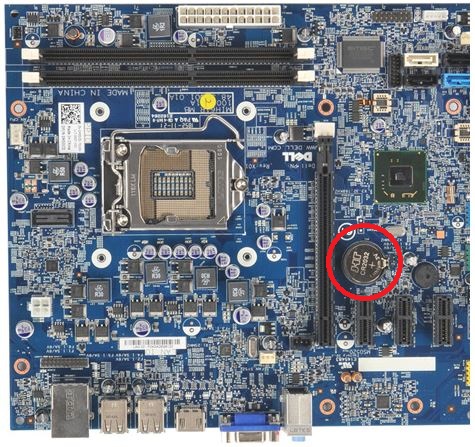
如何通过电池重新拔插来清除CMOS(台式机和笔记本电脑)
如果您的系统没有跳线或您使用的是笔记本电脑,请使用此方法。
提醒:这也会清除 BIOS 密码。
- 关闭计算机并拔下电源插头。
- 如果您使用的是笔记本电脑,请尽可能断开电池的连接(检查 您的手册)。
- 打开外壳或检修面板,找到小型纽扣电池。
- 小心地断开纽扣电池的连接。
- 按住电源按钮 10 至 20 秒钟。
- 重新连接电池并合上外壳。
- 开机。
您可能会看到一条消息,要求您设置日期和时间。按 F2 键,更新设置,然后选择 “保存并退出”。

如何使用 RTC 重置(仅限较新的台式机)
如果您的戴尔台式机是在 2020 年 4 月之后生产的,则此方法非常快速简便。
- 关闭计算机并拔下电源线。
- 按住电源按钮 30 秒钟。
- 重新插入电源线并开启系统。
此作将重置 BIOS 并清除 NVRAM。
使 BIOS 保持最新版本
重置 BIOS 有助于解决问题,但保持更新也同样重要。BIOS 更新通常包括性能、安全性以及与新硬件兼容性方面的改进。
想要检查您的系统是否需要更新?请访问 戴尔 BIOS 和 UEFI 更新指南 ,了解简单的步骤和有用的提示。
实用小贴士
- 在打开系统之前,请务必 关闭 电源并 拔下电源 插头。
- 在接触内部部件时,请接地以避免静电损坏。
- 重置后,您可能需要重新设置日期和时间。
- BIOS 重置不会影响您的 Windows 登录或联机帐户。
- 如果您不确定,请查看 戴尔计算机的手册。
その他の情報
推荐的文章
以下是您可能会感兴趣的与此主题相关的一些推荐文章。
- 戴尔 BIOS 更新
- 如何在戴尔计算机上将 BIOS 或 UEFI (System Setup) 还原为出厂默认值
- 如何恢复戴尔计算机或平板电脑上的 BIOS
- 如何重置或清除 BIOS 密码
- 如何使用跳线在戴尔台式计算机上重置BIOS密码
- 如何更换戴尔台式机中的 CMOS(纽扣)电池
- 将 BIOS 重置为系统上的默认配置可能与出厂时配置的 BIOS 设置不匹配
- 如何更换戴尔笔记本中的 CMOS(纽扣)电池
- 戴尔客户端产品未获授权的 BIOS 密码重置工具
- 如何重置实时时钟 (RTC) 以恢复戴尔台式机系统
- 解决戴尔计算机不能通电、无法开机自检、无法启动或无视频的问题
- 如何重置实时时钟 (RTC) 以恢复戴尔笔记本电脑
- 在戴尔计算机上出厂重置、还原或重新安装 Microsoft Windows
 超出保修期?这不是问题。浏览 Dell.com/support 网站,输入您的戴尔服务编号并查看我们的服务。
提醒:服务仅适用于美国、加拿大、英国、法国、德国和中国的个人计算机客户。服务器和存储产品不适用。
ビデオ
対象製品
Alienware, Dell All-in-One, Dell Pro All-in-One, Dell Pro Max Micro, Dell Pro Max Slim, Dell Pro Max Tower, Dell Pro Micro, Dell Pro Slim, Dell Pro Tower, Dell Slim, Dell Tower, Inspiron, Legacy Desktop Models, OptiPlex, Vostro, XPS, G Series
, Chromebook, G Series, Alienware, Dell Laptops, Dell Plus, Dell Pro, Dell Pro Max, Dell Pro Plus, Dell Pro Premium, Inspiron, Latitude, Dell Pro Rugged, Vostro, XPS, Legacy Laptop Models, Fixed Workstations, Mobile Workstations, Dell Pro Max Micro XE FCM2250, Dell Pro Max Slim XE FCS1250, Dell Pro Max Tower T2 XE FCT2250, Dell Pro Max 14 Premium MA14250, Dell Pro Max 16 Premium MA16250, Dell Pro Max 16 Plus MB16250, Dell Pro Max 18 Plus MB18250, Dell Pro Max 16 XE MC16250, Dell Pro Micro Plus XE QBM1250, Dell Pro Slim Plus XE5 QBS1250, Dell Pro Tower Plus XE5 QBT1250
...
文書のプロパティ
文書番号: 000124377
文書の種類: How To
最終更新: 10 11月 2025
バージョン: 32
質問に対する他のDellユーザーからの回答を見つける
サポート サービス
お使いのデバイスがサポート サービスの対象かどうかを確認してください。