Kaiuttimien tai kuulokkeiden liittäminen Dell-tietokoneeseen
概要: Kuinka kytkeä kaiuttimet tietokoneeseen ja parantaa äänikokemustasi. Tämä opas kattaa kuulokkeiden, langallisten ja langattomien kaiuttimien liittämisen tietokoneisiin.
この記事は次に適用されます:
この記事は次には適用されません:
この記事は、特定の製品に関連付けられていません。
すべての製品パージョンがこの記事に記載されているわけではありません。
手順
Ulkoisten kaiuttimien tai kuulokkeiden liittäminen tietokoneeseen parantaa verkkosisällön, digitaalisen musiikin ja muiden äänilähteiden äänenlaatua. Tutustu pikaoppaaseemme kaiuttimien, kuulokkeiden tai äänipalkkien liittämiseksi tietokoneeseen. Yhdistetty, mutta ei ääntä? Tutustu äänen/kaiuttimen tai mikrofonin vianetsintäoppaaseemme.
Kaiuttimien tai kuulokkeiden liittäminen oikein ja oikean äänentoistolaitteen asettaminen Windowsin ääniasetuksissa ovat tärkeitä. Tietokoneiden kaiuttimia tai kuulokkeita on kahdenlaisia:
- Langalliset kaiuttimet tai kuulokkeet - voidaan liittää pöytätietokoneeseen tai kannettavaan tietokoneeseen 3,5 mm: n ääniliittimellä tai USB-kaapelilla.
- Langattomat kaiuttimet tai kuulokkeet - voidaan yhdistää Bluetooth-yhteensopivaan tietokoneeseen Bluetoothin avulla.
Laajenna alla olevat osiot saadaksesi lisätietoja.
Pöytätietokoneissa on vähintään kolme ääniliitäntää takana (kuva 1), ja joissakin pöytätietokoneissa on myös kuuloke- ja mikrofoniliitäntä tai kuuloke- ja mikrofoniyhdistelmäliitäntä etupaneelissa. Pöytätietokoneiden ja äänikorttien ääniliitännät ovat tavallisesti värikoodattuja, mikä helpottaa kaiuttimien liittämistä oikein. Dellin all-in-one-tietokoneen kaiutin-, kuuloke- tai linjalähtöliitin sijaitsee tietokoneen takana tai sivulla. Lisätietoja ääniliittimien sijainnista on Dell-tietokoneen oppaissa.
HUOMAUTUS: Etupaneelin ääni- ja USB-liittimet voidaan ottaa käyttöön tai poistaa käytöstä BIOSissa tai järjestelmän asetuksissa. Katso Dell-tietokoneen ohjeista , miten voit siirtyä BIOSiin ja ottaa käyttöön tai poistaa käytöstä etupaneelin ääniportit.
Useimmissa kannettavissa tietokoneissa on yksi kuuloke- ja mikrofoniyhdistelmäliitin (kuva 2).
- Varmista, että kaiuttimiin on kytketty virta.
HUOMAUTUS: Tyypistä tai mallista riippuen kaiutin voi käyttää virtamuuntajaa, USB-kaapelia tai akkuja. Katso lisätietoja laitteen käyttöoppaasta.
- Liitä kaiuttimien tai kuulokkeiden liitin tietokoneen linjalähtö- tai kaiutinlähtöliitäntään (vihreä liitäntä).
HUOMAUTUS: Lisätietoja pöytätietokoneen erityyppisistä ääniliitännöistä on Dell-pöytäkoneen oppaissa.
- Säädä äänenvoimakkuutta ulkoisen kaiuttimen äänenvoimakkuusnupilla. Kuulokkeiden äänenvoimakkuuden säätö tapahtuu joko käytettävän sovelluksen kautta (mediasoittimet, kuten Windows Media Player tai VLC, online-videosoittimet, kuten YouTube, Facebook-videosoittimet ja niin edelleen, tai viestintäsovellukset, kuten Skype, Zoom, Discord ja niin edelleen) tai Windowsin päääänenvoimakkuuden säädin ilmaisinalueella.
- Säädä tietokoneen äänenvoimakkuutta.
- Siirry seuraavaan vaiheeseen asettaaksesi oletusarvoisen äänentoistolaitteen Windowsissa.

Kuva 1: Kuva pöytätietokoneen takana olevista värikoodatuista ääniporteista. Katso mallikohtaiset tiedot Dell-tietokoneesi oppaista.
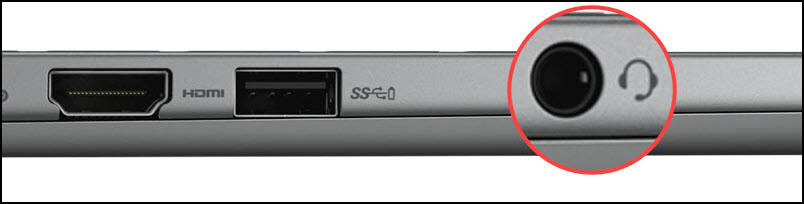
Kuva 2: Kuva kannettavan tietokoneen ääniyhdistelmäliitännästä. Katso mallikohtaiset tiedot Dell-tietokoneesi oppaista.
Langattomat kaiuttimet tai kuulokkeet voidaan yhdistää tietokoneeseen Bluetooth-yhteydellä. Joidenkin langattomien kuulokkeiden mukana toimitetaan valmiiksi pariliitetty USB-sovitin, jonka avulla ne voi yhdistää tietokoneeseen.
- Käynnistä Bluetooth-kaiutin ja siirrä se etsintätilaan. Katso Bluetooth-kaiuttimen käyttöoppaasta, miten Bluetooth-laite asetetaan löydettävään tilaan.
- Ota Bluetooth käyttöön tietokoneessa.
- Yhdistä ja pariliitä Bluetooth-kaiutin tai -kuulokkeet tietokoneeseen.
HUOMAUTUS: Jotkin Bluetooth-kaiuttimet ja -kuulokkeet saattavat edellyttää pääsykoodia yhdistämiseen ja pariliitoksen muodostamiseen. Katso laitekohtaiset ohjeet Bluetooth-laitteen käyttöoppaasta.HUOMAUTUS: Bluetooth-kaiutin tai -kuulokkeet ja tietokone muodostavat yhteyden automaattisesti aina, kun laitteet ovat toistensa kantaman sisällä, kun Bluetooth on käytössä. Bluetooth-signaalin alue saattaa vaihdella laitteen mukaan.
- Muodosta pariliitos näytön ohjeiden mukaisesti.
- Siirry seuraavaan vaiheeseen asettaaksesi oletusarvoisen äänentoistolaitteen Windowsissa.
Oikean toistolaitteen määrittäminen on tärkeää, Näin varmistetaan, että ääni on käytettävissä oikeasta kaiuttimesta tai kuulokkeista. Jos joitakin laitteita, kuten Bluetooth-kaiuttimia tai -kuulokemikrofoneja, ei ole luettelossa, varmista, että Bluetooth-laite on pariliitetty tietokoneeseen.
HUOMAUTUS: Vain yksi laite voidaan asettaa oletustoistolaitteeksi.
Oletusäänentoistolaitteen vaihtaminen Windows 11:ssä tai Windows 10:ssä.
- Valitse Käynnistä ja Asetukset (rataskuvake).
- Valitse Järjestelmä.
- Valitse vasemmanpuoleisesta valikosta Ääni.
- Valitse Valitse toistolaite -kohdassa haluamasi äänilaite.
HUOMAUTUS: Oikea äänentoistolaite on asetettava Zoomiin, Skypeen, Google Meetiin ja muihin ääni- tai videoneuvottelusovelluksiin. Katso ohjelmiston valmistajan sivustosta lisätietoja oletusarvoisen äänentoistolaitteen määrittämisestä.
Oikean tallennuslaitteen tai mikrofonin asettaminen on tärkeää. Näin varmistetaan, että ääni kuuluu oikeasta mikrofonista. Jos joitakin laitteita, kuten Bluetooth-kuulokemikrofoneja, ei näy luettelossa, varmista, että Bluetooth-laite on pariliitetty tietokoneeseen.
HUOMAUTUS: Vain yksi laite voidaan asettaa oletustallennuslaitteeksi.
Oletusäänen tallennuslaitteen vaihtaminen Windows 11:ssä tai Windows 10:ssä
- Valitse Käynnistä ja Asetukset (rataskuvake).
- Valitse Järjestelmä.
- Valitse vasemmanpuoleisesta valikosta Ääni.
- Valitse Valitse syöttölaite -kohdassa äänilaite, jota haluat käyttää ensisijaisena mikrofonina.
HUOMAUTUS: Oikea mikrofoni tai tallennuslaite on asetettava Zoomiin, Skypeen, Google Meetiin ja muihin ääni- tai videoneuvottelusovelluksiin. Katso ohjelmiston valmistajan verkkosivustosta lisätietoja oletusmikrofonin asettamisesta.
その他の情報
Suositellut artikkelit
Seuraavassa on aiheeseen liittyviä suositeltuja artikkeleita, jotka saattavat kiinnostaa sinua.
- Äänten tai äänen tallennuksen ongelmien vianmääritys
- Kuinka tehdä vianmääritys ilman ääntä tietokoneella tai äänentoisto-ongelmien
- Ulkoiset kaiuttimet tai äänentoistojärjestelmä eivät toimi
- Ei ääntä, DisplayPort tai HDMI-videokaapeliliitäntä
- Ääni ei toimi Windows-päivityksen jälkeen
- Dell Latitude- ja OptiPlex-tietokoneen kuuloke- tai mikrofoniliitännän ongelmien vianmääritys
- Realtek-ääniajuria käyttävät Inspiron-kannettavat eivät tunnista kuulokkeita/mikrofonia
- Dellin Bluetooth-laitteiden pariliitos Windows 11:ssä ja Windows 10:ssä
Ääniongelmien vianmääritys
Kesto: 02:34
Jos tekstityksen kieliasetukset ovat käytettävissä, ne voidaan valita tämän videosoittimen Asetukset- tai CC-kuvakkeella.
Usein kysytyt kysymykset
Kuuloke- ja mikrofoniyhdistelmäliitäntä näkyy usein kannettavissa tietokoneissa ja pöytätietokoneiden etupaneelissa. Tämän tyyppinen liitin tukee joko kuulokkeita, kuulokkeita tai kuulokkeita, joissa on integroitu mikrofoni. Kuuloke-/mikrofoniyhdistelmäliitäntä on tavallinen 3,5 mm:n ääniliitin.
HUOMAUTUS: Integroiduilla mikrofoneilla varustetuissa kuulokemikrofoneissa voi olla joko yksi kaapeli tai kaksi kaapelia (yksi kumpaakin varten kuuloke- ja mikrofonitukea varten). Kuuloke- ja mikrofoniyhdistelmäliitäntä tukee kuulokemikrofoneja, jotka käyttävät vain yhtä kaapelia.
Pöytätietokoneen takapaneelin ääniportit on värikoodattu käytön helpottamiseksi. Värikoodi voi vaihdella eri mallien välillä. Katso Dell-tietokoneesi käyttöoppaasta, mitä kukin värikoodattu ääniportti tukee.
Joissakin näytöissä on integroidut kaiuttimet. Tällaiset näytöt tukevat äänen siirtoa tavallisen HDMI- tai DisplayPort-liitännän kautta, joka tukee sekä ääntä että videota.
- Varmista, että käyttämässäsi näytössä on integroitu kaiutin.
- Varmista, että HDMI- tai DisplayPort-kaapeli on liitetty tietokoneen ja näytön välille.
HUOMAUTUS: Ääni- ja videosignaalin siirtoa tuetaan vain HDMI-, DisplayPort- ja USB-C-kaapeleilla (DisplayPort- tai Thunderbolt-yhteensopiva).
- Aseta näytön oletusäänentoistolaite seuraavasti.
Oletusäänentoistolaitteen vaihtaminen Windows 11:ssä tai Windows 10:ssä
- Valitse Käynnistä ja Asetukset (rataskuvake).
- Valitse Järjestelmä.
- Valitse vasemmanpuoleisesta valikosta Ääni.
- Valitse Valitse toistolaite -kohdassa haluamasi äänilaite.
Lisätietoja soundbarin määrittämisestä Dell-näyttöön on Dell-näytön tai soundbarin oppaissa.
Lisätietoja muun kuin Dellin tai kolmannen osapuolen soundbarin asentamisesta on laitteen käyttöoppaassa laitteen valmistajan sivustossa.
Varmista mikrofonin oikea toiminta asettamalla oikea äänentallennuslaite Windows 11:ssä tai Windows 10:ssä.
- Valitse Käynnistä ja Asetukset (rataskuvake).
- Valitse Järjestelmä.
- Valitse vasemmanpuoleisesta valikosta Ääni.
- Valitse Valitse syöttölaite -kohdassa äänilaite, jota haluat käyttää ensisijaisena mikrofonina.
HUOMAUTUS: Oikea mikrofoni tai tallennuslaite on asetettava Zoomiin, Skypeen, Google Meetiin ja muihin ääni- tai videoneuvottelusovelluksiin. Katso ohjelmiston valmistajan verkkosivustosta lisätietoja oletusmikrofonin asettamisesta.
対象製品
Alienware 7.1 Gaming Headset AW510H, Alienware Stereo Gaming Headset | AW310H, Alienware Wireless Gaming Headset AW988, Chromebox, Alienware, Dell All-in-One, Dell Pro All-in-One, Dell Pro Max Micro, Dell Pro Max Slim, Dell Pro Max Tower
, Dell Pro Micro, Dell Pro Slim, Dell Pro Tower, Dell Slim, Dell Tower, Inspiron, Legacy Desktop Models, OptiPlex, Vostro, XPS, G Series, Chromebook, G Series, Alienware, Dell Laptops, Dell Plus, Dell Pro, Dell Pro Max, Dell Pro Plus, Dell Pro Premium, Inspiron, Latitude, Dell Pro Rugged, Vostro, XPS, Legacy Laptop Models, Fixed Workstations, Mobile Workstations, Alienware Pro Wireless Gaming Headset, Alienware Tri-Mode Wireless Gaming Headset AW725H, Alienware Tri-Mode Wireless Gaming Headset AW920H, Alienware Wired Gaming Headset AW520H, Alienware Dual Mode Wireless Gaming Headset AW720H, Dell 2.1 Speaker System AE415, Dell A225 Speaker System, Dell Wireless Speaker System AC411, Dell AD211 Bluetooth Portable Speaker, Dell 2.0 Speaker System AE215, Dell Wireless 360 Speaker System AE715, Dell AX210 USB 2.0 Powered Speaker, Dell AX510/AX510 PA Stereo Soundbar Speaker System, Dell BH200 Bluetooth 2.0 EDR Stereo Headset, Dell FDP SoundBar with Virtual Surround (AY511), Dell In-Ear Headset IE600, Dell Speakerphone with Multiport Adapter – MH3021P, Dell Premier Wireless ANC Headset - WL7022, Dell Pro Max Micro XE FCM2250, Dell Pro Max Slim XE FCS1250, Dell Pro Max Tower T2 XE FCT2250, Dell Pro Max 16 XE MC16250, Dell Pro Micro Plus XE QBM1250, Dell Pro Slim Plus XE5 QBS1250, Dell Pro Tower Plus XE5 QBT1250, Dell Pro Stereo Soundbar - AE515M, Dell Pro Stereo Headset UC150, Dell Pro Stereo Headset UC350, Dell Pro Wireless Headset - WL5022, Dell Slim Soundbar - SB521A, Dell Slim Conferencing Soundbar - SB522A, Dell Professional Sound Bar AE515, Dell Pro Desktop Speakerphone SP3022, Dell Stereo Headset WH1022, Dell Stereo Soundbar - AC511M, Dell Pro Stereo Headset UC300-Lync Optimised, Dell Performance USB Headset AE2, Dell USB Soundbar AC511, Dell Pro Wired Headset WH3024, Dell Pro Plus Wired ANC Headset WH5024, Dell Pro Wireless Headset WL3024, Dell Pro Plus Wireless ANC Headset WL5024, Dell WL6000 100W 5.1 Surround Speaker System with 5.8 GHz Wireless Rear Channels and Subwoofer, Dell Pro Premium Wireless ANC Headset WL7024, Dell Pro Stereo Headset - WH3022
...
文書のプロパティ
文書番号: 000125795
文書の種類: How To
最終更新: 19 6月 2025
バージョン: 23
質問に対する他のDellユーザーからの回答を見つける
サポート サービス
お使いのデバイスがサポート サービスの対象かどうかを確認してください。