如何将扬声器或耳机连接至戴尔计算机
概要: 如何将扬声器连接到您的个人计算机并增强您的音频体验。本指南介绍如何连接计算机的耳机、有线和无线扬声器。
この記事は次に適用されます:
この記事は次には適用されません:
この記事は、特定の製品に関連付けられていません。
すべての製品パージョンがこの記事に記載されているわけではありません。
手順
连接到计算机的外部扬声器或耳机可在您享受 Web 内容、数字音乐和其他声源时提升音频质量。查看我们的快速指南,了解如何 将扬声器、 耳机或 音棒 连接到计算机。已连接但没有声音?请查看我们 的声音/扬声器 或 麦克风 故障处理指南。
正确连接扬声器或耳机并在 Windows 声音设置中设置正确的音频播放设备非常重要。可用于计算机的扬声器或耳机共有两种:
- 有线扬声器或耳机 — 可以使用 3.5 mm 音频连接器或 USB 线缆连接到台式机或笔记本电脑。
- 无线扬声器或耳机 — 可使用蓝牙连接到蓝牙计算机。
展开以下各部分,了解更多详细信息。
台式计算机背面有三个或更多音频接口(图 1),某些台式机在前面板上也有耳机和麦克风或耳机/麦克风组合接口。台式机的音频接口和声卡上的插孔都具有颜色编码,可帮助您正确连接扬声器。在戴尔一体机上,扬声器、耳机或输出接口位于计算机的背面或侧面。要了解具体型号的音频接口位置,请参阅您的戴尔计算机的说明文件。
提醒:可以在 BIOS 或系统设置中启用或禁用前面板音频和 USB 接口。请参阅 戴尔计算机文档 ,了解如何导航到 BIOS 并启用或禁用前面板音频端口。
大多数笔记本电脑都有一个耳机/麦克风组合连接器(图 2)。
- 确认扬声器的电源已开启。
提醒:根据类型或型号,扬声器可能使用交流电源适配器、USB 线缆或电池进行供电。有关详细信息,请参阅设备的用户手册。
- 将扬声器或耳机插头插入计算机上的“线路输出”或“扬声器输出”(绿色)接口。
提醒:要详细了解台式计算机上不同类型的音频接口,请参阅您的戴尔台式机的说明文件。
- 使用外部扬声器上的音量旋钮调整音量。对于耳机,音量控制可以通过正在使用的应用程序(Windows Media Player 或 VLC 等媒体播放器,YouTube、Facebook 视频播放器等在线视频播放器,或 Skype、Zoom、Discord 等通信应用程序)或系统托盘中的主 Windows 音量控制。
- 在计算机上设置音量。
- 转至下一步以在 Windows 中设置默认音频播放设备。
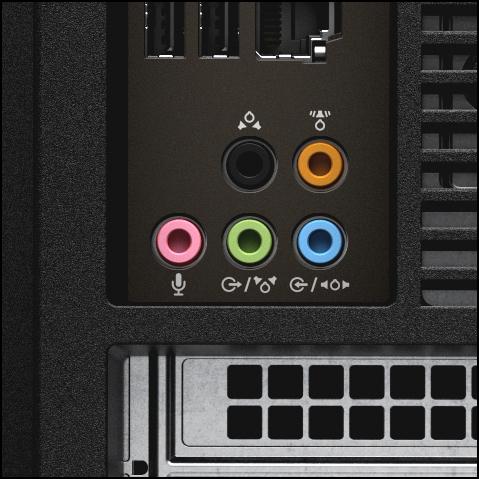
图 1:台式计算机背面的不同颜色音频端口的图示。有关具体型号的信息,请参阅您的戴尔计算机的说明文件。
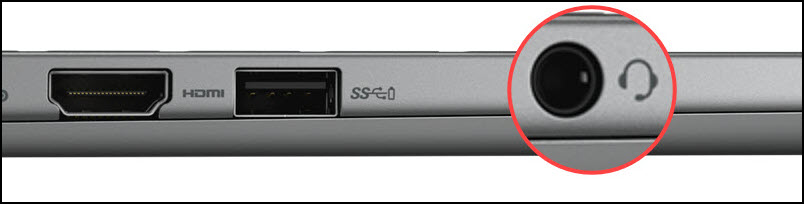
图 2:笔记本电脑上的组合音频端口图示。有关特定于型号的信息,请参阅您的戴尔计算机文档。
无线扬声器或耳机可通过蓝牙连接至计算机。某些无线耳机可能附带预先配对的 USB 转换器;可用于连接到计算机。
- 打开蓝牙扬声器并使其处于可发现状态。请参阅蓝牙扬声器的用户手册,了解如何将蓝牙设备置于可发现模式。
- 打开计算机上的蓝牙。
- 将蓝牙扬声器或耳机与计算机连接并配对。
提醒:某些蓝牙扬声器或耳机可能需要密码才能进行连接和配对,请参阅蓝牙设备的用户手册以了解特定设备说明。提醒:在开启蓝牙的情况下,只要蓝牙扬声器或耳机和计算机在彼此的蓝牙覆盖范围内,它们即可随时自动连接。不同的蓝牙设备,蓝牙信号的覆盖范围可能也有所不同。
- 按照屏幕上的说明完成配对过程。
- 转至下一步以在 Windows 中设置默认音频播放设备。
设置正确的播放设备非常重要。这可确保声音或音频可通过正确的扬声器或耳机获得。如果未列出蓝牙扬声器或耳机等某些设备,请验证蓝牙设备是否已与计算机配对。
提醒:只能将一个设备设置为默认播放设备。
更改 Windows 11 或 Windows 10 中的默认声音播放设备。
- 单击开始,然后选择设置(齿轮图标)。
- 单击系统。
- 在左侧菜单中,单击声音。
- 在选择输出设备下,选择您想要使用的音频设备。
提醒:必须在 Zoom、Skype、Google Meet 和其他音频或视频会议应用程序中设置正确的音频播放设备。有关如何设置默认音频播放设备的更多信息,请参阅软件制造商的网站。
设置正确的录制设备或麦克风非常重要。这可确保声音或音频可通过正确的麦克风获得。如果未列出蓝牙耳机等某些设备,请验证蓝牙设备是否已与计算机配对。
提醒:只能将一个设备设置为默认录制设备。
要更改 Windows 11 或 Windows 10 中的默认录音设备,请执行以下操作
- 单击开始,然后选择设置(齿轮图标)。
- 单击系统。
- 在左侧菜单中,单击声音。
- 在选择输入设备下,选择您想要用作主麦克风的音频设备。
提醒:必须在 Zoom、Skype、Google Meet 和其他音频或视频会议应用程序中设置正确的麦克风或录制设备。有关如何设置默认麦克风的更多信息,请参阅软件制造商的网站。
その他の情報
推荐的文章
以下是您可能会感兴趣的与此主题相关的一些推荐文章。
- 如何对音频或声音录制问题进行故障处理
- 如何对计算机无声音或音频播放问题进行故障处理
- 外部扬声器或声音系统无法正常工作
- DisplayPort 或 HDMI 视频线缆连接无声音
- Windows更新后声卡无法正常工作
- 对戴尔 Latitude 和 OptiPlex 上的耳机或麦克风插孔问题进行故障处理
- 使用 Realtek 音频驱动程序的 Inspiron 笔记本电脑无法识别耳机/麦克风
- 如何在 Windows 11 和 Windows 10 中配对戴尔蓝牙设备
音频相关问题故障处理
持续时间:02:34
如果有的话,可使用此视频播放器上的“Settings”或 CC 图标来选择隐藏式字幕(字幕)语言设置。
常见问题
您通常可以在笔记本电脑上和台式计算机的前面板上看到耳机/麦克风组合接口。此类连接器支持耳机、耳机或带集成麦克风的头戴式耳机。耳机/麦克风组合接口是标准 3.5 毫米音频接口。
提醒:带有集成麦克风的头戴式耳机可能有一根线缆或两根线缆(分别一根用于耳机和麦克风支持。耳机/麦克风组合接口仅支持使用单根线缆的耳机。
在台式计算机上,计算机背板上的音频端口具有不同的颜色,以方便识别。不同型号的颜色代码可能有所不同。请参阅您的戴尔计算机的用户手册,详细了解不同颜色的音频端口支持的功能的更多信息。
某些显示器具有集成扬声器。此类显示器支持通过同时支持音频和视频的标准 HDMI 或 DisplayPort 连接进行音频传输。
- 验证您使用的显示器是否具有集成扬声器。
- 验证计算机和显示器之间已连接 HDMI 或 DisplayPort 线缆。
提醒:仅 HDMI、DisplayPort 和 USB-C(支持 DisplayPort 或 Thunderbolt)线缆支持音频和视频信号传输。
- 按照以下步骤将默认音频播放设备设置为显示器。
要更改 Windows 11 或 Windows 10 中的默认声音播放设备,请执行以下操作
- 单击开始,然后选择设置(齿轮图标)。
- 单击系统。
- 在左侧菜单中,单击声音。
- 在选择输出设备下,选择您想要使用的音频设备。
要在戴尔显示器上设置条形音响,请参阅您的戴尔显示器或条形音响的说明文件,了解详细信息。
要设置非戴尔或第三方条形音响,请参阅设备制造商网站上的设备用户指南。
要确保麦克风正常工作,请在 Windows 11 或 Windows 10 中设置正确的音频录制设备。
- 单击开始,然后选择设置(齿轮图标)。
- 单击系统。
- 在左侧菜单中,单击声音。
- 在选择输入设备下,选择您想要用作主麦克风的音频设备。
提醒:必须在 Zoom、Skype、Google Meet 和其他音频或视频会议应用程序中设置正确的麦克风或录制设备。有关如何设置默认麦克风的更多信息,请参阅软件制造商的网站。
対象製品
Alienware 7.1 Gaming Headset AW510H, Alienware Stereo Gaming Headset | AW310H, Alienware Wireless Gaming Headset AW988, Chromebox, Alienware, Dell All-in-One, Dell Pro All-in-One, Dell Pro Max Micro, Dell Pro Max Slim, Dell Pro Max Tower
, Dell Pro Micro, Dell Pro Slim, Dell Pro Tower, Dell Slim, Dell Tower, Inspiron, Legacy Desktop Models, OptiPlex, Vostro, XPS, G Series, Chromebook, G Series, Alienware, Dell Laptops, Dell Plus, Dell Pro, Dell Pro Max, Dell Pro Plus, Dell Pro Premium, Inspiron, Latitude, Dell Pro Rugged, Vostro, XPS, Legacy Laptop Models, Fixed Workstations, Mobile Workstations, Alienware Pro Wireless Gaming Headset, Alienware Tri-Mode Wireless Gaming Headset AW725H, Alienware Tri-Mode Wireless Gaming Headset AW920H, Alienware Wired Gaming Headset AW520H, Alienware Dual Mode Wireless Gaming Headset AW720H, Dell 2.1 Speaker System AE415, Dell A225 Speaker System, Dell Wireless Speaker System AC411, Dell AD211 Bluetooth Portable Speaker, Dell 2.0 Speaker System AE215, Dell Wireless 360 Speaker System AE715, Dell AX210 USB 2.0 Powered Speaker, Dell AX510/AX510 PA Stereo Soundbar Speaker System, Dell BH200 Bluetooth 2.0 EDR Stereo Headset, Dell FDP SoundBar with Virtual Surround (AY511), Dell In-Ear Headset IE600, Dell Speakerphone with Multiport Adapter – MH3021P, Dell Premier Wireless ANC Headset - WL7022, Dell Pro Max Micro XE FCM2250, Dell Pro Max Slim XE FCS1250, Dell Pro Max Tower T2 XE FCT2250, Dell Pro Max 16 XE MC16250, Dell Pro Micro Plus XE QBM1250, Dell Pro Slim Plus XE5 QBS1250, Dell Pro Tower Plus XE5 QBT1250, Dell Pro Stereo Soundbar - AE515M, Dell Pro Stereo Headset UC150, Dell Pro Stereo Headset UC350, Dell Pro Wireless Headset - WL5022, Dell Slim Soundbar - SB521A, Dell Slim Conferencing Soundbar - SB522A, Dell Professional Sound Bar AE515, Dell Pro Desktop Speakerphone SP3022, Dell Stereo Headset WH1022, Dell Stereo Soundbar - AC511M, Dell Pro Stereo Headset UC300-Lync Optimised, Dell Performance USB Headset AE2, Dell USB Soundbar AC511, Dell Pro Wired Headset WH3024, Dell Pro Plus Wired ANC Headset WH5024, Dell Pro Wireless Headset WL3024, Dell Pro Plus Wireless ANC Headset WL5024, Dell WL6000 100W 5.1 Surround Speaker System with 5.8 GHz Wireless Rear Channels and Subwoofer, Dell Pro Premium Wireless ANC Headset WL7024, Dell Pro Stereo Headset - WH3022
...
文書のプロパティ
文書番号: 000125795
文書の種類: How To
最終更新: 19 6月 2025
バージョン: 23
質問に対する他のDellユーザーからの回答を見つける
サポート サービス
お使いのデバイスがサポート サービスの対象かどうかを確認してください。