Кроки для виправлення ситуації на комп'ютерах Windows, які не виходять із режиму призупинення або глибокого сну, але вмикаються
概要: Наведена нижче стаття містить інформацію про численні кроки з виправлення неполадок для вирішення проблем із режимом сну, призупинення та глибокого сну на комп'ютерах Windows, які ввімкнулися. ...
この記事は次に適用されます:
この記事は次には適用されません:
この記事は、特定の製品に関連付けられていません。
すべての製品パージョンがこの記事に記載されているわけではありません。
現象
Комп'ютер не повертається з режиму присипляння, не виходить із режиму сну або не переходить у режим глибокого сну.
Якщо комп'ютер не вмикається, дивіться: Вирішуйте проблеми без живлення, без POST, без завантаження або без відео на вашому комп'ютері Dell
原因
Нижче наведено список деяких причин, за якими може статися така поведінка.
- Потрібне оновлення BIOS.
- Застарілий або пошкоджений чіпсет або відеодрайвери.
- Неправильні налаштування параметрів живлення.
- Стара або пошкоджена інформація про файли hiberfil.sys.
- Програмне забезпечення або програми, що спричиняють поведінку.
- Пошкоджені системні файли Windows.
解決方法
Зміст:
- Огляд
- Оновіть BIOS і чіпсет
- Налаштування BIOS і параметрів живлення
- Оновити відеодрайвер
- Оновити файл hiberfil.sys
- Засіб виправлення неполадок Windows Power
- Чисте завантаження за допомогою утиліти Microsoft Config
- Створіть новий профіль користувача
- Відновлення системи
- Сканування засобу перевірки системних файлів
- Перевстановлення операційної системи
Огляд
У цій статті описано кроки з усунення неполадок із комп'ютерами Dell, які не виходять із режиму сну, глибокого сну або призупинення. Як правило, це є результатом неправильного налаштування стану живлення в BIOS і Windows, або це може бути пошкоджений драйвер.
Наступні кроки з усунення несправностей слід виконувати в порядку «зверху вниз ».
Примітка: Якщо ваш комп'ютер застряг у режимі сну або глибокого сну, має відбутися «Hard Shut Down» (натискайте кнопку живлення, доки комп'ютер не вимкнеться).
Будь-які незбережені роботи або дані до переведення комп'ютера в режим сну або глибокого сну можуть бути втрачені під час цього процесу.
Будь-які незбережені роботи або дані до переведення комп'ютера в режим сну або глибокого сну можуть бути втрачені під час цього процесу.
Відео з YouTube: Сплячий режим не розбудить Windows 10 (офіційна технічна підтримка Dell) (3:03 - англійська).
Оновіть BIOS і чіпсет
Насамперед необхідно оновити BIOS і драйвер чіпсета.
Попередження: Переконайтеся, що BitLocker призупинено, перш ніж перепрошивати BIOS на комп'ютерах з увімкнутим BitLocker. Якщо засіб BitLocker не призупинено, під час наступного перезавантаження комп'ютера він не розпізнає ключ BitLocker. З'являється запит на введення ключа відновлення для виконання прогресу, і це відбувається при кожному перезавантаженні.
Увімкнення або вимкнення BitLocker із модулем TPM у Windows
Увімкнення або вимкнення BitLocker із модулем TPM у Windows
BIOS
- Відкрийте веб-браузер (Internet Explorer, Firefox, Chrome тощо) і перейдіть до Dell.com/Support.
- Введіть свій тег системної служби або перейдіть до конкретної моделі системи , яку ви використовуєте.
- Перейдіть на вкладку «Драйвери та завантаження ».
- Виберіть свою операційну систему у випадаючому списку.
- Виберіть BIOS у випадаючому списку Категорія.
- Виберіть останню версію BIOS.
- Натисніть Завантажити , щоб розпочати завантаження.

- Збережіть файл на робочому столі.
- Після завантаження ви можете двічі клацнути піктограму на робочому столі.
- Дотримуйтесь інструкцій на екрані, щоб завершити інсталяцію. Це перезавантажить комп'ютер і виконає оновлення BIOS.
Чіпсет
- Відкрийте веб-браузер (Internet Explorer, Firefox, Chrome тощо) і перейдіть до Dell.com/Support.
- Введіть свій тег системної служби або перейдіть до конкретної моделі системи , яку ви використовуєте.
- Перейдіть на вкладку «Драйвери та завантаження ».
- Виберіть свою операційну систему у випадаючому списку.
- Виберіть Чіпсет у випадаючому списку Категорія.
- Виберіть пункт Пристрій із чіпсетом Intel.
- Натисніть Завантажити , щоб розпочати завантаження.
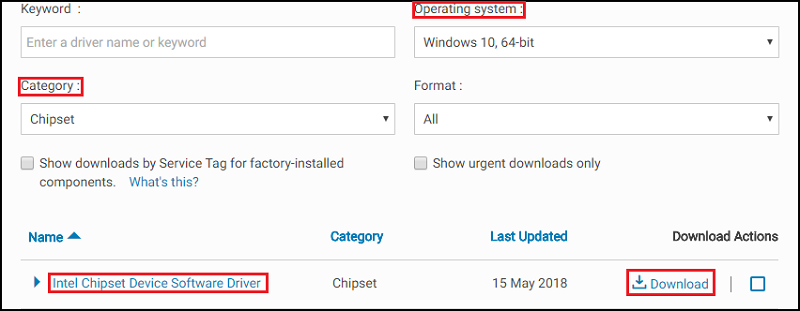
- Натисніть Завантажити. Ви можете отримати попередження та можливість запустити або зберегти файл.
- Натисніть Зберегти.
- Коли з'явиться вікно «Зберегти як», визначте папку для збереження файлу, який завантажується, і натисніть «Зберегти». З'явиться вікно перебігу завантаження.
- Переконайтеся, що прапорець поруч із пунктом "Закрити це діалогове вікно після завершення завантаження" знято. Коли завантаження завершиться, натисніть «Запустити » або «Дозволити».
Примітка: Може з'явитися вікно служби захисту користувачів, натисніть «Продовжити».
- З'явиться невелике вікно з кнопками «Продовжити» і «Вийти», натисніть «Продовжити».
- У вікні Виберіть папку, до якої потрібно розпакувати файли, натисніть кнопку Ок.
- Якщо з'явиться повідомлення з проханням створити папку, натисніть кнопку Так. Якщо з'явиться повідомлення з проханням перезаписати папку, натисніть «Так усім».
- У вікні «Всі файли успішно розархівовані» натисніть «ОК».
- З'явиться нове вікно, дотримуйтесь підказок, що з'явилися, щоб завершити установку.
Після оновлення BIOS і драйвера чіпсета комп'ютер слід перевірити, чи вирішено проблему.
Якщо проблема не зникає, перейдіть до наступного кроку.
Налаштування BIOS і параметрів живлення
Наступні настройки повинні бути змінені в BIOS і в Windows.
Примітка: Якщо ви використовуєте мишу та клавіатуру, переконайтеся, що вони підключені безпосередньо до комп'ютера або док-станції, а не до USB-концентратора.
BIOS:
- Увімкніть комп'ютер і натисніть клавішу F2 на логотипі Dell, щоб увійти в BIOS.
- Опинившись у BIOS, натисніть плюс зліва від «Керування живленням».
- Потім виберіть «Підтримка USB-пробудження», встановіть прапорець «Увімкнути підтримку USB-пробудження». Натисніть «Застосувати » внизу.

- Опція Block Sleep Option (яка також може називатися Deep Sleep Control) доступна лише на настільних комп'ютерах, зніміть її для Disable it. Натисніть «Застосувати » внизу.

- Вийдіть з BIOS.
Параметри живлення Windows:
- Знайдіть і відкрийте «Параметри живлення» в меню «Пуск».
- Натисніть «Вибрати, що роблять кнопки живлення» в лівій частині вікна.

- Натисніть «Змінити налаштування, які наразі недоступні».
- У розділі "Налаштування вимкнення" переконайтеся, що знято прапорець "Увімкнути швидкий запуск".

Після зміни параметрів живлення BIOS і Windows комп'ютер слід перевірити, чи вирішено проблему.
Якщо проблема не зникає, перейдіть до наступного кроку.
Оновити відеодрайвер
Відеодрайвер повинен бути наступним пунктом, який оновлюється в процесі усунення несправностей. Деякі комп'ютери можуть мати два відеодрайвери, які потрібно оновити: інтегрований драйвер Intel. Потім дискретний драйвер nVidia або AMD, який на основі якого був замовлений разом з комп'ютером.
Відеодрайвер
- Відкрийте веб-браузер (Internet Explorer, Firefox, Chrome тощо) і перейдіть до Dell.com/Support.
- Введіть свій тег системної служби або перейдіть до конкретної моделі системи , яку ви використовуєте.
- Перейдіть на вкладку «Драйвери та завантаження ».
- Виберіть свою операційну систему у випадаючому списку.
- Виберіть Відео в випадаючому списку Категорія.
- Натисніть Intel HD Graphics.
Примітка: Також необхідно завантажити драйвер nVidia або AMD, в залежності від того, чи була замовлена дискретна відеокарта разом з комп'ютером.
- Натисніть Завантажити , щоб розпочати завантаження.

- Натисніть Завантажити. Ви можете отримати попередження та можливість запустити або зберегти файл.
- Натисніть Зберегти.
- Коли з'явиться вікно «Зберегти як», визначте папку для збереження файлу, який завантажується, і натисніть «Зберегти». З'явиться вікно перебігу завантаження.
- Переконайтеся, що прапорець поруч із пунктом "Закрити це діалогове вікно після завершення завантаження" знято. Коли завантаження завершиться, натисніть «Запустити » або «Дозволити».
Примітка: Може з'явитися вікно служби захисту користувачів, натисніть «Продовжити».
- З'явиться невелике вікно з кнопками «Продовжити» і «Вийти», натисніть «Продовжити».
- У вікні Виберіть папку, до якої потрібно розпакувати файли, натисніть кнопку Ок.
- Якщо з'явиться повідомлення з проханням створити папку, натисніть кнопку Так. Якщо з'явиться повідомлення з проханням перезаписати папку, натисніть «Так усім».
- У вікні «Всі файли успішно розархівовані» натисніть «ОК».
- З'явиться нове вікно, дотримуйтесь підказок, що з'явилися, щоб завершити установку.
Після оновлення відеодрайвера комп'ютер слід перевірити, чи вирішено проблему.
Якщо проблема не зникає, перейдіть до наступного кроку.
Оновити файл hiberfil.sys
Оновіть файл hiberfil.sys, вимкнувши та включивши, це скидає файл, якщо він пошкоджений.
- Ви повинні запустити його з вікна командного рядка адміністратора.
Щоб відкрити один у Windows 11 або 10, натисніть правою кнопкою мишікнопку «Пуск» і виберіть «Командний рядок (адміністратор)». - Скопіюйте та вставте команду у вікно командного рядка:
powercfg -h off
Потім натисніть Enter , щоб відключити.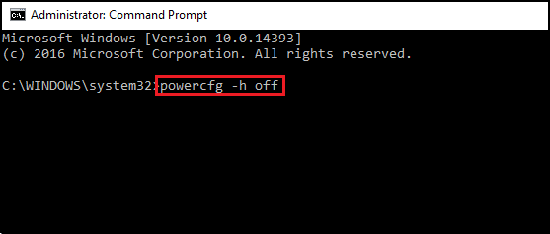
- Перезавантажте комп'ютер і знову перейдіть до вікна командного рядка адміністратора.
- Скопіюйте та вставте команду у вікно командного рядка:
powercfg -h on
Потім натисніть Enter , щоб увімкнути.
- Перезавантажте комп'ютер ще раз. Слід освіжити hiberfil.sys.
Після оновлення файлу hiberfil.sys комп'ютер слід перевірити, чи вирішено проблему.
Якщо проблема не зникає, перейдіть до наступного кроку.
Засіб виправлення неполадок Windows Power
Можна запустити засіб виправлення неполадок живлення Windows, щоб настроїти параметри живлення комп'ютера. Засіб виправлення неполадок живлення перевіряє параметри часу очікування комп'ютера, які визначають, скільки часу комп'ютер чекає, перш ніж вимкнути дисплей монітора або перейти в сплячий режим.
Примітка: Налаштування цих параметрів може допомогти вам заощадити енергію та подовжити час роботи акумулятора ноутбука.
Щоб запустити засіб усунення неполадок Windows Power Trouble, дотримуйтесь цих інструкцій:
- У Windows знайдіть і відкрийте Панель керування.
- У полі пошуку в панелі керування введіть Виправлення неполадок.
- Натисніть Виправлення неполадок.

- У розділі «Система та безпека» натисніть «Покращити використання енергії».

- Натисніть Живлення , щоб запустити інструмент виправлення неполадок.

Відображається вікно «Виявлення проблем», коли Windows виявляє та намагається виправити будь-які проблеми. - Після завершення виправлення неполадок закрийте засіб усунення неполадок або за потреби натисніть «Дослідити додаткові параметри ».
Після коригування настройок живлення Windows комп'ютер слід перевірити, чи вирішено проблему.
Якщо проблема не зникає, перейдіть до наступного кроку.
Чисте завантаження за допомогою утиліти Microsoft Config
Щоб виконати чисте завантаження за допомогою утиліти Microsoft Config Utility на комп'ютері, виконайте такі дії:
- У полі пошуку введіть msconfig і натисніть Enter.
- Перейдіть на вкладку Автозавантаження . Натисніть «Вимкнути все» та натисніть «Застосувати».
- Перейдіть на вкладку Послуги . Установіть прапорець Приховати всі служби Microsoft , а потім натисніть Вимкнути всі.
- Перезавантажте систему та перевірте, чи вирішено проблему.
Якщо він усе ще присутній, повторіть описані вище дії, щоб знову ввімкнути всі служби та елементи запуску. Почніть шукати проблему в програмі, драйвері або пристрої.
Якщо проблема відсутня, потрібно повторно ввімкнути служби та елементи запуску по одному, доки не буде виявлено причину проблеми.
Ця процедура має вирішальне значення для уникнення непотрібних перевстановлень операційної системи. Цей процес є тимчасовим і потрібен, щоб перевірити, чи спричиняє проблему елемент запуску або служба.
Щоб повернути процес завантаження до нормального запуску в MSCONFIG.
- У полі пошуку введіть msconfig і натисніть Enter.
- Перейдіть на вкладку Загальні .
- Натисніть Звичайний запуск.
- Натисніть кнопку «OK».
- Натисніть кнопку Так , коли з'явиться запит на перезавантаження комп'ютера.
Якщо після тестування проблема не зникла, перейдіть до наступного кроку.
Створіть новий профіль користувача
Щоб додати нового користувача у Windows, переконайтеся, що ви ввійшли за допомогою облікового запису, який має права адміністратора.
Вікна 11
- Виберіть Запуск > налаштувань > облікових записів > "Інші користувачі".
- Натисніть кнопку «Додати обліковий запис».
- Натисніть «У мене немає даних для входу цієї особи».
- Натисніть «Додати користувача без облікового запису Microsoft».
- Введіть ім'я користувача в поле «Хто буде використовувати цей ПК?».
Якщо ви хочете використовувати пароль, введіть пароль у поля для введення пароля. Якщо вам не потрібен пароль, залиште ці поля порожніми. - Натисніть "Далі".
Вікна 10
- Виберіть Почати > налаштування > облікових записів > "Сім'я та інші користувачі".
- У розділі «Інші користувачі» виберіть «Додати когось іншого до цього ПК».
- Натисніть «У мене немає даних для входу цієї особи».
- Натисніть «Додати користувача без облікового запису Microsoft».
- Введіть ім'я користувача в поле «Хто буде використовувати цей ПК?».
Якщо ви хочете використовувати пароль, введіть пароль у поля для введення пароля. Якщо вам не потрібен пароль, залиште ці поля порожніми. - Натисніть "Далі".
Якщо обліковий запис не є обліковим записом адміністратора, дотримуйтесь наведених нижче інструкцій.
- Використовуйте комбінацію клавіш Windows + I , щоб відкрити програму «Налаштування».
- Натисніть Облікові записи.
- Натисніть Сім'я та інші люди.
- У розділі «Інші люди» виберіть обліковий запис користувача та натисніть «Змінити тип облікового запису».
- У розділі Тип облікового запису виберіть Адміністратор із розкривного меню.
- Натисніть OK , щоб виконати завдання.
Комп'ютер слід перевірити, чи виникає проблема в новому обліковому записі. Якщо проблема не виникає з новим Обліковим записом, проблема полягає в оригінальному Обліковому записі.
Якщо проблема не залишилася в старому обліковому записі, перейдіть до наступного кроку.
Відновлення системи
Якщо на комп'ютері ввімкнуто захист системи, Windows автоматично створює контрольну точку відновлення під час інсталяції нових оновлень Windows.
Примітка: Відновлення системи не видаляє жодні файли. Можливо, вам доведеться повторно інсталювати будь-яке програмне забезпечення, оновлення або драйвери, які було інстальовано після дати, до якої ви повертаєте комп'ютер.
Як використовувати функцію відновлення системи в Microsoft Windows
Після завершення відновлення системи комп'ютер слід перевірити, чи вирішено проблему.
Якщо проблема не зникає або цей крок було пропущено, перейдіть до наступного кроку.
Сканування засобу перевірки системних файлів
Інструмент перевірки системних файлів (SFC) вбудований у Windows і може сканувати файли вашого комп'ютера Windows на наявність пошкоджень або будь-яких інших змін. Якщо файл було змінено, він автоматично замінює його правильною версією.
Відкрийте командний рядок адміністратора. У Windows 10 або 11 клацніть правою кнопкою миші кнопку Windows і виберіть «Командний рядок (адміністратор)».
Введіть у вікно командного рядка таку команду:sfc /scannow
Натисніть Enter , щоб запустити повне сканування системи.
Коли сканер SFC буде завершено, комп'ютер слід перевірити, чи вирішено проблему.
Якщо проблема не зникає або цей крок було пропущено, перейдіть до наступного кроку.
Перевстановлення операційної системи
Якщо проблема не зникає після виконання всіх кроків з усунення несправностей (за винятком необов'язкового кроку «Режим очікування підключення»), вам слід перевстановити операційну систему.
Примітка: Програми та всі Дані мають бути створені для резервних копій.
Перед перевстановленням операційної системи необхідно створити носій для відновлення Windows. Інструкції щодо того, як це зробити за допомогою системи Dell, можна знайти в наступних статтях.
- Як завантажити та використовувати образ для відновлення Dell OS у Microsoft Windows
- Резервний носій Dell Windows і варіанти відновлення
Вікна 11
Покрокові інструкції з перевстановлення Windows 11 можна знайти в наступній статті з доступними відео.
Скиньте або перевстановіть Windows 11 на комп'ютер Dell
Вікна 10
Покрокову інструкцію по перевстановлення Windows 10 можна знайти в наступній статті з доступними відео.
Скидання або повторна інсталяція Windows 10 на комп'ютері Dell
その他の情報
 Закінчилася гарантія? Без проблем. Перегляньте веб-сайт Dell.com/support і введіть свій сервісний тег Dell і перегляньте наші пропозиції.
ПРИМІТКА. Пропозиції доступні лише для клієнтів персональних комп'ютерів із США, Канади, Великобританії,Франції, Німеччини та Китаю. Сервер і сховище не застосовуються.
対象製品
Alienware, Dell All-in-One, Dell Pro All-in-One, Dell Pro Max Micro, Dell Pro Max Slim, Dell Pro Max Tower, Dell Pro Micro, Dell Pro Slim, Dell Pro Tower, Dell Slim, Dell Tower, Inspiron, OptiPlex, Vostro, XPS, G Series, G Series, Alienware
, Dell Plus, Dell Pro, Dell Pro Max, Dell Pro Plus, Dell Pro Premium, Inspiron, Latitude, Dell Pro Rugged, Vostro, XPS, Fixed Workstations, Mobile Workstations, Dell Pro Max Micro XE FCM2250, Dell Pro Max Slim XE FCS1250, Dell Pro Max Tower T2 XE FCT2250, Dell Pro Max 16 XE MC16250, Dell Pro Micro Plus XE QBM1250, Dell Pro Slim Plus XE5 QBS1250, Dell Pro Tower Plus XE5 QBT1250
...
文書のプロパティ
文書番号: 000129781
文書の種類: Solution
最終更新: 10 7月 2025
バージョン: 19
質問に対する他のDellユーザーからの回答を見つける
サポート サービス
お使いのデバイスがサポート サービスの対象かどうかを確認してください。