Dell 無線顯示器設定和故障診斷
概要: 瞭解如何設定、設定及故障診斷 Dell 無線顯示器。探索雙 Screencast、硬體需求等功能,以及 Windows 和 Android 裝置常見連線問題的解決方案。
この記事は次に適用されます:
この記事は次には適用されません:
この記事は、特定の製品に関連付けられていません。
すべての製品パージョンがこの記事に記載されているわけではありません。
手順

Dell 無線監控可讓您的 Windows 筆記型電腦、Android 智慧型手機或含 Miracast 功能的平板電腦使用 Wi-Fi Direct 介面,將螢幕影像顯示至顯示器。當您將筆記型電腦、智慧型手機或平板電腦連接至 Dell 無線顯示器時,您可以使用連接至顯示器的滑鼠和鍵盤控制裝置。
您可以將 Windows 桌面無線延伸或複製到其中一個顯示器,然後使用雙投放功能,透過 Wi-Fi 同時連接 Android 5.0 (及以上) 的平板電腦或智慧型手機。
注意:不支援 Apple iPhone、iPad 和 Macbook。不支援將 Sony 智慧型手機作為雙投放的第二個裝置。
在 Windows 10 中連接至 Dell 無線顯示器
- 確認裝置符合硬體需求。
- 從 Dell 支援網站下載並安裝 Dell 的無線監視軟體。前往 Dell S2317HWi 或 Dell U2417HWi 驅動程式頁面。
- 按下鍵盤上的 Windows 標誌 + K 鍵。您也可以按一下通知圖示,然後在動作中心功能表中按一下連線。
- 從清單中選取無線顯示器。按照顯示器上顯示的畫面上的指示操作,然後按
 勾選標記 下方的按鈕,完成設定程式(僅限首次設定)。
圖 1:選取無線顯示器。
圖 2:在顯示器上確認配對。 - 按一下 允許從連接至電腦上的鍵盤或滑鼠輸入, 以完成設定程式。

圖 3:允許從鍵盤或滑鼠輸入。
想要同時連接 Android 智慧型手機或平板電腦嗎?瞭解如何在 Android 中連接至 Dell 無線顯示器。
瞭解如何在 Windows 10 中連接至 Dell 無線顯示器
持續時間:00:45
當可用時,您可以使用此影像播放器上的設定或 CC 圖示來選擇隱藏式輔助字幕 (字幕) 語言設定。
瞭解如何在 Windows 10 中斷連接 Dell 無線顯示器
持續時間:00:40
當可用時,您可以使用此影像播放器上的設定或 CC 圖示來選擇隱藏式輔助字幕 (字幕) 語言設定。
在 Windows 8.1 中連接至 Dell 無線顯示器
- 確認裝置符合硬體需求。
- 從 Dell 支援網站下載並安裝 Dell 的無線監視軟體。前往 Dell S2317HWi 或 Dell U2417HWi 驅動程式頁面。
- 按下鍵盤上的 Windows + C 鍵以開啟常用鍵功能表。您也可以從右側掃動,以開啟 常用鍵 功能表。
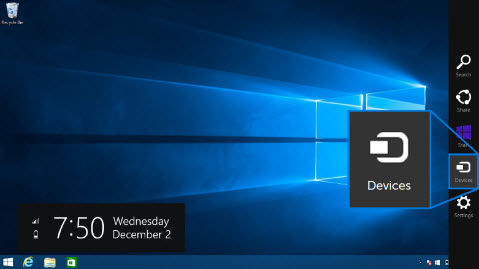
圖 4:常用鍵選單 - 按一下 裝置, 然後選取 專案。
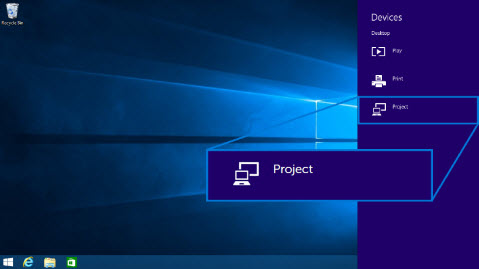
圖 5:裝置功能表 - 按一下 新增無線顯示器。

圖 6:新增無線顯示器。 - 在功能表中選取無線顯示器。按照顯示器上顯示的螢幕指示操作,然後按下
 位於 勾選標記 (在顯示器螢幕顯示(OSD)功能表上)下的按鈕,以完成設定程式(僅限首次設定)。
圖 7:在顯示器上確認配對。 - 按一下允許從連接此顯示器的鍵盤或滑鼠輸入,以完成設定程序。
想要同時連接 Android 智慧型手機或平板電腦嗎?在此 Dell 知識庫文章中 ,檢查連線 至 Dell 無線監視的無線監視 一節。
瞭解如何在 Windows 8.1 中連接至 Dell 無線顯示器
持續時間:00:49
當可用時,您可以使用此影像播放器上的設定或 CC 圖示來選擇隱藏式輔助字幕 (字幕) 語言設定。
瞭解如何在 Windows 8.1 中斷連接 Dell 無線顯示器
持續時間:00:40
當可用時,您可以使用此影像播放器上的設定或 CC 圖示來選擇隱藏式輔助字幕 (字幕) 語言設定。
在 Windows 7 中連接至 Dell 無線顯示器
若要在 Windows 7 中連線至 Dell 無線顯示器,您需要安裝 Dell 無線顯示器軟體。此應用程式可協助您連接、中斷連線和變更投影模式。
- 確認裝置符合硬體需求。
- 從 Dell 支援網站下載並安裝 Dell 的無線監視軟體。前往 Dell S2317HWi 或 Dell U2417HWi 驅動程式頁面。
- 開啟 Dell 無線顯示器軟體。然後,應用程式將自動搜索可用的設備。
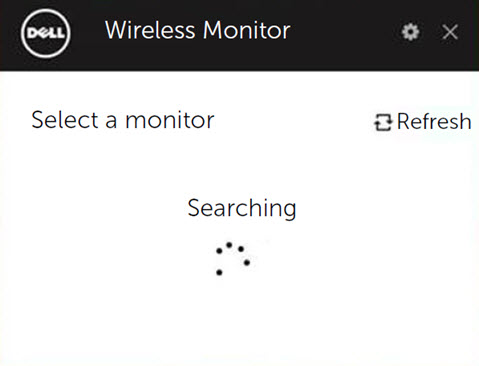
圖 8:投放設定 - 一旦監視器名稱顯示在清單中,請按一下 連線 。
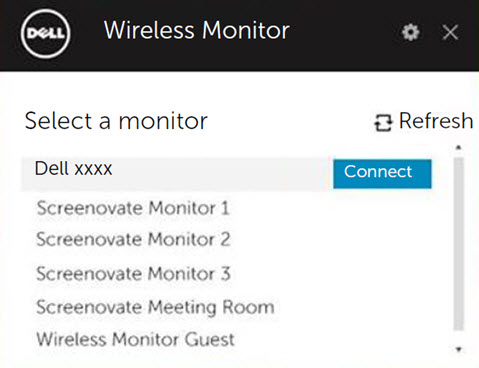
圖 9:投放設定 - 以監視畫面上顯示的方式輸入 密碼, 然後按下鍵盤上的 Enter 鍵以完成配對程式。

圖 10:投放設定
注意:切換至/使用 Windows 7 個人電腦時,最多可能需要 1 分鐘才能偵測到顯示器。請勿重新開機您的個人電腦,或是關閉您的顯示器。
在 Windows 7 中變更投影模式
若要在 Windows 7 中斷連接 Dell 無線顯示器。開啟 Dell 無線顯示器軟體,然後按一下中斷連接。
想要同時連接 Android 智慧型手機或平板電腦嗎?在此 Dell 知識庫文章中 ,檢查連線 至 Dell 無線監視的無線監視 一節。
- 如果系統提示您更新顯示器的韌體,請按一下是。
- 開啟 Dell 無線顯示器軟體。
- 當您的電腦連接至顯示器時,選取所需的投影模式。

圖 11:投放設定
在 Android 中連接至 Dell 無線顯示器
- 確認 Android 智慧型手機或平板電腦符合硬體需求。
- 前往應用程式清單,然後開啟 Dell 無線顯示器應用程式。
注意:從 Google Play 商店下載 Dell 的無線監視應用程式。

圖 12:Dell 無線顯示器應用程式 - 在 Dell 無線監視應用程式中,輕觸 強制轉換設定 。

圖 13:投放設定 - 在清單中輕觸無線顯示器。
按照顯示器上顯示的螢幕指示操作,然後按下 位於 勾選標記 (在顯示器螢幕顯示(OSD)功能表上)下的按鈕,以完成設定程式(僅限首次設定)。
圖 14:偵測 到的無線顯示器圖 15:在顯示器上確認配對。
 - 在您的裝置上允許藍牙輸入連線。
注意:請確定您允許藍牙輸入連線使用連接至顯示器的鍵盤和滑鼠,控制您的 Android 平板電腦或智慧型手機。
想要同時連接 Windows 筆記型電腦嗎?在此 Dell 知識庫文章 Windows 8.1 一節中,檢查 連線 至 Dell 無線監視,以 Windows 10 或 連線 至 Dell 無線監視 。
雙螢幕投放 - 連接一部 Windows 和一個 Android 裝置
Dell 無線顯示器的雙螢幕投放功能可讓您同時連接一部 Windows 筆記型電腦和一個 Android 智慧型手機或平板電腦。Windows 筆記型電腦的影像會以全螢幕顯示,而 Android 智慧型手機或平板電腦會顯示為重疊 (PiP - 畫中畫) 影像。
您只能同時將一部 Windows 和一個 Android 裝置連接至 Dell 無線顯示器。
注意:只有當您的電腦和 Android 裝置已安裝 Dell 無線顯示器軟體或應用程式時,才支援雙螢幕投放功能。不支援將 Sony 智慧型手機作為雙投放的第二個裝置。
- 請確定兩個裝置上都已安裝 Dell 無線顯示器軟體。
- 從 Dell 支援網站下載並安裝 Dell 的無線監視軟體。前往 Dell S2317HWi 或 Dell U2417HWi 驅動程式頁面。
- 若為 Google Android 平板電腦或智慧型手機,請前往裝置上的 Google Play 商店,下載 Dell 無線顯示器應用程式。
- 首先,將 Windows 筆記型電腦連接至顯示器。
- 若為使用 Windows 10 的筆記型電腦,請遵循本文內的在 Windows 10 中連接至 Dell 無線顯示器一節。
- 若為使用 Windows 8.1 的筆記型電腦,請遵循本文內的在 Windows 8.1 中連接至 Dell 無線顯示器一節。
一旦連接 Android 平板電腦或智慧型手機,您可以使用數種功能來控制您 Android 裝置的重疊影像:
- 將 Google Android 平板電腦或智慧型手機連接至顯示器。如需更多說明,請參閱本文的在 Android 中連接至 Dell 無線顯示器一節。
- 在重疊部份的頂部按一下滑鼠左鍵,即可拖動視窗。
- 按一下投放影像右上角的 X 圖示,即可中斷與 Android 裝置的連線。
- 按一下投放影像右上角的喇叭圖示,即可將聲音靜音或取消靜音。
- 按一下並拖曳投放影像的右下角,即可放大或縮小圖像。
Dell 無線顯示器功能和硬體需求
Dell 無線顯示器的部分重要功能包括:
- 在單一大螢幕上無線連接兩部行動裝置 (Windows 筆記型電腦 + Android 智慧型手機/平板電腦)。
- 同時顯示來自兩部行動裝置的內容,並使用單一鍵盤和滑鼠進行編輯。
- 在行動裝置和顯示器畫面之間,便利地以無線方式輕鬆轉換工作。
- 使用 IEEE 802.11ac、藍牙和支援 Miracast 的裝置的無線連線能力
- Full HD 解析度,1920 x 1080
- 全螢幕支援較低解析度
- 特定 Dell 無線顯示器可為行動裝置無線充電
連接至 Dell 無線顯示器之前,請先確認您的筆記型電腦或智慧型手機是否符合建議的硬體需求。
| 硬體需求 |
|
|---|---|
| 軟體需求 |
|
| 作業系統 |
|
注意:不支援 Apple iPhone、iPad 和 Macbook。不支援將 Sony 智慧型手機作為雙投放的第二個裝置。
針對常見問題進行故障診斷
| 問題 (症狀) | 可能的解決方案 |
|---|---|
| 筆記型電腦無法連接至顯示器。 |
僅適用於 Windows 7 個人電腦:
|
| 連接至顯示器的鍵盤和滑鼠無法在筆記型電腦上運作。 |
|
| 連接至顯示器的鍵盤和滑鼠無法在平板電腦或 smartphone 上運作。 |
|
| 顯示器沒有音效 |
|
| Android 平板電腦或智慧型手機無法連接至顯示器。 |
|
| 影像品質不佳。 |
|
| 音訊品質不佳。 |
|
| 在電腦、平板電腦或智慧型手機上看不到顯示器名稱。 |
|
| 無法連接至位於防火牆 (商業網路) 後的網路上的顯示器。 | 如果您擁有 Windows 10 或 Windows 8.1 個人電腦的系統管理員權限,您可以嘗試下列步驟:
請聯絡您的 IT 管理員以檢查下列設定,並確認設定未封鎖用於螢幕投放的 Wi-Fi Direct,虛擬 Wi-Fi 連接埠 7236:
針對 Windows 10 和 Windows 8.1 電腦,請要求您的網路系統管理員在 Windows 防火牆進階安全性中新增傳入規則,以允許無線顯示在任何通訊協定和所有網路設定檔 (網域、私有或公開 )上接受連線。
免責聲明:請勿嘗試在未諮詢網路系統管理員的情況下,直接自己執行此動作。請務必在嘗試之前,務必先核准您的網路系統管理員並提供指導。針對您的零件,任何未經授權、不正確和/或錯誤的動作,Dell 概不負責。
|
常見錯誤訊息
| 錯誤訊息 | 解決方案 |
|---|---|
| 連線失敗 最多達到兩個連線。(錯誤 1) |
顯示器僅能同時連接一部 Windows 和一個 Android 裝置。注意:若要將這兩個裝置連接至顯示器,您應在 Windows 筆記型電腦和 Android 平板電腦或智慧型手機上安裝 Dell 無線顯示器軟體。 |
| 連線失敗 一次只能連接一個 Windows 裝置。(錯誤 2) |
顯示器僅能同時連接一部 Windows 和一個 Android 裝置。注意:若要將這兩個裝置連接至顯示器,您應在 Windows 筆記型電腦和 Android 平板電腦或智慧型手機上安裝 Dell 無線顯示器軟體。 |
| 連線失敗 :不支援同時連接兩個 Windows 裝置或兩個 Android 裝置。(錯誤 3) |
顯示器僅能同時連接一部 Windows 和一個 Android 裝置。注意:若要將這兩個裝置連接至顯示器,您應在 Windows 筆記型電腦和 Android 平板電腦或智慧型手機上安裝 Dell 無線顯示器軟體。 |
| 連線失敗 若要啟用 Windows 和 Android 的雙重連線,請在每台裝置上安裝 Dell 無線監視軟體。(錯誤 4) |
若要啟用雙重連接,請在兩台裝置上都安裝 Dell 無線顯示器軟體。確定已啟用雙重連接:
|
| 連線失敗 多個裝置連線失敗,再試一次。(錯誤 5) |
|
| 連線失敗 若要啟用 Windows 和 Android 的雙重連線,請在進階顯示器設定下允許雙重連線。(錯誤 6) |
若要啟用雙重連接,請在兩台裝置上都安裝 Dell 無線顯示器軟體。確定已啟用雙重連接:
|
| 通道最佳 化 您的 Windows 裝置和 Dell 無線顯示器之間的 Wi-Fi 通道已變更。若要最佳化效能,建議您重新連接顯示器。 |
將您的 Windows 電腦、Android smartphone 或平板電腦重新連接至 Dell 無線顯示器。 |
 圖示。
圖示。 圖示。
圖示。その他の情報
常見問題
以下是一些常見問題。請按一下以下問題,以尋找更多資訊。
| 硬體需求 |
|
|---|---|
| 軟體需求 |
|
| 作業系統 |
|
Dell S2317Hwi 和 U2417Hwi 顯示器支援的最大解析度皆為 1920 x 1080。
在特定時間內,您可以連接一部 Microsoft Windows 筆記型電腦和一個 Android 平板電腦或智慧型手機。
請確定已將鍵盤和滑鼠連接至顯示器的 USB 下游連接埠。
注意:使用螢幕顯示 (OSD) 功能表時,無法存取顯示器的首頁畫面。
若要變更 Dell 無線顯示器的名稱,請按照下列步驟操作:
- 請確定已將鍵盤和滑鼠連接至顯示器的 USB 下游連接埠。
- 按一下右上角的齒輪圖示。
- 按一下重新命名,然後輸入您想要的名稱。
- 按一下確定以儲存設定。
若要檢查 Dell 無線顯示器目前的韌體版本號碼:
- 請確定已將鍵盤和滑鼠連接至顯示器的 USB 下游連接埠。
- 按一下右上角的齒輪圖示。
- 按一下關於。
Apple iPhone 或 iPad 與 Dell 無線顯示器不相容。
Apple Macbook 與 Dell 無線顯示器不相容。
只有 Dell S2317Hwi 顯示器的基座支援 Qi 或 PMA 無線充電。
使用 OTA (空中下載技術) 升級功能,可將 Dell 無線顯示器的韌體升級為最新版本。
請確定您已安裝並準備好下列項目:
- 在筆記型電腦上安裝 Dell 無線顯示器軟體。
- 將筆記型電腦連接至網際網路,並確認您可以連上網路。
- 將您的筆記型電腦連接至 Dell 無線顯示器。
如果在30秒內未連接任何裝置,Dell 無線顯示器會進入「待機」模式。開啟顯示器電源,然後再次嘗試連接。
可能會造成此問題的部分設定包括:
- Windows 防火牆設定
- 第三方防火牆應用程式設定 (若適用)
- 本機群組政策
- 防毒應用程式設定
- VPN 設定 (若適用)
- 網路路由器設定
請聯絡您的 IT 管理員以檢查這些設定,並確認設定未封鎖用於螢幕投放的 Wi-Fi Direct,虛擬 Wi-Fi 連接埠 7236:
如果您擁有 Windows 10 或 Windows 8.1 個人電腦的系統管理員權限,您可以嘗試下列步驟:
- 按下鍵盤上的 Windows 標誌鍵和 X 鍵。
- 按一下功能表中 的「 命令提示字元 (Admin) 」選項。
- 在命令前頭輸入
netsh advfirewall firewall add rule name="Wireless Display (DELL)" dir=in action=allow program=%%SystemRoot%%\System32\WUDFHost.exe enable=yes profile=any然後按下 Enter 鍵。 - 將電腦重新開機。
針對 Windows 10 和 Windows 8.1 電腦,請要求您的網路系統管理員在 Windows 防火牆進階安全性中新增傳入規則,以允許無線顯示在任何通訊協定和所有網路設定檔 (網域、私有或公開 )上接受連線。
免責聲明:請勿嘗試在未諮詢網路系統管理員的情況下,直接自己執行此動作。請確定您有網路系統管理員的核准和指導,然後再嘗試此程式。針對您的零件,任何未經授權、不正確和/或錯誤的動作,Dell 概不負責。
不支援將 Sony 智慧型手機作為雙投放模式的第二個裝置模式。Dell 無線顯示器不支援 HDCP (高畫質數位內容保護) 連接,而 Sony 智慧型手機在螢幕投放期間永遠啟用 HDCP。
不過,您還是能以單一裝置連接 Sony 智慧型手機。若要如此,請中斷個人電腦與顯示器的連接,並將 Sony 智慧型手機連接至顯示器。
如需其他資訊,請參閱以下 Dell 知識文章:
 如需更多關於 Dell 顯示器、筆記型電腦或平板電腦螢幕的詳細資訊及支援,可在我們的顯示器支援網站上找到。
 保固過期?沒問題。瀏覽 Dell.com/support 網站,輸入您的 Dell 產品服務編號,並檢視我們提供的內容。
注意:提供的內容僅適用於美國、加拿大、英國、法國、德國和中國的個人電腦客戶。不適用於伺服器和儲存裝置。
対象製品
Dell S2317HWI, Dell U2417HWI文書のプロパティ
文書番号: 000130716
文書の種類: How To
最終更新: 01 12月 2025
バージョン: 21
質問に対する他のDellユーザーからの回答を見つける
サポート サービス
お使いのデバイスがサポート サービスの対象かどうかを確認してください。