BIOSConnectを使用したSupportAssist OS Recoveryの起動
概要: BIOSConnectを使用してDell製コンピューターの起動時の問題を修正します。サポート対象システムのSupportAssist OS RecoveryをDellのサーバーから直接ダウンロードします。
この記事は次に適用されます:
この記事は次には適用されません:
この記事は、特定の製品に関連付けられていません。
すべての製品パージョンがこの記事に記載されているわけではありません。
手順
BIOSConnectとは何ですか?
BIOSConnectは、お使いのDell製コンピューターに組み込まれているリカバリー機能で、コンピューターが起動しないときに、Dellのサーバーから直接サービス オペレーティング システム(SOS)をダウンロードすることができます。
どのように役立つか: コンピューターでWindowsを起動できない場合、BIOSConnectはインターネットへの接続をサポートし、Dellからリカバリー プログラムをダウンロードします。これは、次の場合でも機能します。
- ハード ドライブに破損したセクターがあります
- コンピュータ上の回復ファイルが破損または欠落しています
- ハード ドライブを新しいものに交換しました
次のように考えてください。これは、バックアップ用のWindows修復キットをクラウドに安全に保存されているようなもので、必要なときにアクセスでき、USBドライブやリカバリー ディスクは必要ありません。
BIOSConnect の仕組み
BIOSConnectは、コンピューターのセーフティー ネットと考えてください。コンピューターが起動できない場合:
- まず、ハード ドライブに保存されているSupportAssist OS Recoveryの使用を試みます
- それでもうまくいかない場合、BIOSConnectは自動的にDellのサーバーに接続します
- サービス オペレーティング システム(SOS)の最新のコピーをダウンロードします
- その後、 SupportAssist OS Recovery を使用してWindowsを修復またはリストアできます。
メリット: リカバリディスクやUSBドライブは必要ありません。必要なときに、すべてがDellから直接ダウンロードされます。
Ubuntuを回復するためのサポートが必要ですか? Ubuntuリカバリガイドをご覧ください。
BIOSConnectをオンにする(1回限りのセットアップ)
BIOSConnectがすでにオンになっている可能性があります。そうでない場合は、次の方法で有効にします。
手順1:PCのBIOS設定を開きます
- コンピューターの電源を入れます
- F12キーを繰り返し押します
- メニューが表示されたら、[BIOS Setup]または[System Setup]を選択します
手順2:BIOSConnectを有効にする
- BIOSメニューで、 SupportAssist を探します([アップデート、リカバリー]または[メンテナンス]というセクションの下にあります)
- [BIOSConnect]というオプションを見つけます
- 設定を[On]または[Enabled]に変更します
- SupportAssist OS Recoveryという同様のオプションを探し、それも有効になっていることを確認します
- 変更を保存します
- コンピュータが再起動します
注:BIOS画面の外観はDellのモデルによって異なりますが、設定名は通常似ています。名前に「BIOSConnect」または「SupportAssist OS Recovery」を含むものを探します。
![BIOSで[BIOSConnect]および[SupportAssist OS Recovery]オプションがオンになっている](https://i.dell.com/is/image/DellContent/content/dam/ss2/product-images/esupport/esupport-pages/laptop-bios-uefi-sa-os-recovery-biosconnect-recovery-threshold.png "BIOSで[BIOSConnect]および[SupportAssist OS Recovery]オプションがオンになっている")
BIOSConnectを使用してコンピューターを回復する
BIOSConnectを有効にすると、それを使用して起動の問題を修正できます。
オプション1: 自動起動(アクション不要)
コンピューターでWindowsが連続して数回連続して起動できない場合は、SupportAssist OS Recoveryが自動的に起動します。画面の指示に従って、デバイスを修復またはリセットします。
オプション2: 手動起動(いつ開始するかを選択)
- コンピューターの電源を入れます
- すぐに F12 キーを繰り返しタップします
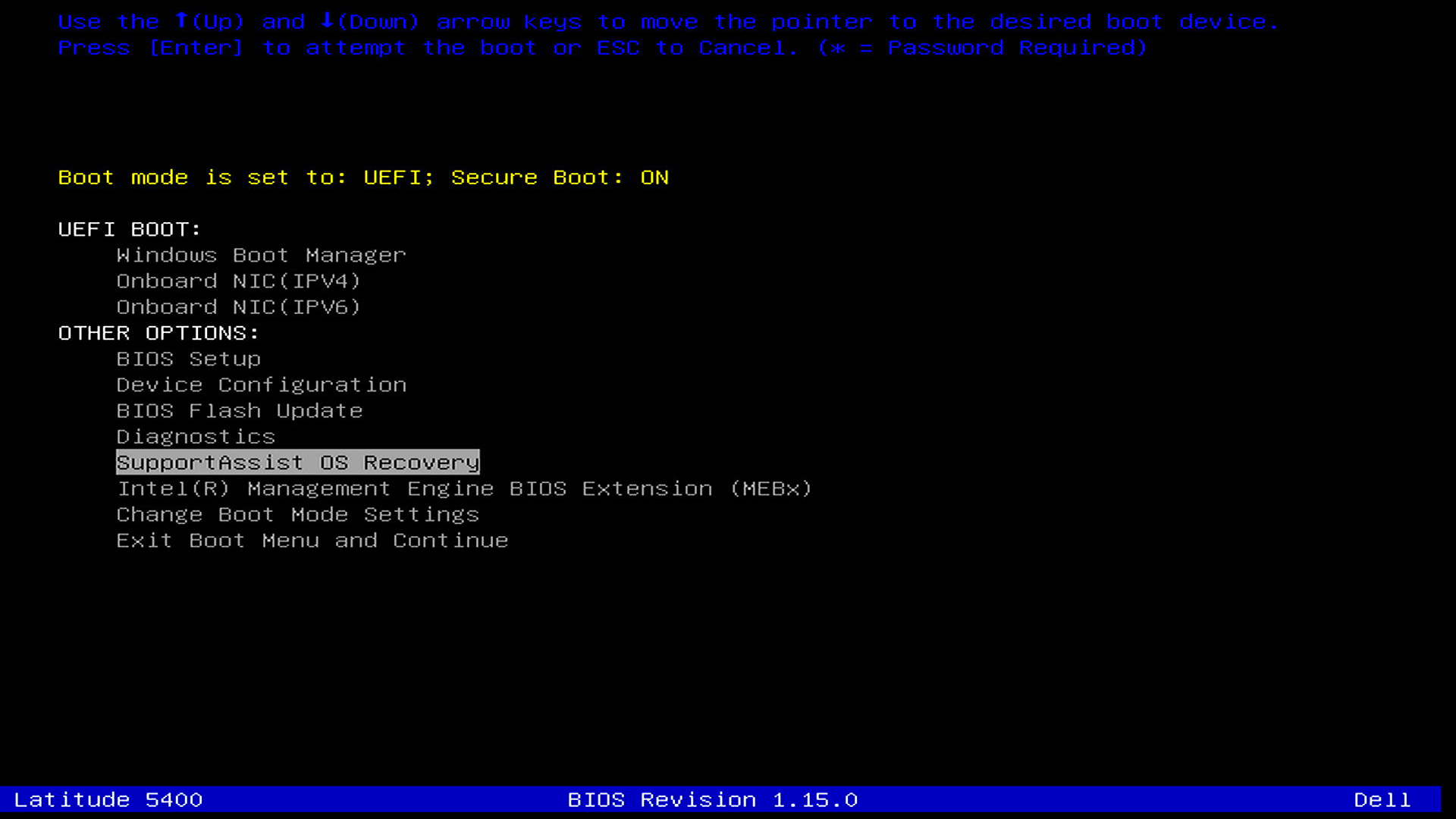
- メニューが表示されたら、[SupportAssist OS Recovery]を選択します
- BIOSConnectが起動し、インターネット接続を探します

インターネットに接続
Wi-Fiの場合:
- 利用可能なワイヤレス ネットワークのリストが表示されます
- ネットワーク名をクリックします
- プロンプトが表示されたら、Wi-Fiパスワードを入力します
- [Connect](接続)をクリックします。
有線接続の場合: イーサネットケーブルが接続されている場合、BIOSConnectはその接続を自動的に検出して使用します。ネットワーク情報が表示されます。
リカバリー プログラムをダウンロードして実行します
- インターネットに接続すると、BIOSConnectは自動的にリカバリプログラムをダウンロードします(インターネット速度に応じて5〜10分かかります)
- ダウンロードが完了すると、SupportAssist OS Recoveryツールが起動します
- 画面の指示に従って、 SupportAssist OS Recoveryを使用してコンピューターを診断および修復します

よくあるお問い合わせ(FAQ)
コンピューターがBIOSパスワードを要求し続ける
回答:会社や学校がコンピューターをセットアップした場合は、BIOSパスワードが設定されていることがあります。IT部門にお問い合わせください。IT部門がパスワードを提供したり、アンロックをサポートしたりできます。
Wi-Fi に接続できません
回答:次の手順を試してください。
- 正しいWi-Fiパスワードを入力していることを確認します(パスワードは大文字と小文字が区別されます)
- Wi-Fiルーターに近づいてみます
- 有線接続を使用している場合は、Ethernetケーブルがコンピューターとルーターの両方にしっかりと接続されていることを確認します
- ルーターを再起動して、もう一度試してください
ダウンロードに時間がかかります
回答:回復プログラムのサイズは約1〜2GBです。低速のインターネット接続では、これには20〜30分かかる場合があります。進展が見られる場合は、そのまま続行します。
このノートパソコンを別の社員にあげる
回答:会社のノートパソコンを再割り当てする場合:
- IT部門にお問い合わせください
- SupportAssist OS Recoveryを使用して、コンピューターを工場出荷時の設定に復元します。
これにより、すべての個人用ファイルが消去され、Windowsが再インストールされます。その後、新しいユーザーは自分のアカウントでコンピューターをセットアップできます
Warning: 回復プロセスを開始する前に、以前のユーザーが重要なファイルをバックアップしたことを確認してください。
BIOSConnectはF12メニューでは使用できません
回答:F12メニュー オプションは[SupportAssist OS Recovery]です。BIOSConnectというメニューオプションはありません。BIOSConnectは、最新のDell製システムに組み込まれている機能で、Dellのサーバーに接続してリカバリー オペレーティング システムをダウンロードするのに役立ちます。BIOSConnectがシステムでサポートされ(2018年以降のほとんどのモデルと最新のシステムでサポートされています)、正しく動作するようにするには、次の手順を実行します。
- BIOS で BIOSConnect が有効になっていることを確認します (上記の「BIOSConnect を有効にする」セクションを参照)
- DellのサポートWebサイトからBIOSを最新バージョンにアップデートします
リカバリー プロセスでハードウェアの問題が検出されました
回答:診断ツールがハードウェアの問題を検出した場合:
- 表示されたエラー コードまたはメッセージをメモします
- 診断エラー コードで 修復オプションを検索します
コンピューターにWindowsが付属していなかった
SupportAssist OS Recoveryを使用すると、お使いのデバイスにプリインストールされていたWindowsを修復またはリセットできます。Ubuntuやその他のLinuxバージョンでは、コンピューターに同梱されていた場合でも動作しません。Dell製品に Ubuntuを再インストールするためのガイドを確認してください。
その他の情報
推奨記事
ここでは、このトピックに関連した役立つ可能性のある推奨記事をいくつか紹介します。
対象製品
Alienware, Dell Pro All-in-One, Dell Pro Max Micro, Dell Pro Max Slim, Dell Pro Max Tower, Dell Pro Micro, Dell Pro Slim, Dell Pro Tower, Dell Slim, Dell Tower, Inspiron, Legacy Desktop Models, OptiPlex, Vostro, XPS, G Series, G Series, Alienware
, Dell Laptops, Dell Plus, Dell Pro, Dell Pro Max, Dell Pro Plus, Dell Pro Premium, Inspiron, Latitude, Dell Pro Rugged, Vostro, XPS, Legacy Laptop Models, Fixed Workstations, Mobile Workstations, Dell Pro Max Micro XE FCM2250
...
文書のプロパティ
文書番号: 000177771
文書の種類: How To
最終更新: 17 11月 2025
バージョン: 23
質問に対する他のDellユーザーからの回答を見つける
サポート サービス
お使いのデバイスがサポート サービスの対象かどうかを確認してください。