CloudLink:CloudLinkノードが緊急モードでスタックしている
概要: CloudLinkノードが緊急モードでスタックしています。
この記事は次に適用されます:
この記事は次には適用されません:
この記事は、特定の製品に関連付けられていません。
すべての製品パージョンがこの記事に記載されているわけではありません。
現象
CloudLinkノードを起動すると、次のメッセージが表示されます。
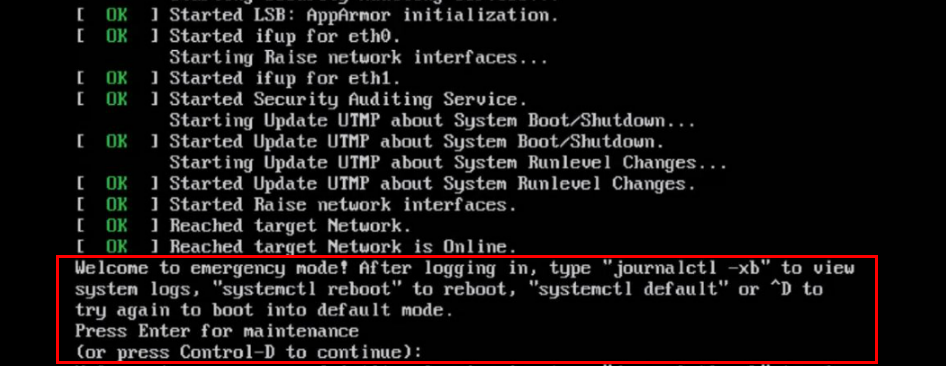
Welcome to emergency mode! After logging in, type "journalctl -xb" to view
system logs, "systemctl reboot" to reboot, "systemctl default" or ^D to
try again to boot into default mode.
Press Enter for maintenance
(or press Control-D to continue):
原因
この問題は、修復する必要があるファイル システムの問題が原因です。
解決方法
ノード上のファイル システムの問題を解決するには、次の手順を実行します。
ルート ファイル システムがクリーンな場合は、前述の手順と同じ手順を使用して、他のファイル システムでfsckを実行できます。
コマンド journalctl -xb を実行します。これらのログは、修復が必要な破損したファイル システムがあるかどうかを示す場合があります。
コマンド lsblk および blkid を使用して、uuid をファイル システムにリンクすることができます。
journalctl -xb:
/dev/sda6に表示されるエラーの例をいくつか示します。破損した孤立したリンク リストの一部であるinodeが見つかりました。
/dev/sda6: 予期しない不整合: fsckを手動で実行します。
/dev/disk/by-uuid/fd782a8-a70d-045513691c7eでファイル システム チェックを開始できませんでした fsck を使用してファイル システムを修復できない場合、または緊急モードで頻繁にスタックするCloudlinkノードが1つある場合は、その破損したCloudlinkノードをクラスターから削除する必要があります。
次に、OVAから新しいCloudlinkノードを導入し、既存のクラスターに参加します。
ファイル システムを修復できる場合は、Cloudlink UIからクラスターの正常性を確認する必要があります。
これは、SYSTEM > Clusterで実行され、受信と送信の同期状態が正常であることを確認します。
- Control-Dを押して続行しますが、緊急モードのままです。
- メンテナンスのためにEnterキーを押します。
- root( / )ファイル システムでファイル システム チェックを実行します。
root@cloudlink:~# lsblk
- y を押して、見つかったエラーを修正します。
- ノードを再起動します。
ルート ファイル システムがクリーンな場合は、前述の手順と同じ手順を使用して、他のファイル システムでfsckを実行できます。
コマンド journalctl -xb を実行します。これらのログは、修復が必要な破損したファイル システムがあるかどうかを示す場合があります。
コマンド lsblk および blkid を使用して、uuid をファイル システムにリンクすることができます。
journalctl -xb:
/dev/sda6に表示されるエラーの例をいくつか示します。破損した孤立したリンク リストの一部であるinodeが見つかりました。
/dev/sda6: 予期しない不整合: fsckを手動で実行します。
/dev/disk/by-uuid/fd782a8-a70d-045513691c7eでファイル システム チェックを開始できませんでした fsck を使用してファイル システムを修復できない場合、または緊急モードで頻繁にスタックするCloudlinkノードが1つある場合は、その破損したCloudlinkノードをクラスターから削除する必要があります。
次に、OVAから新しいCloudlinkノードを導入し、既存のクラスターに参加します。
ファイル システムを修復できる場合は、Cloudlink UIからクラスターの正常性を確認する必要があります。
これは、SYSTEM > Clusterで実行され、受信と送信の同期状態が正常であることを確認します。
対象製品
CloudLink製品
CloudLink SecureVM文書のプロパティ
文書番号: 000197726
文書の種類: Solution
最終更新: 13 5月 2026
バージョン: 6
質問に対する他のDellユーザーからの回答を見つける
サポート サービス
お使いのデバイスがサポート サービスの対象かどうかを確認してください。