周辺機器類を検出範囲内に戻しても、Dell Pairコンソールが自動的に起動しない
概要: この記事では、Dell周辺機器類(キーボード、マウスなど)が検出範囲内に戻ったときにDell Pairアプリケーションが自動的に起動しない問題について説明します。
この記事は次に適用されます:
この記事は次には適用されません:
この記事は、特定の製品に関連付けられていません。
すべての製品パージョンがこの記事に記載されているわけではありません。
現象
メモ: この記事の保守または更新は行われなくなりました。
メモ: Dell PairのDellサポートは、2026年3月26日に終了します。
Dell Pairアプリケーションが自動的に起動しない問題は、次のシナリオで発生する可能性があります。
- [ペアリング]をクリックせずに誤ってDell Pairコンソールを閉じた後(周辺機器類のペアリング用)、周辺機器類を検出範囲内に戻した場合。
- Dell Pairコンソールが自動的に解除された後(parまたはconnectに対するユーザー アクションなし)、周辺機器が検出範囲に戻ります。
- 周辺機器をコンピューターの検出範囲(< 30 cm)に近づけると、Dell Pairコンソールが表示され、ペアリングまたは接続するように求められます。コンソールで接続してペアリングするユーザー アクションが自動解除されます。
Dell Pair Consoleのユーザー インターフェイス(UI):
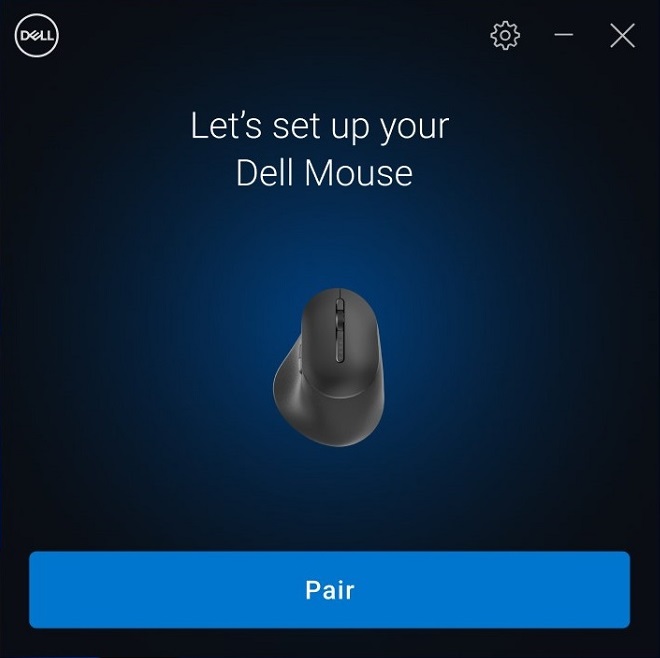
Dell Pairの背景
Dell Pairでは次の機能がサポートされています。
- マウスやキーボードなどのDell周辺機器が検出範囲内にある場合、それらを検出し、Bluetoothを使用してペアリングします。
- Bluetoothを経由してデバイスをシームレスにペアリングする機能
サポートされているプラットフォーム
Latitude 7320
Latitude 7420
Latitude 7520
Latitude 7330
Latitude 7430
Latitude 7530
Latitude 9330
Latitude 9430
Dell Pro 13 Premium
Dell Precision 5470
Dell Precision 5570
Dell Precision 5770
Dell Precision 7670
Dell Precision 7770
XPS 9315
XPS 9320
XPS 9520
XPS 9720
サポートされているオペレーティングシステム:
Windows 10、ビルド バージョン10.0.19041以降。
Windowsの11
原因
周辺機器類のMACアドレスは、コンソールの再起動を開始するために変更されません。
ユーザーがDell PairコンソールUIを閉じたため、デバイスの電源をオフにしてペアリングを再開して周辺機器のMACアドレスを変更するか、デバイスが検出時間の間範囲外にならない限り、プロンプトは再度表示されません。
解決方法
Dell Pair
ペアリングする周辺機器に対して、次のいずれかのアクションを実行できます。
- 周辺機器の電源をオフにしてからオンにし、ペアリングを再度開始するには、ペアリング ボタンを長押しして周辺機器をコンピューターに近づけて30 cm未満にします。
- 周辺機器類を少なくとも8秒間範囲外(>1 m)にしてから、範囲内に戻します。周辺機器類を静的なものにするのではなく、移動したり使用したりします。
対象製品
Dell Pair, Dell Pro 13 Premium PA13250, Latitude 7320, Latitude 7330, Latitude 9330, Latitude 7420, Latitude 7430, Latitude 9430, Latitude 7520, Latitude 7530, Precision 5470, Precision 5570, Precision 7670, Precision 5770, Precision 7770
, XPS 13 9315, XPS 13 Plus 9320, XPS 15 9520, XPS 17 9720
...
文書のプロパティ
文書番号: 000203847
文書の種類: Solution
最終更新: 02 7月 2026
バージョン: 8
質問に対する他のDellユーザーからの回答を見つける
サポート サービス
お使いのデバイスがサポート サービスの対象かどうかを確認してください。