Dell Management Portalを使用してDell Client Device Managerを導入する方法
概要: Dell Client Device Manager (DCDM)アプリケーションに必要なモジュールを選択し、Dell Management Portal (DMP)を使用してMicrosoft Intuneに公開(または再公開)する手順について説明するIT管理者向けガイド。
この記事は次に適用されます:
この記事は次には適用されません:
この記事は、特定の製品に関連付けられていません。
すべての製品パージョンがこの記事に記載されているわけではありません。
手順
- Webブラウザーで、 Dell Management Portalに移動します。
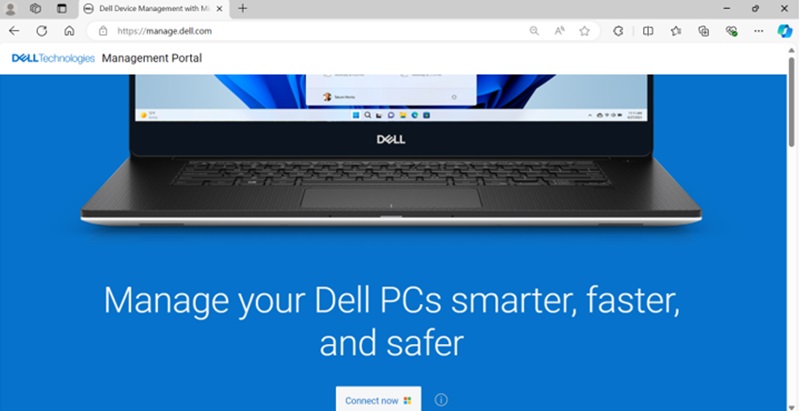
- [Connect Now]ボタンをクリックします。

- Microsoft 365アカウントでサインインします。
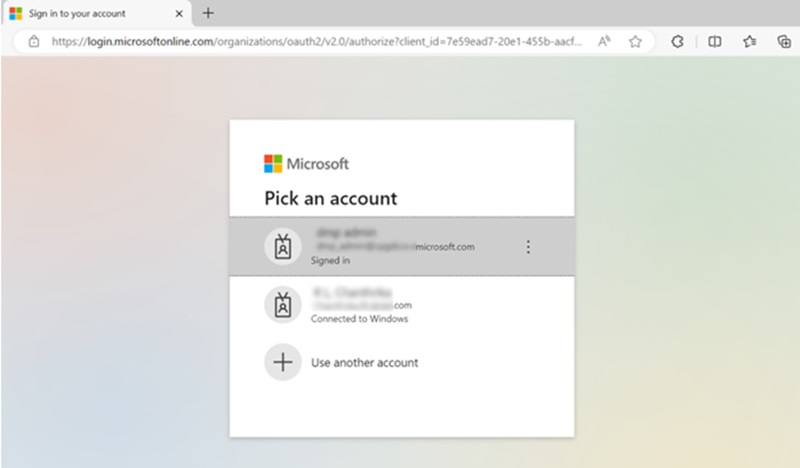 注:Dell Management Portalをアクティブ化するには、Intuneライセンスを含む有効なMicrosoft 365サブスクリプションが必要です。Microsoft Intune のサブスクリプションとライセンスの詳細については、「 Microsoft Intune ライセンス
」を参照してください。
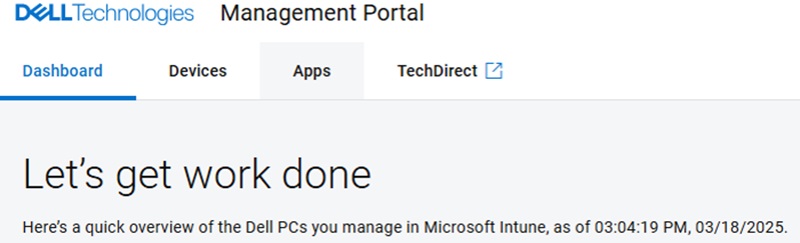
注:Dell Management Portal を初めて使用する場合は、統合を有効にするように求められます。詳細と権限要件については、 Dell Management Portalのテクニカル ペーパー のセクション3を参照してください。 - サインインすると、[ダッシュボード] ページが表示されます。[Apps]タブをクリックします。
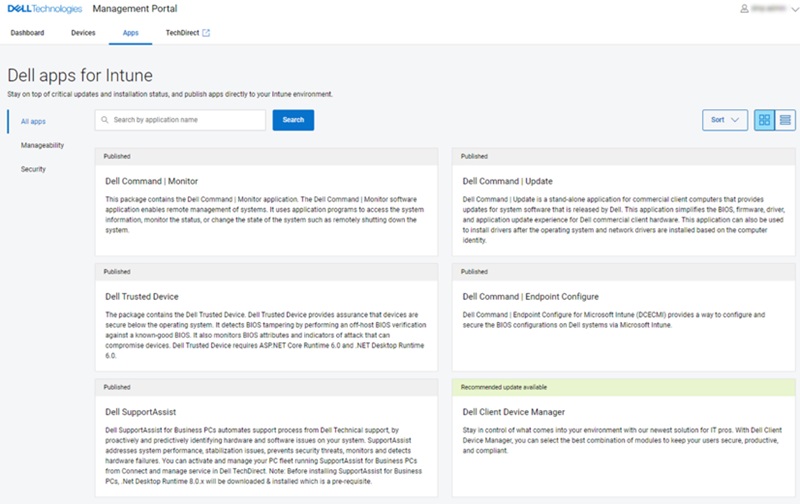
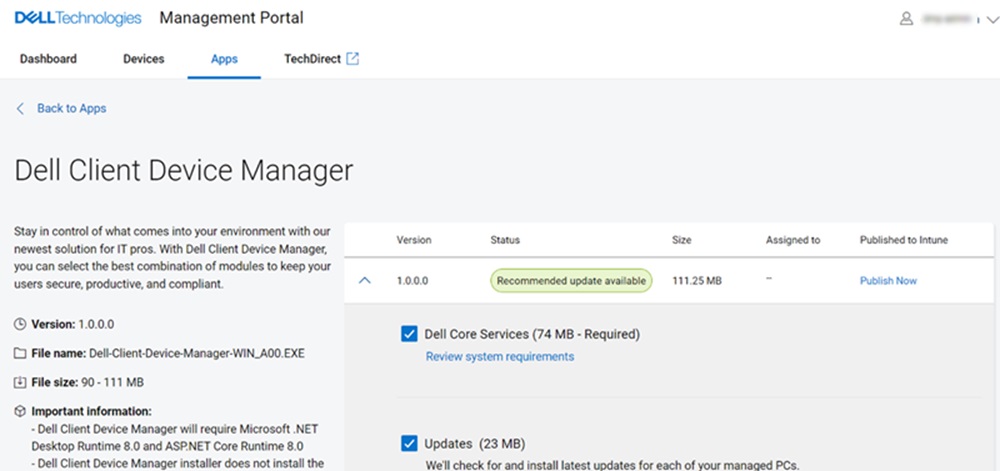
- [アプリ]ページで、使用可能なアプリケーションのリストから [Dell Client Device Manager ]をクリックします。
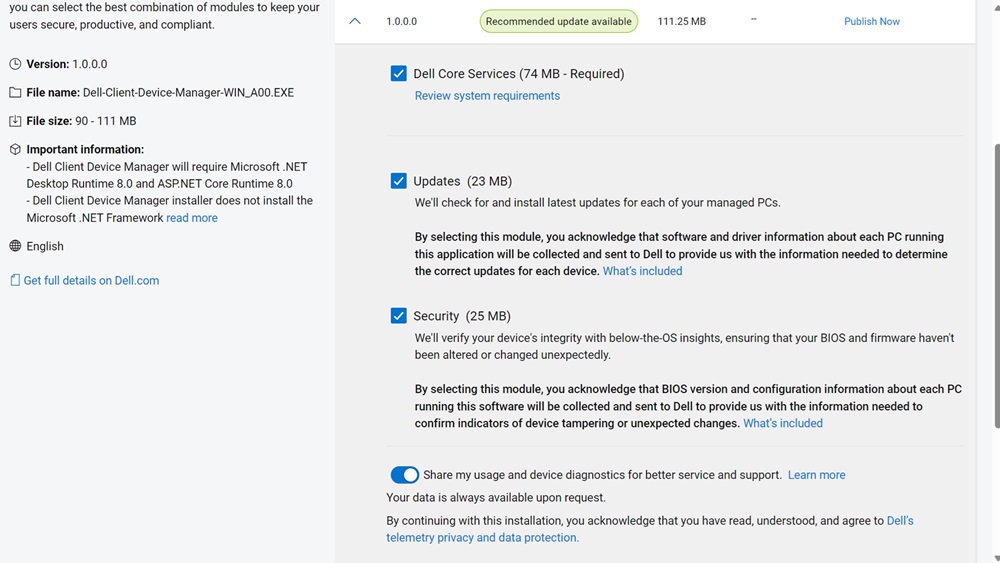
- デフォルトでは、すべてのモジュールが選択されています。Dellコア サービス モジュールは必須です。他の2つのモジュール([更新 ]と [セキュリティ])を選択して、使用状況の共有に同意するか、ユーザー設定に基づいてデバイス診断を有効または無効にすることができます。
注:Dellが収集するテレメトリーの詳細については、「 Dellクライアント デバイス マネージャー データ コレクション ポリシー」を参照してください。
- オプションのモジュールを選択したら、[ Publish Now]をクリックします。
- アプリの発行中に、サポートする 管理用テンプレート (.ADMX) ファイルを使用してアプリケーション ポリシーを設定できます。[ダウンロードして続行] または [ダウンロードをスキップ] をクリックして、アプリケーションの公開プロセスを続行します。
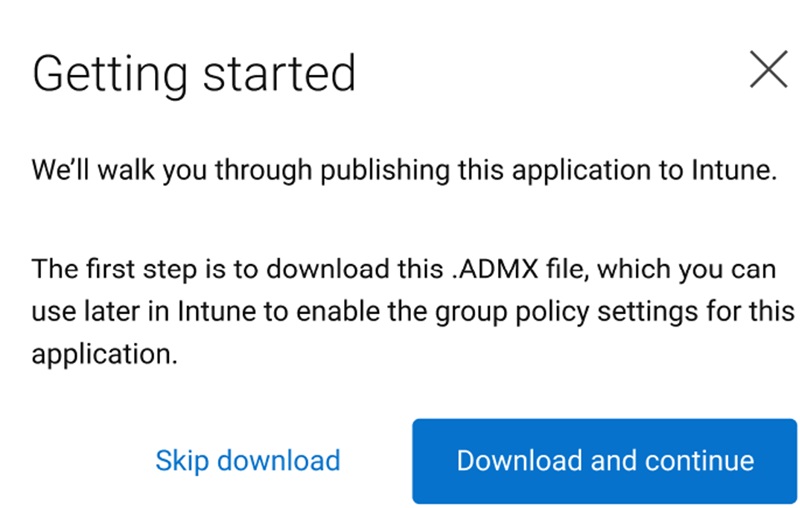 注:ファイルを今すぐダウンロードしたくない場合、または別のコピーが必要な場合は、アプリの公開プロセスをもう一度繰り返すことができます。
 - ライセンス契約ダイアログ ボックスが表示されます。[End-User License Agreement]チェックボックスをクリックして同意し、[Publish Now]ボタンをクリックします。
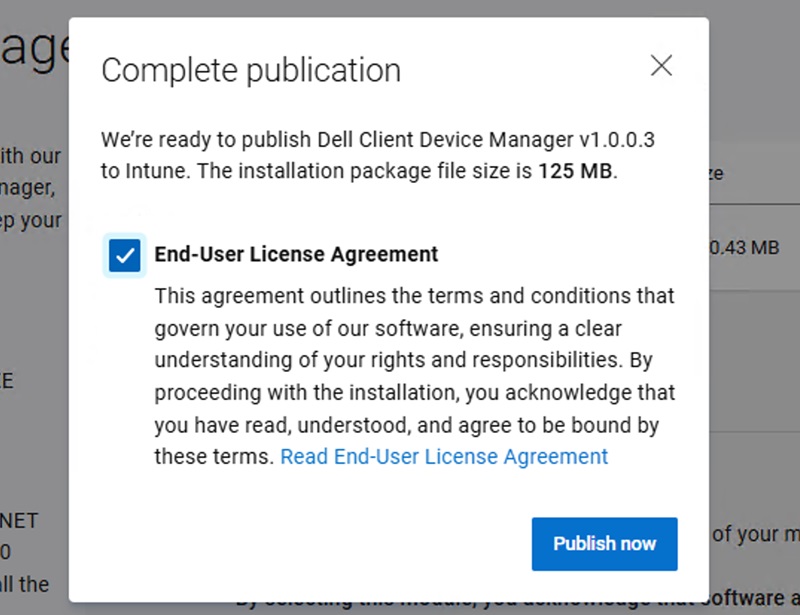
- [Publish Now] をクリックすると、DCDM アプリケーションの公開プロセスが開始されます。[View Details]をクリックすると、進行状況を確認できます。


- DCDM アプリケーションが Microsoft Intune に正常に公開されると、DCDM アプリケーションの概要が表示されます。これには、選択した 1 つ以上のモジュールと、ユーザーが使用状況と診断データの共有を有効にしているかどうかが含まれます。 [はい、Intune アプリを開きます] をクリックして Intune ページに移動し、公開アプリケーションを表示します。

- Intuneで公開されているDCDMアプリケーションの詳細が表示されます。
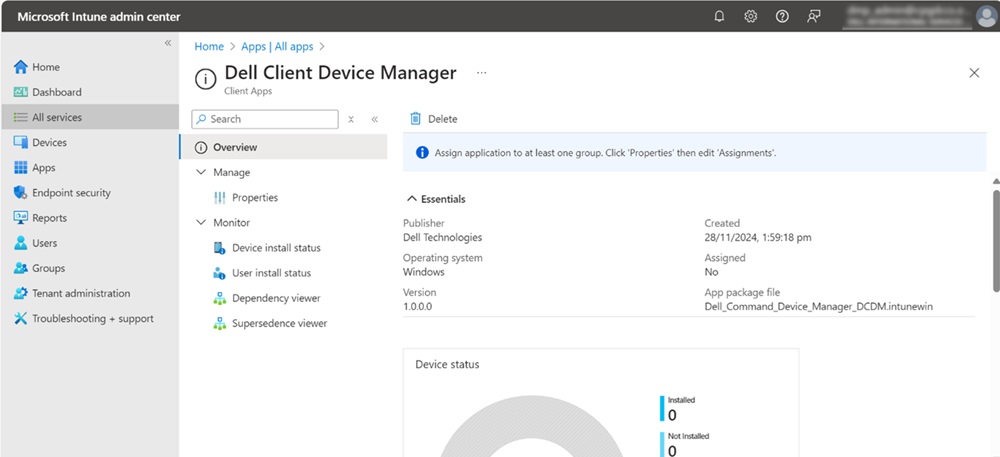
- [プロパティ]をクリックして詳細を表示します。

- ユーザーまたはデバイスをターゲットにするには、プロパティ ページの下部にある [割り当て] セクションの編集オプションをクリックして、デバイスまたはユーザーの割り当てを編集します。
![[Assignments]セクションの編集オプション](https://supportkb.dell.com/img/ka0Do000000Qd7CIAS/ka0Do000000Qd7CIAS_ja_15.jpeg)
- [Add group]をクリックして、IT管理者の要件に基づいて、3つのセグメント(必須/登録済みデバイスで使用可能/アンインストール)のいずれかにあるオプションから、DCDMアプリケーションを割り当てることができるデバイスまたはユーザー グループを選択します。
 注:必要に応じて、[ Publish Again ]ボタンをクリックし、上記の手順に従って、DCDMアプリケーションを再公開できます。これにより、IT管理者は、モジュールのニーズとテレメトリー要件に基づいて、導入用に複数のDCDMパッケージを作成できます。
対象製品
Dell Client Device Manager文書のプロパティ
文書番号: 000297879
文書の種類: How To
最終更新: 24 3月 2025
バージョン: 1
質問に対する他のDellユーザーからの回答を見つける
サポート サービス
お使いのデバイスがサポート サービスの対象かどうかを確認してください。