Descifrado de una unidad protegida de datos de Dell sin desinstalar el software Dell Encryption Personal
요약: Los usuarios pueden querer eliminar el cifrado del sistema por diversos motivos. En caso de que el consumidor desee descifrar una unidad sin desinstalar el software Dell Data Protection, esto se puede hacer sin completar la eliminación del producto. ...
이 문서는 다음에 적용됩니다.
이 문서는 다음에 적용되지 않습니다.
이 문서는 특정 제품과 관련이 없습니다.
모든 제품 버전이 이 문서에 나와 있는 것은 아닙니다.
증상
En este artículo, se proporciona un tutorial del proceso de descifrado sin desinstalar Dell Encryption Personal (anteriormente Dell Data Protection | Personal Edition)
Eliminación del cifrado sin desinstalar el software Dell Data Protection
Los usuarios pueden querer eliminar el cifrado del sistema por diversos motivos. En caso de que el consumidor desee descifrar una unidad sin desinstalar el software Dell Data Protection, esto se puede hacer sin completar la eliminación del producto.
En esta guía, se demuestra cómo eliminar el software en Windows 7, 8,1 y 10.
해결
Cómo eliminar el cifrado en Windows
- Inicie el software Dell Data Protection Encryption
- En Windows 7:
- Vaya al icono de Inicio

- Vaya al icono de Inicio
- Vaya a Todos los programas

- En Windows 7:
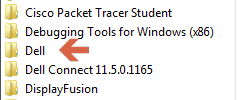
- Vaya a Dell
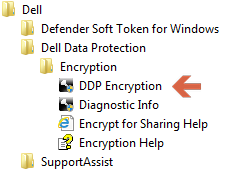
- Vaya a DDP Encryption
- En Windows 8.1
- Vaya al icono de Inicio

- Vaya al icono de Inicio
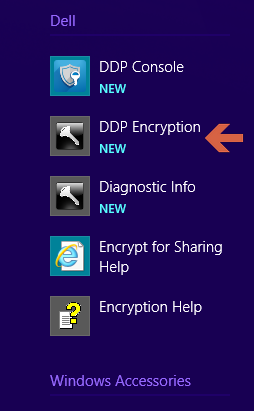
- Seleccione la flecha para ver las aplicaciones.

- Diríjase a la carpeta Dell y seleccione Dell Data Protection Encryption
- En Windows 10
- Desplácese hasta el icono de inicio en la barra de tareas

- Desplácese hasta el icono de inicio en la barra de tareas
- Vaya a Todas las aplicaciones

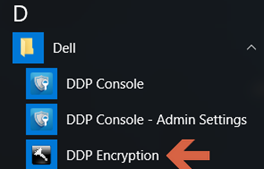
- Vaya a Dell

- Vaya a Dell Data Protection Encryption
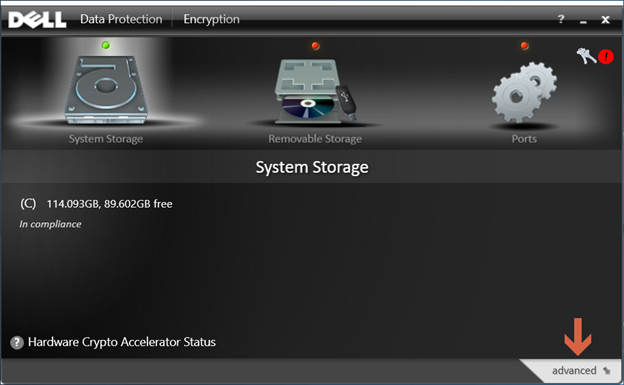
- Seleccione la opción Advanced en la esquina inferior derecha.
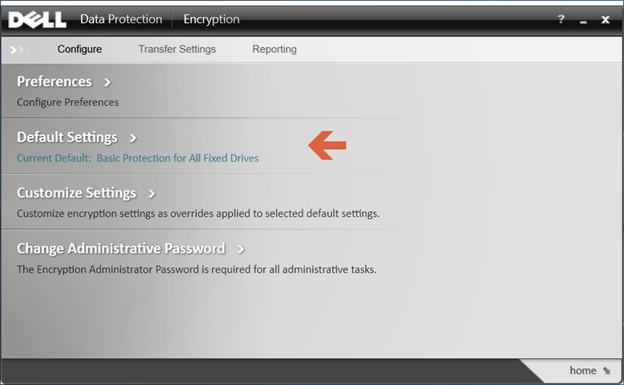
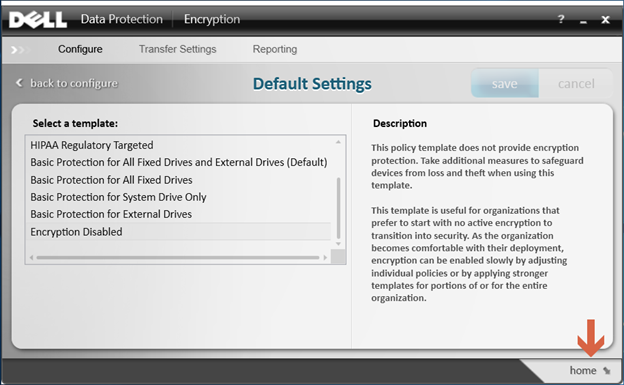
- Seleccione la opción Default Settings
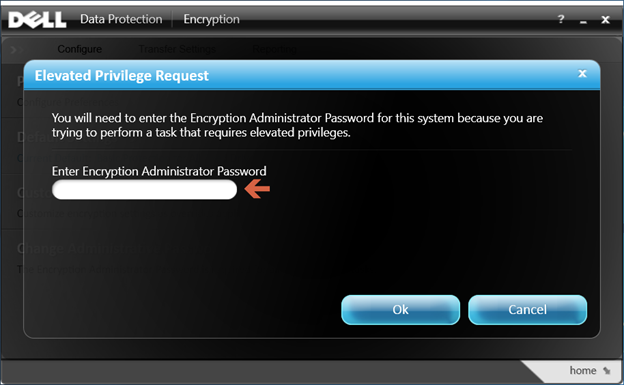
- Ingrese la contraseña del administrador de cifrado creada tras la configuración del software Dell Data Protection
- En “Select a template”, utilice las opciones de desplazamiento para desplazarse hasta la opción “Encryption Disabled” y seleccione la opción para guardar.
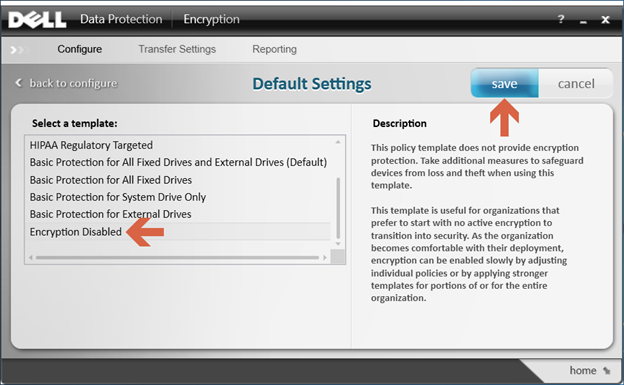
- Seleccione la opción para navegar por el inicio en la esquina inferior derecha.
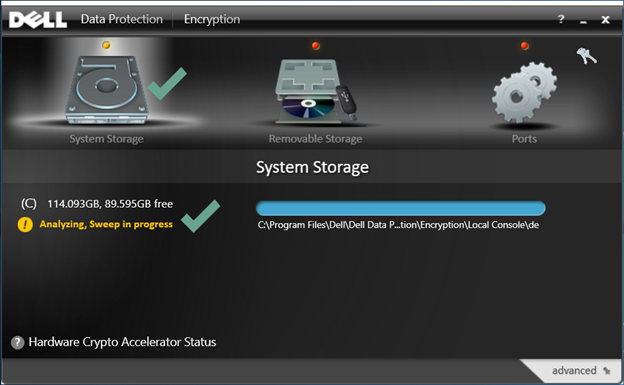
- El software que ejecuta el cifrado debe comenzar el proceso de eliminación de cifrado. Esto puede tardar varias horas en completarse según el sistema y la cantidad de archivos cifrados.
Para obtener soporte, los clientes en EE. UU. pueden llamar a Dell Data Security ProSupport al 877.459.7304, opción 1, ext. 4310039, o a través del Chat Portal (Portal de chat). Para obtener soporte fuera de EE. UU. consulte ProSupport’s International Contact Numbers (Números de contacto internacional de ProSupport). Para obtener ideas y recursos adicionales, visite el Dell Security Community Forum (Foro de la comunidad de seguridad de Dell).
해당 제품
Dell Encryption문서 속성
문서 번호: 000125212
문서 유형: Solution
마지막 수정 시간: 19 4월 2026
버전: 15
다른 Dell 사용자에게 질문에 대한 답변 찾기
지원 서비스
디바이스에 지원 서비스가 적용되는지 확인하십시오.