Розшифрування диска із захистом даних Dell без видалення Dell Data Protection Personal Edition
요약: У цій статті наведено покрокову інструкцію процесу розшифрування без видалення Dell Data Protection | Персональне видання.
이 문서는 다음에 적용됩니다.
이 문서는 다음에 적용되지 않습니다.
이 문서는 특정 제품과 관련이 없습니다.
모든 제품 버전이 이 문서에 나와 있는 것은 아닙니다.
지침
Продукти, на які вплинули:
- Захист даних Dell | Персональне видання
Впливає на версії:
- v8.0 - 8.13
Операційні системи, яких це стосується:
- Вікна
Користувачі можуть захотіти видалити шифрування з комп'ютера з різних причин. Якщо користувач хоче розшифрувати диск без видалення програмного забезпечення Dell Data Protection, у цьому посібнику показано, як видалити програмне забезпечення для Windows 7, 8.1 і 10.
Як видалити шифрування в Windows:
- Запустіть програму захисту даних Dell | Програмне забезпечення для шифрування.
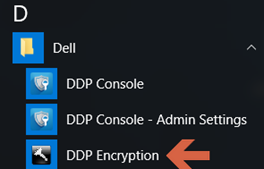
Вікна 10
- Перейдіть до піктограми «Пуск» на панелі завдань.

- Перейдіть до розділу Усі програми.

- Перейдіть до Dell.

- Перейдіть до розділу Шифрування захисту даних Dell.
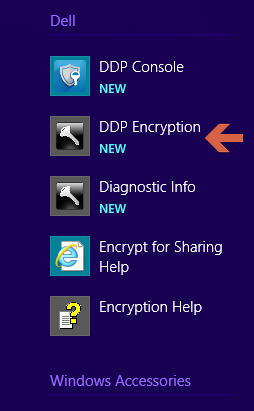
Windows 8.1
- Перейдіть до піктограми Пуск.

- Натисніть стрілку , щоб побачити Програми.

- Перейдіть до папки Dell і виберіть Dell Data Protection | Шифрування.
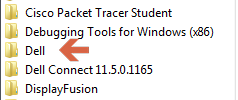
Вікна 7
- Перейдіть до піктограми Пуск.

- Перейдіть до розділу Усі програми.

- Перейдіть до Dell.
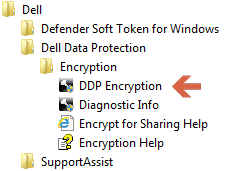
- Перейти до розділу Захист даних Dell | Шифрування.
- Перейдіть до піктограми «Пуск» на панелі завдань.
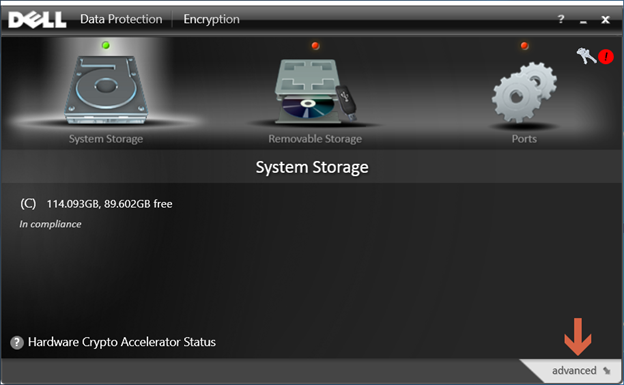
- Виберіть додатково в нижньому правому куті.
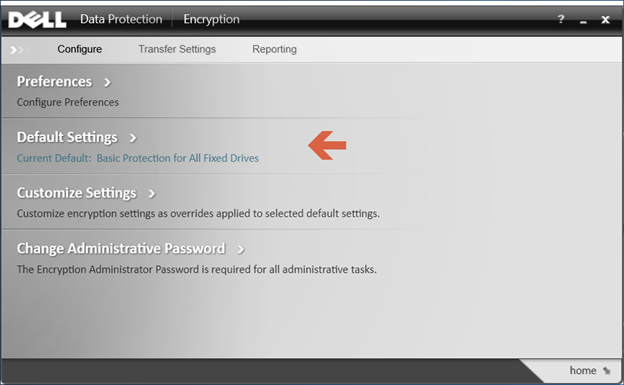
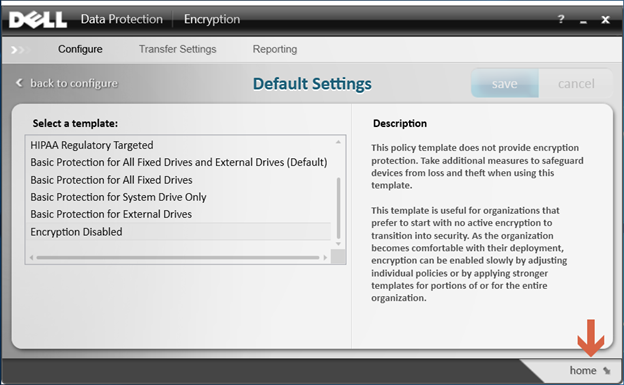
- Виберіть Налаштування за замовчуванням.
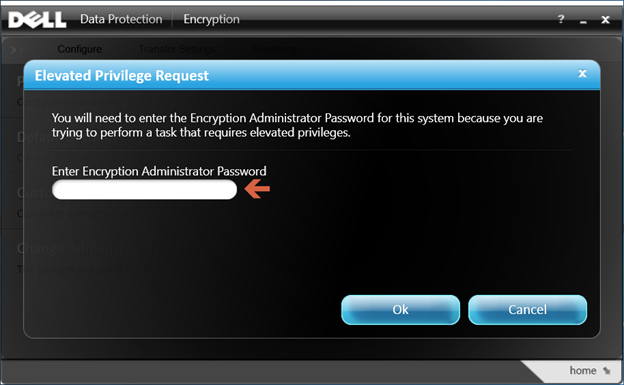
- Введіть пароль адміністратора шифрування , створений під час налаштування програмного забезпечення Dell Data Protection.
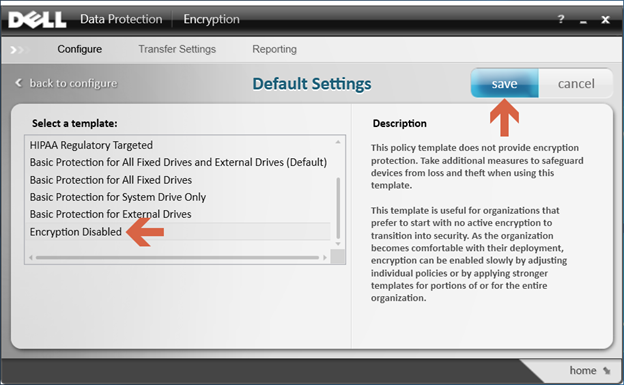
- У розділі «Вибрати шаблон» за допомогою параметрів прокручування перейдіть до параметра «Шифрування вимкнено », а потім виберіть « Зберегти».
- Виберіть опцію повернення додому в нижньому правому куті.
- Починається процес розшифровки.
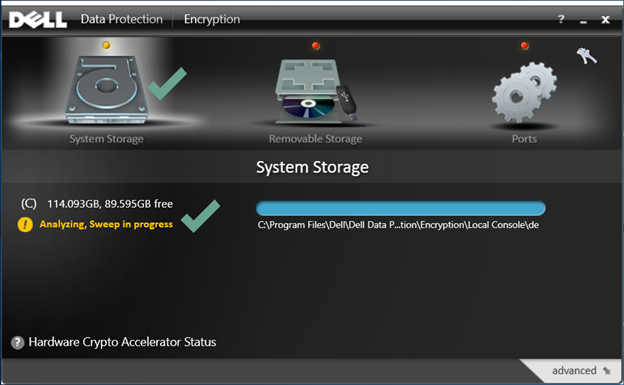 Примітка: Це може тривати кілька годин залежно від комп'ютера та кількості зашифрованих файлів.
Щоб зв'язатися зі службою підтримки, зверніться за номерами телефонів міжнародної підтримки Dell Data Security.
Перейдіть до TechDirect , щоб згенерувати запит на технічну підтримку онлайн.
Щоб отримати додаткову статистику та ресурси, приєднуйтесь до форуму спільноти Dell Security Community.
해당 제품
Dell Encryption문서 속성
문서 번호: 000125212
문서 유형: How To
마지막 수정 시간: 19 4월 2026
버전: 15
다른 Dell 사용자에게 질문에 대한 답변 찾기
지원 서비스
디바이스에 지원 서비스가 적용되는지 확인하십시오.