Aktualizacja wirtualna serwera Dell Security Management Server kończy się niepowodzeniem w pliku Interfaces.d
Podsumowanie: Aktualizacja urządzenia wirtualnego Dell Security Management Server kończy się niepowodzeniem z błędem odwołania do katalogu interfaces.d.
Objawy
Dotyczy produktów:
- Dell Security Management Server Virtual
Dotyczy wersji:
- Wersje od 10.2.9 do 10.2.11
Dotyczy systemów operacyjnych:
- Linux
Aktualizacja Serwera Dell Security Management Server Virtual zatrzymuje się z komunikatem Nie można przywrócić z pliku kopii zapasowej: i dzieje się tak po próbie przywrócenia plików w katalogu etc/network/interfaces.
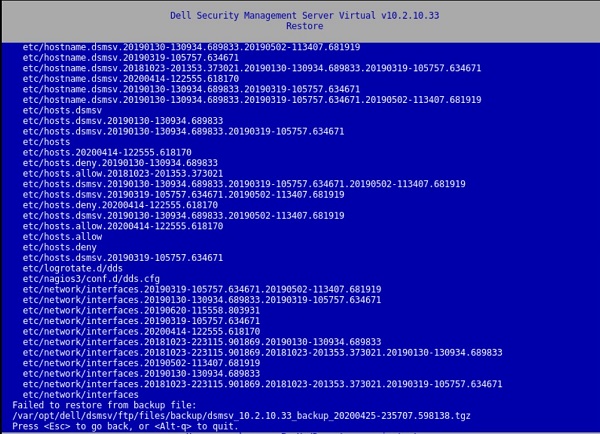
Rysunek 1. (tylko w języku angielskim) Przywracanie powrót Nie można przywrócić z pliku kopii zapasowej:
Naciśnięcie klawisza powoduje okno z następującymi elementami:
[Errno 21] Is a directory:
‘/etc/network/interfaces.d’.
Ten błąd znajduje się również w pliku /var/log/messages:
![[Errno 21] Jest katalogiem:](https://supportkb.dell.com/img/ka06P000000Put2QAC/ka06P000000Put2QAC_pl_6.jpeg)
Rysunek 2. (Tylko język angielski) Polecenie [Errno 21] Is a directory: ‘/etc/network/interfaces.d’
Przyczyna
Nie dotyczy
Rozwiązanie
Aby rozwiązać ten problem, postępuj zgodnie z instrukcjami, aby zmienić nazwę katalogu interfaces.d.
- Zaloguj się do konsoli wirtualnej serwera Dell Security Management Server.
- W konsoli administratora Dell Security Management Server Virtual wybierz opcję Launch shell.
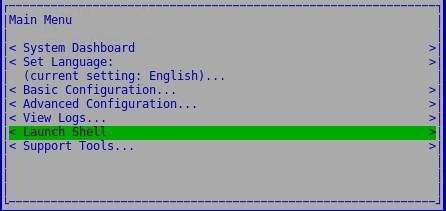
Rysunek 3. (Tylko język angielski) Uruchom powłokę
- Przełącz się na
dellsupportkonto użytkownika za pomocą poleceniasu dellsupport.

Rysunek 4. (tylko w języku angielskim) Przełącz na dellsupport
- Wprowadź hasło użytkownika
dellsupport. Domyślnie hasło todellsupport.

Rysunek 5. (tylko w języku angielskim) Wpisz hasło
- Zmień nazwę katalogu interfaces.d przy użyciu następującego polecenia:
sudo mv /etc/network/interfaces.d /etc/network/interfaces.old

Rysunek 6. (Tylko język angielski) Wpisz sudo mv /etc/network/interfaces.d /etc/network/interfaces.old
- Wyjdź z powłoki, wpisując
exitlub używającctrl-ddwukrotnie, i uruchom aktualizację za pośrednictwem interfejsu użytkownika.
Aby skontaktować się z pomocą techniczną, przejdź do sekcji Numery telefonów międzynarodowej pomocy technicznej Dell Data Security.
Przejdź do TechDirect, aby wygenerować zgłoszenie online do pomocy technicznej.
Aby uzyskać dodatkowe informacje i zasoby, dołącz do Forum społeczności Dell Security.