Dell 데스크탑 또는 올인원 컴퓨터에서 전원 공급 장치 자체 테스트를 실행하는 방법
Сводка: Dell 데스크탑 또는 올인원 컴퓨터의 전원 공급 장치에서 자가 테스트 진단 프로그램을 실행하는 방법에 대해 알아봅니다. BIST(Built-in Self Test)는 전원 공급 장치가 작동하는지 확인하는 데 도움이 됩니다.
Данная статья применяется к
Данная статья не применяется к
Эта статья не привязана к какому-либо конкретному продукту.
В этой статье указаны не все версии продуктов.
Инструкции
Dell Inspiron, XPS, OptiPlex, Precision 및 Vostro 데스크탑에는 PSU(Power Supply Unit)에 대한 BIST(Built-In Self-Test)가 포함되어 있습니다. BIST를 PSU의 상태 LED와 함께 사용하면 PSU 자체가 컴퓨터의 나머지 부분과 독립적으로 전원을 공급하고 있는지 여부를 확인할 수 있습니다. PSU가 충분한 전원을 공급할 수 없으면 컴퓨터의 전원이 켜지지 않습니다.
참고: 모든 컴퓨터에 BIST 버튼이 있는 것은 아닙니다. 일부 구형 Inspiron, XPS 및 Vostro 데스크탑에는 버튼이 없지만 Run the Self-Test - PSU Without a BIST Button 옵션을 사용하여 여전히 테스트할 수 있습니다. 참고 항목: 컴퓨터가 켜지지 않음: 전원 문제 해결 라이브러리 페이지.
전원 공급 장치 오류의 일반적인 원인
- 전원 케이블 결함 또는 손상
- 작동하지 않는 전원 콘센트
- 파워스트립 또는 서지 프로텍터 결함
- 전원 공급 장치 결함
PSU에 BIST 버튼이 있는지 확인
전원 케이블 커넥터 옆에 있는 데스크탑 후면 패널을 살펴봅니다(BIST 버튼 위치의 예는 표 1 참조).
- 타워/중형 섀시: BIST 버튼은 일반적으로 전원 커넥터 옆 후면 패널에서 바로 볼 수 있습니다.
- 소형 폼 팩터 섀시: PSU 측면에 BIST 버튼이 보이도록 하려면 컴퓨터 커버를 제거해야 할 수 있습니다.
- 버튼이 없음: 일부 구형 컴퓨터의 PSU에는 BIST 버튼이 전혀 없습니다.
| BIST(Built-In Self Test) 버튼이 있는 전원 공급 장치의 예 | ||
|---|---|---|
| 설명 | 위치 예시 | |
| 데스크탑 전원 공급 장치 후면에 있는 BIST 버튼 | 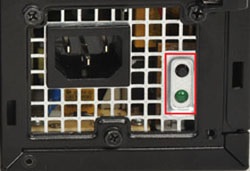 |
|
| 데스크탑 전원 공급 장치의 BIST 버튼 확대 보기 | 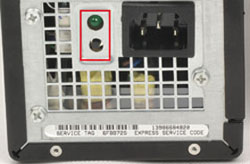 |
|
| 데스크탑 전원 공급 장치에 있는 BIST 버튼의 대체 스타일 | 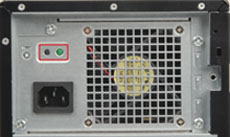 |
|
| 데스크탑 전원 공급 장치에 있는 BIST 버튼의 추가 변형 | 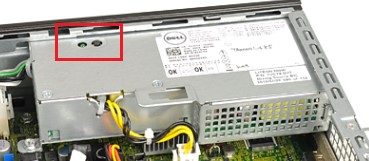 |
|
| BIST(Built-In Self Test) 버튼이 없는 전원 공급 장치의 예 | ||
| BIST 버튼이 없는 데스크탑 전원 공급 장치 | 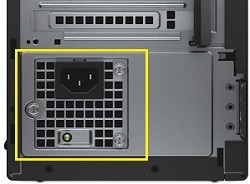 |
|
표 1: BIST 버튼 위치의 예
PSU 버전
- 컴퓨터에 BIST 버튼이 있는 경우: 자체 테스트 실행 - BIST 버튼이 있는 PSU 섹션의 지침을 따릅니다.
- BIST 버튼이 없는 경우: 자체 테스트 실행 - BIST 버튼이 없는 PSU 섹션의 지침을 따릅니다.
자체 테스트 실행 - BIST 버튼이 있는 PSU
- 컴퓨터의 전원을 끕니다.
- BIST 버튼을 누르고 LED를 확인합니다.
- 결과를 평가합니다.
- 전달: LED가 계속 켜져 있고(깜박이지 않음/깜박임 아님) PSU 팬이 정상적으로 회전합니다. 이를 통해 PSU가 컴퓨터에 전원을 공급하고 있음을 확인할 수 있습니다.
- 실패: LED가 켜지지 않거나 팬이 올바르게 회전하지 않습니다(LED가 켜진 경우에도). 회전하지 않는 팬은 LED 상태와 관계없이 실패한 테스트로 취급합니다.
- 테스트에 실패하면 전원 케이블을 분리했다가 다시 연결한 다음 테스트를 한 번 반복합니다.
- 그래도 문제가 해결되지 않으면 Dell 기술 지원 부서에 수리 옵션을 문의하십시오.
자체 테스트 실행 - BIST 버튼이 없는 PSU
- 컴퓨터의 전원을 끕니다.
- PSU에서 전원 케이블을 분리합니다.
- 15-20초 동안 기다립니다.
- 전원 케이블을 컴퓨터에 다시 연결합니다.
- 결과를 평가합니다.
- 전달: LED가 약 3초 동안 켜졌다가 꺼집니다. 이를 통해 PSU가 컴퓨터에 전원을 공급하고 있음을 확인할 수 있습니다.
- 실패: LED가 켜지지 않거나 PSU 팬이 올바르게 회전하지 않습니다.
- 테스트에 실패하면 전원 케이블을 분리했다가 다시 연결한 다음 테스트를 한 번 반복합니다.
- 그래도 문제가 해결되지 않으면 Dell 기술 지원 부서에 수리 옵션을 문의하십시오.
Дополнительная информация
전원이 들어오지 않는 경우 전원 공급 장치에 대한 Dell의 내장 자체 테스트에 대한 자습서
시간: 2분 56
초 선택 자막: 이 비디오는 여러 언어로 제공됩니다. 선택 자막 아이콘을 클릭하고 원하는 언어를 선택합니다.
Затронутые продукты
Alienware, Dell All-in-One, Dell Pro All-in-One, Dell Pro Max Micro, Dell Pro Max Slim, Dell Pro Max Tower, Dell Pro Micro, Dell Pro Slim, Dell Pro Tower, Dell Slim, Dell Tower, Inspiron, Legacy Desktop Models, OptiPlex, Vostro, XPS, G Series
, Fixed Workstations, Dell Pro Max Micro XE FCM2250, Dell Pro Max Slim XE FCS1250, Dell Pro Max Tower T2 XE FCT2250, Dell Pro Micro Plus XE QBM1250, Dell Pro Slim Plus XE5 QBS1250, Dell Pro Tower Plus XE5 QBT1250
...
Свойства статьи
Номер статьи: 000125179
Тип статьи: How To
Последнее изменение: 17 Jul 2026
Версия: 15
Получите ответы на свои вопросы от других пользователей Dell
Услуги технической поддержки
Проверьте, распространяются ли на ваше устройство услуги технической поддержки.