如何在 Dell 桌上型電腦或多合一電腦上執行電源供應單元自我測試
Сводка: 瞭解如何在 Dell 桌上型電腦或多合一電腦的電源供應單元上執行自我測試診斷。內建自我測試 (BIST) 有助於判斷電源供應單元是否正常運作。
Данная статья применяется к
Данная статья не применяется к
Эта статья не привязана к какому-либо конкретному продукту.
В этой статье указаны не все версии продуктов.
Инструкции
Dell Inspiron、XPS、OptiPlex、Precision 及 Vostro 桌上型電腦包含電源供應單元 (PSU) 的內建自我測試 (BIST)。結合 PSU 上的狀態 LED,BIST 可讓使用者檢查 PSU 本身是否在供電,而與電腦的其他部分無關。如果 PSU 無法提供足夠電力,電腦將無法開啟。
注意: 並非所有電腦都有 BIST 按鈕。某些舊款 Inspiron、XPS 和 Vostro 桌上型電腦沒有此按鈕,但仍可使用執行自我測試 — 不含 BIST 按鈕的 PSU 選項進行測試。另請參閱:計算機無法打開:解決電源問題 庫頁面。
電源供應器故障的常見原因
- 電源線故障或受損
- 無法正常工作的電源插座
- 電源延長線或電湧保護器故障
- 電源供應單元故障
確定您的 PSU 是否有 BIST 按鈕
請查看桌上型電腦電源線接頭旁的後面板 (請參閱 表 1 ,瞭解 BIST 按鈕位置的範例)。
- 立式/中型機箱: BIST 按鈕通常位於電源連接器旁的背面板上。
- 小機箱 :可能需要卸下電腦機箱蓋,才能看到 PSU 側邊的 BIST 按鈕。
- 無按鈕存在: 某些舊型電腦上的 PSU 完全沒有 BIST 按鈕。
| 具有內建自我測試按鈕的電源供應單元範例 | ||
|---|---|---|
| 說明 | 範例位置 | |
| 位於桌上型電腦電源供應單元背面的 BIST 按鈕 | 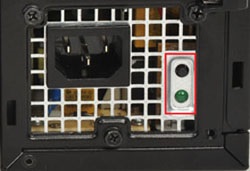 |
|
| 桌上型電腦電源供應器上的 BIST 按鈕特寫視圖 | 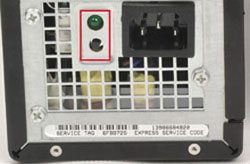 |
|
| 桌上型電腦電源供應器上 BIST 按鈕的替代樣式 | 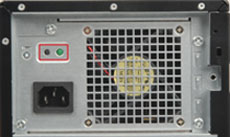 |
|
| 桌上型電腦電源供應單元上 BIST 按鈕的其他變體 | 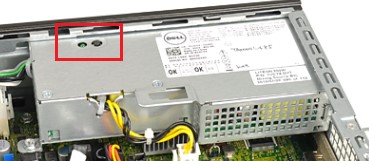 |
|
| 不具備內建自我測試按鈕的電源供應單元範例 | ||
| 桌上型電腦電源供應單元 (不含 BIST 按鈕) | 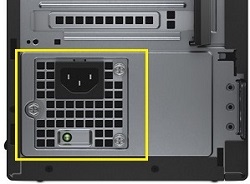 |
|
表 1: BIST 按鈕位置範例
PSU 型號
- 當電腦有 BIST 按鈕時:按照執行 自我測試 — PSU 搭配 BIST 按鈕 一節中的指示操作
- 沒有 BIST 按鈕時:按照執行 自我測試 — 不含 BIST 按鈕的 PSU 一節中的指示操作
執行自我測試 — 配備 BIST 按鈕的 PSU
- 關閉電腦
- 按下 BIST 按鈕,並觀察 LED。
- 評估結果:
- 通行證: LED 恆亮 (不閃爍/閃爍),且 PSU 風扇正常運轉。這可確認 PSU 正在為電腦供電。
- 失敗: LED 未亮起,或風扇未正確旋轉 (即使 LED 已亮起)。無論 LED 狀態如何,都將非旋轉風扇視為失敗的測試。
- 如果測試失敗,請拔下並重新連接電源纜線,然後重複測試一次。
- 如果仍然失敗,請聯絡 Dell 技術支援部門 以取得修復選項。
執行自我測試 — PSU 不含 BIST 按鈕
- 關閉電腦
- 從電源供應器上拔下電源線。
- 等待 15–20 秒。
- 將電源線重新連接至電腦。
- 評估結果:
- 通行證: LED 會亮起約 3 秒,然後熄滅。這可確認 PSU 正在為電腦供電。
- 失敗: LED 未亮起,或 PSU 風扇未正確轉動。
- 如果測試失敗,請拔下並重新連接電源纜線,然後重複測試一次。
- 如果仍然失敗,請聯絡 Dell 技術支援部門 以取得修復選項。
Дополнительная информация
Dell 無電源時電源供應器內建自我測試的教學課程
影片長度:02:56
隱藏式輔助字幕: 此影片提供多種語言版本。按一下隱藏式輔助字幕圖示,然後選取您想要的語言。
Затронутые продукты
Alienware, Dell All-in-One, Dell Pro All-in-One, Dell Pro Max Micro, Dell Pro Max Slim, Dell Pro Max Tower, Dell Pro Micro, Dell Pro Slim, Dell Pro Tower, Dell Slim, Dell Tower, Inspiron, Legacy Desktop Models, OptiPlex, Vostro, XPS, G Series
, Fixed Workstations, Dell Pro Max Micro XE FCM2250, Dell Pro Max Slim XE FCS1250, Dell Pro Max Tower T2 XE FCT2250, Dell Pro Micro Plus XE QBM1250, Dell Pro Slim Plus XE5 QBS1250, Dell Pro Tower Plus XE5 QBT1250
...
Свойства статьи
Номер статьи: 000125179
Тип статьи: How To
Последнее изменение: 17 Jul 2026
Версия: 15
Получите ответы на свои вопросы от других пользователей Dell
Услуги технической поддержки
Проверьте, распространяются ли на ваше устройство услуги технической поддержки.