Як самостійно запустити блок живлення на настільному комп'ютері Dell або комп'ютері з універсальним інтерфейсом
Сводка: Дізнайтеся, як провести самотестування діагностики на блоці живлення настільного або універсального комп'ютера Dell. Вбудований самотест (BIST) допомагає визначити, чи працює блок живлення. ...
Данная статья применяется к
Данная статья не применяется к
Эта статья не привязана к какому-либо конкретному продукту.
В этой статье указаны не все версии продуктов.
Инструкции
Настільні комп'ютери Dell Inspiron, XPS, OptiPlex, Precision та Vostro мають вбудований самотест (BIST) для блока живлення (PSU). У поєднанні зі статусним світлодіодом на блоку живлення BIST дозволяє користувачу перевірити, чи сам блок живлення подає енергію, незалежно від решти комп'ютера. Якщо блок живлення не може забезпечити достатньо потужності, комп'ютер не вмикається.
ПРИМІТКА: Не всі комп'ютери мають кнопку BIST. Деякі старі настільні комп'ютери Inspiron, XPS і Vostro не мають цієї кнопки, але все ще можна протестувати за допомогою опції Run the Self-Test — PSU Without a BIST Button. Дивіться також: Сторінка бібліотеки Computer Won't Will: Troubleshoot Power Issues .
Поширені причини відмови блоку живлення
- Несправний або пошкоджений силовий кабель
- Неробоча розетка
- Несправний мережевий фільтр або захист від перенапруги
- Несправний блок живлення
Визначте, чи має ваш блок живлення кнопку BIST
Подивіться на задню панель робочого столу, поруч із роз'ємом кабелю живлення (див. таблицю 1 для прикладів розташування кнопок BIST).
- Корпус середнього розміру: кнопка BIST зазвичай видно безпосередньо на задній панелі поруч із роз'ємом живлення.
- Корпус малої форми: можливо, доведеться зняти кришку комп'ютера, щоб побачити кнопку BIST на боці блоку живлення.
- Кнопки не присутні: Блоки живлення на деяких старих комп'ютерах взагалі не мають кнопки BIST.
| Приклади блоку живлення з вбудованою кнопкою самотестування | ||
|---|---|---|
| Опис | Приклад розташування | |
| Кнопка BIST, розташована на задній частині настільного блока живлення | 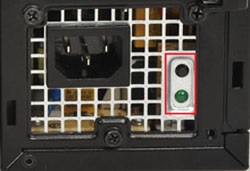 |
|
| Крупний план кнопки BIST на настільному блоку живлення | 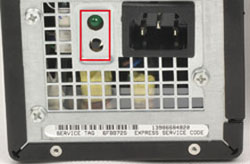 |
|
| Альтернативний тип кнопки BIST на настільному блоку живлення | 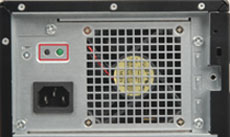 |
|
| Додаткова варіація кнопки BIST на настільному блоку живлення | 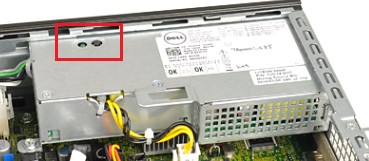 |
|
| Приклади блоку живлення без вбудованої кнопки самотестування | ||
| Настільний блок живлення без кнопки BIST | 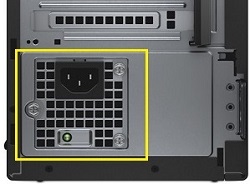 |
|
Таблиця 1: Приклади розташування кнопки BIST
Варіант PSU
- Коли на комп'ютері є кнопка BIST: слідуйте інструкціям у розділі Run the Self-Test — PSU з кнопкою BIST
- Коли немає кнопки BIST: дотримуйтесь інструкцій у розділі «Запустити самотестування — блок живлення без кнопки BIST »
Запустіть самотестування — блок живлення з кнопкою BIST
- Вимкніть комп’ютер.
- Натисніть кнопку BIST і спостерігайте за світлодіодом.
- Оцініть результат:
- Пропуск: LED працює стабільно (не мерехтить/не блимає), І вентилятор блоку живлення обертається нормально. Це підтверджує, що блок живлення подає живлення на комп'ютер.
- Провал: LED не світиться, АБО вентилятор обертається неправильно (навіть якщо світлодіод світиться). Вважайте необертовий вентилятор проваленим тестом незалежно від стану світлодіода.
- Якщо тест не вдається, від'єднайте і знову під'єднайте кабель живлення, потім повторіть тест один раз.
- Якщо він все одно вийде з ладу, зверніться до технічної підтримки Dell для отримання варіантів ремонту.
Запустіть самотестування — блок живлення без кнопки BIST
- Вимкніть комп’ютер.
- Від'єднайте кабель живлення від блоку живлення.
- Зачекайте 15–20 секунд.
- Підключіть кабель живлення до комп'ютера.
- Оцініть результат:
- Пропуск: LED загоряється приблизно на 3 секунди, потім вимикається. Це підтверджує, що блок живлення подає живлення на комп'ютер.
- Провал: Світлодіод не вмикається, або вентилятор блоку живлення обертається неправильно.
- Якщо тест не вдається, від'єднайте і знову під'єднайте кабель живлення, потім повторіть тест один раз.
- Якщо він все одно вийде з ладу, зверніться до технічної підтримки Dell для отримання варіантів ремонту.
Дополнительная информация
Посібник з вбудованого самотестування Dell для блоків живлення, якщо немає живлення
Тривалість: 02:56
Субтитри: Це відео доступне кількома мовами. Натисніть іконку Closed Caption і виберіть потрібну мову.
Затронутые продукты
Alienware, Dell All-in-One, Dell Pro All-in-One, Dell Pro Max Micro, Dell Pro Max Slim, Dell Pro Max Tower, Dell Pro Micro, Dell Pro Slim, Dell Pro Tower, Dell Slim, Dell Tower, Inspiron, Legacy Desktop Models, OptiPlex, Vostro, XPS, G Series
, Fixed Workstations, Dell Pro Max Micro XE FCM2250, Dell Pro Max Slim XE FCS1250, Dell Pro Max Tower T2 XE FCT2250, Dell Pro Micro Plus XE QBM1250, Dell Pro Slim Plus XE5 QBS1250, Dell Pro Tower Plus XE5 QBT1250
...
Свойства статьи
Номер статьи: 000125179
Тип статьи: How To
Последнее изменение: 17 Jul 2026
Версия: 15
Получите ответы на свои вопросы от других пользователей Dell
Услуги технической поддержки
Проверьте, распространяются ли на ваше устройство услуги технической поддержки.