Jak resetovat ztracené heslo konzole Cloudlink, pokud je k dispozici heslo secadmin
Sammanfattning: Článek ukazuje způsob, jak resetovat ztracené heslo konzole Cloudlink pomocí rozhraní REST API. Je možné provést resetování hesla z webového rozhraní Cloudlink. Uživatel se musí přihlásit do webového grafického rozhraní jako secadmin. ...
Den här artikeln gäller för
Den här artikeln gäller inte för
Den här artikeln är inte kopplad till någon specifik produkt.
Alla produktversioner identifieras inte i den här artikeln.
Instruktioner
1. V levém podokně otevřete část ABOUT .
2. Vyberte stránku Dokumentace REST na straně
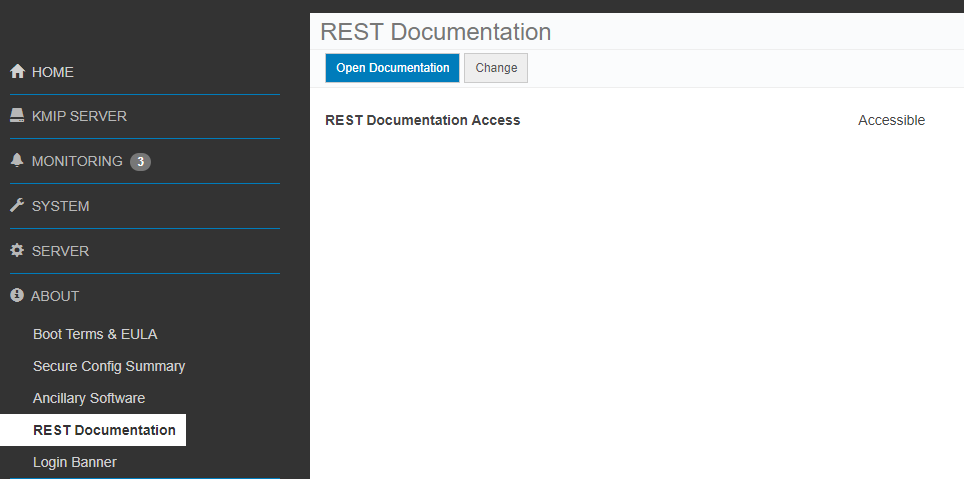
3. Klikněte na tlačítko Otevřít dokumentaci .
Na nové kartě se otevře stránka dokumentace cloudlink Center REST API.

4. Přejděte dolů do části Server:Server Configuration .
5. Rozbalením části klikněte na možnost Zobrazit/Skrýt .
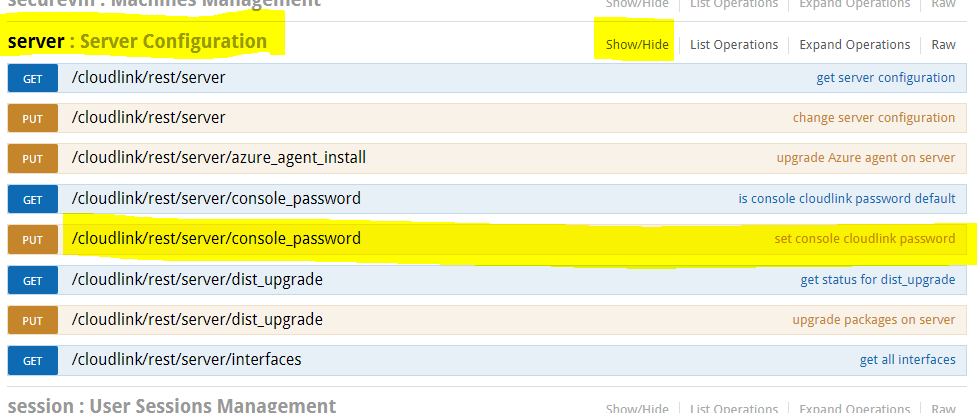
6. Klikněte na možnost Set Console CloudLink Password.
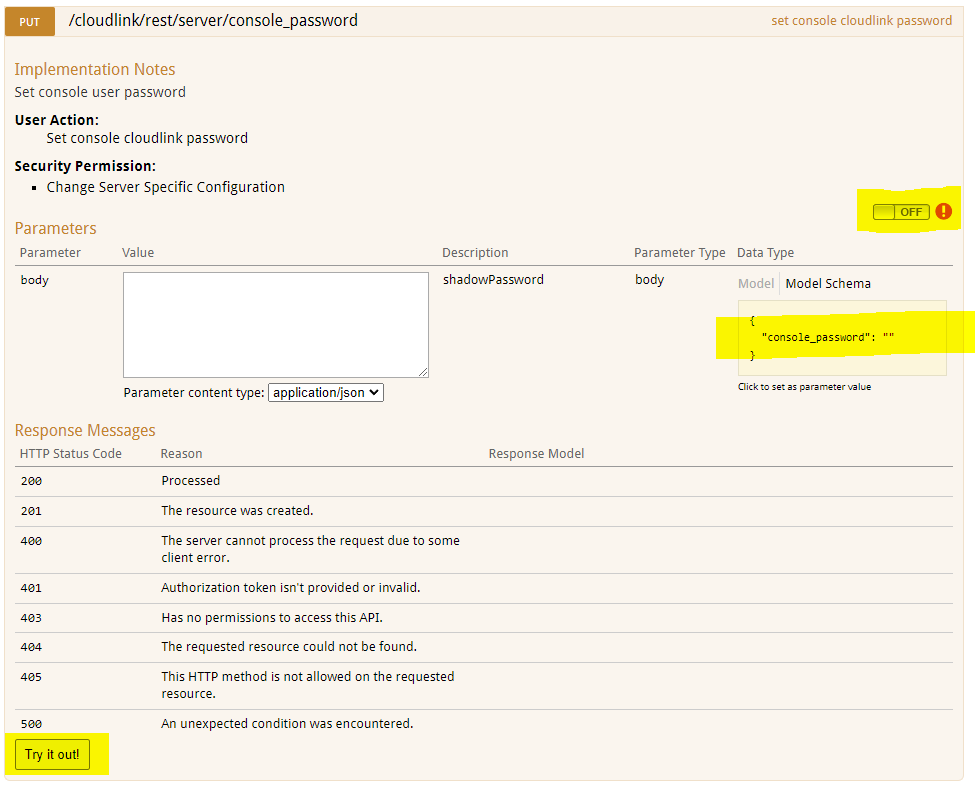
7. Ověření provedete kliknutím na přepínač OFF . Zobrazí se dialogové okno pro výběr oborů OAuth2.0.
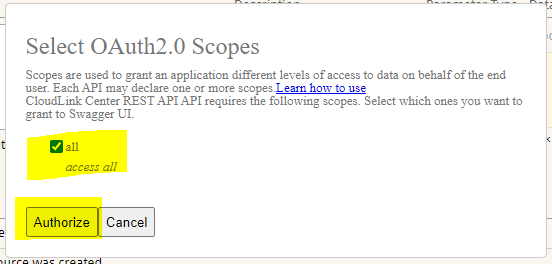
8. Vyberte možnost All a klikněte na tlačítko Authorize.
9. Zobrazí se přihlašovací obrazovka. Uživatel musí zadat přihlašovací údaje secadmin. (Není k dispozici v 7.1.x a vyšších.)
10. Klikněte na žluté pole Model Schema . Obsah krabice se kopíruje na tělo bílé krabice.

11. Do textového pole zadejte nové heslo konzole Cloudlink.
12. Klikněte na tlačítko Try it out!
13. Zobrazí se výsledek akce.

Kód odezvy 200 signalizuje úspěšnou změnu hesla.
2. Vyberte stránku Dokumentace REST na straně
3. Klikněte na tlačítko Otevřít dokumentaci .
Na nové kartě se otevře stránka dokumentace cloudlink Center REST API.
4. Přejděte dolů do části Server:Server Configuration .
5. Rozbalením části klikněte na možnost Zobrazit/Skrýt .
6. Klikněte na možnost Set Console CloudLink Password.
7. Ověření provedete kliknutím na přepínač OFF . Zobrazí se dialogové okno pro výběr oborů OAuth2.0.
8. Vyberte možnost All a klikněte na tlačítko Authorize.
9. Zobrazí se přihlašovací obrazovka. Uživatel musí zadat přihlašovací údaje secadmin. (Není k dispozici v 7.1.x a vyšších.)
10. Klikněte na žluté pole Model Schema . Obsah krabice se kopíruje na tělo bílé krabice.
11. Do textového pole zadejte nové heslo konzole Cloudlink.
12. Klikněte na tlačítko Try it out!
13. Zobrazí se výsledek akce.
Kód odezvy 200 signalizuje úspěšnou změnu hesla.
Berörda produkter
CloudLink SecureVM, CloudLinkArtikelegenskaper
Artikelnummer: 000203931
Artikeltyp: How To
Senast ändrad: 23 feb. 2023
Version: 5
Få svar på dina frågor från andra Dell-användare
Supporttjänster
Kontrollera om din enhet omfattas av supporttjänster.