secadmin 암호를 사용할 수 있는 경우 손실된 Cloudlink 콘솔 암호를 재설정하는 방법
Sammanfattning: 이 문서에서는 REST API를 사용하여 손실된 Cloudlink 콘솔 암호를 재설정하는 방법을 보여줍니다. Cloudlink WebGUI에서 암호 재설정을 수행할 수 있습니다. 사용자는 webGUI에 secadmin으로 로그인할 수 있어야 합니다.
Den här artikeln gäller för
Den här artikeln gäller inte för
Den här artikeln är inte kopplad till någon specifik produkt.
Alla produktversioner identifieras inte i den här artikeln.
Instruktioner
1. 왼쪽 창에서 ABOUT 섹션을 엽니다.
2. REST Documentation 페이지
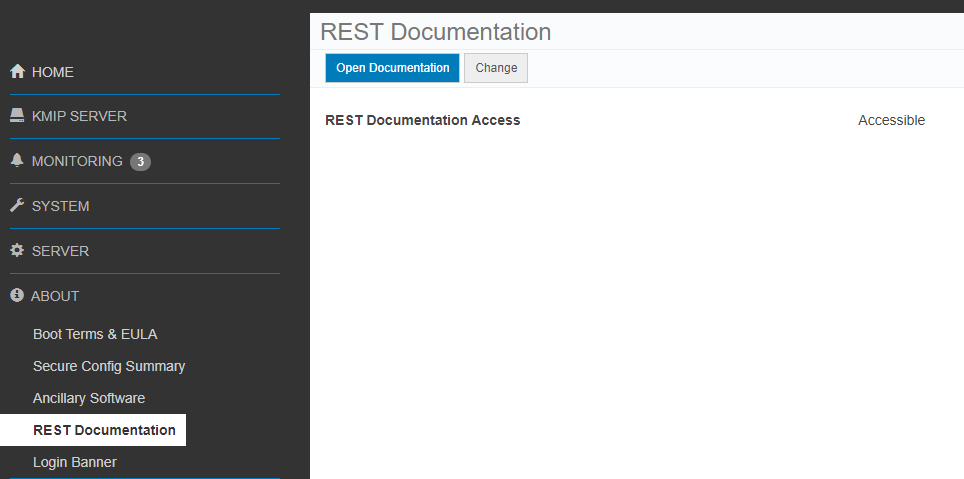
3을 선택합니다. 설명서 열기 버튼을 클릭합니다.
Cloudlink Center REST API 설명서 페이지가 새 탭에서 열립니다.
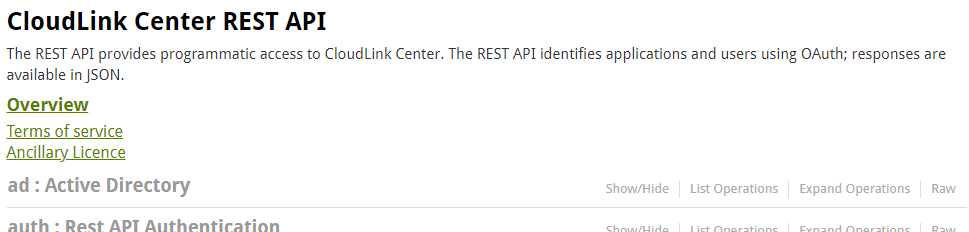
4. 서버:서버 구성 섹션으로 아래로 스크롤합니다.
5. Show/Hide를 클릭하여 섹션을 확장합니다.
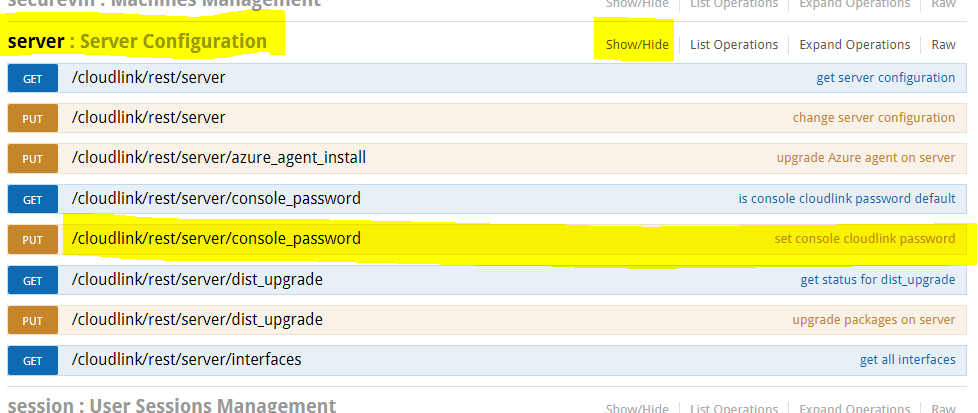
6. set console cloudlink password를 클릭합니다.
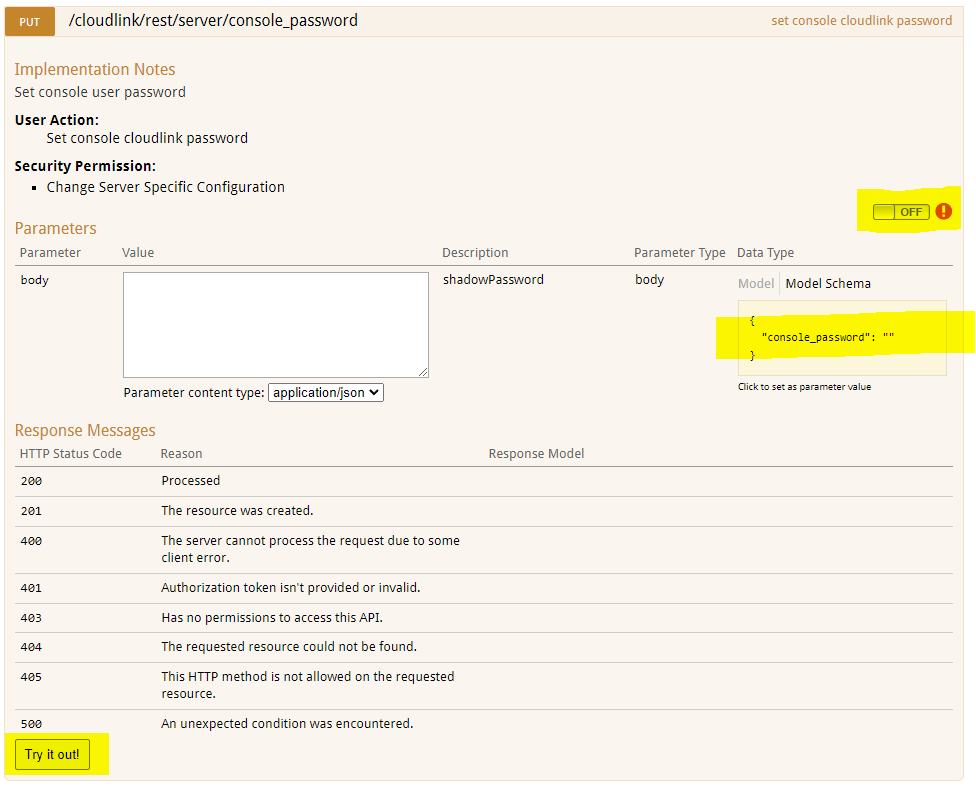
7. OFF 스위치를 클릭하여 인증합니다. OAuth2.0 범위 선택 대화 상자가 나타납니다.
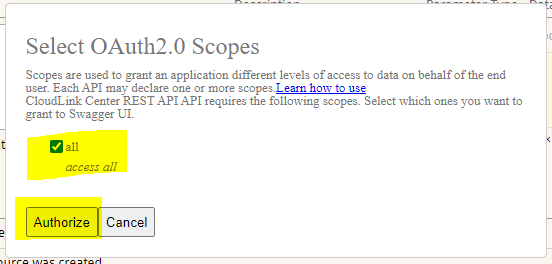
8. 모두(All)를 선택하고 Authorize를 클릭한다.
9. 로그인 화면이 나타납니다. 사용자는 secadmin 자격 증명을 입력해야 합니다. (7.1.x 이상에는 없음)
10. 모델 스키마 노란색 상자를 클릭합니다. 상자의 내용물이 화이트 박스 본문에 복사됩니다.
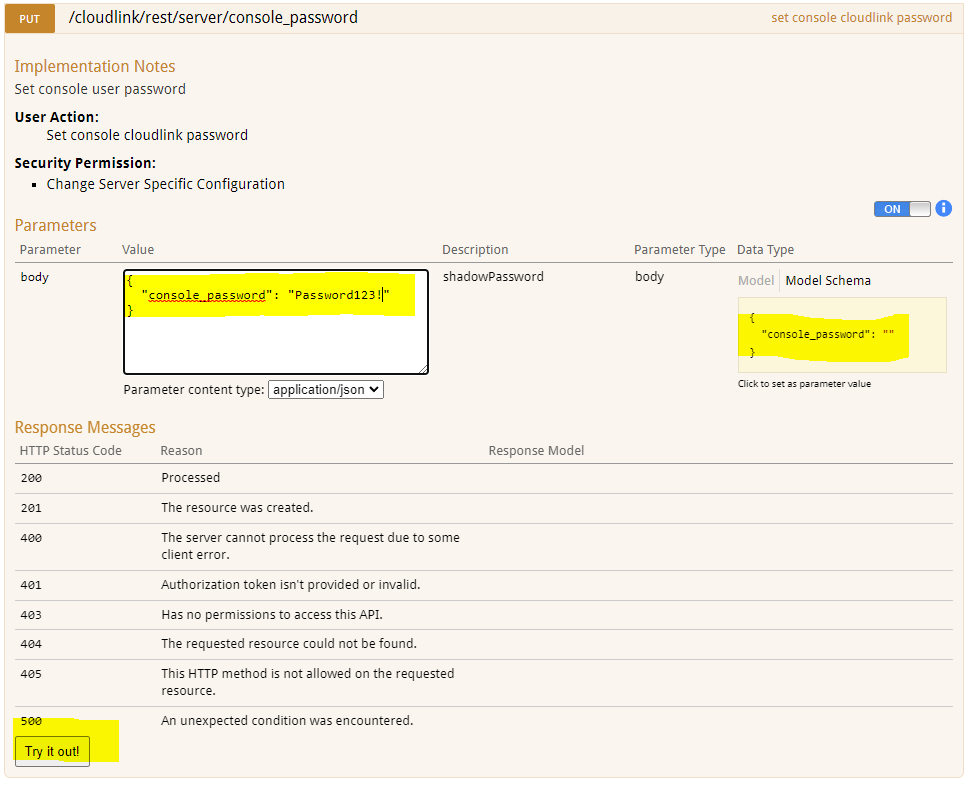
11. 본문 상자에 새 Cloudlink 콘솔 암호를 입력합니다.
12. Try it out! 버튼을 클릭합니다.
13. 작업의 결과가 표시됩니다.
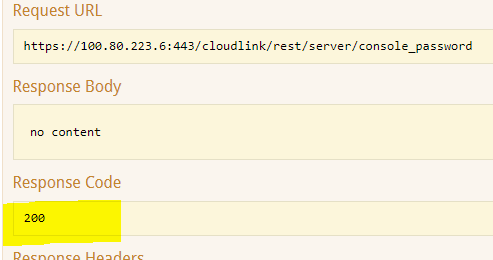
응답 코드 200 은 암호 변경에 성공했음을 나타냅니다.
2. REST Documentation 페이지
3을 선택합니다. 설명서 열기 버튼을 클릭합니다.
Cloudlink Center REST API 설명서 페이지가 새 탭에서 열립니다.
4. 서버:서버 구성 섹션으로 아래로 스크롤합니다.
5. Show/Hide를 클릭하여 섹션을 확장합니다.
6. set console cloudlink password를 클릭합니다.
7. OFF 스위치를 클릭하여 인증합니다. OAuth2.0 범위 선택 대화 상자가 나타납니다.
8. 모두(All)를 선택하고 Authorize를 클릭한다.
9. 로그인 화면이 나타납니다. 사용자는 secadmin 자격 증명을 입력해야 합니다. (7.1.x 이상에는 없음)
10. 모델 스키마 노란색 상자를 클릭합니다. 상자의 내용물이 화이트 박스 본문에 복사됩니다.
11. 본문 상자에 새 Cloudlink 콘솔 암호를 입력합니다.
12. Try it out! 버튼을 클릭합니다.
13. 작업의 결과가 표시됩니다.
응답 코드 200 은 암호 변경에 성공했음을 나타냅니다.
Berörda produkter
CloudLink SecureVM, CloudLinkArtikelegenskaper
Artikelnummer: 000203931
Artikeltyp: How To
Senast ändrad: 23 feb. 2023
Version: 5
Få svar på dina frågor från andra Dell-användare
Supporttjänster
Kontrollera om din enhet omfattas av supporttjänster.