Cómo restablecer una contraseña de consola de Cloudlink perdida si la contraseña de secadmin está disponible
Sammanfattning: En el artículo, se muestra una manera de restablecer una contraseña de consola de Cloudlink perdida mediante la API REST. Es posible realizar el restablecimiento de contraseña desde cloudlink WebGUI. El usuario debe poder iniciar sesión en webGUI como secadmin. ...
Den här artikeln gäller för
Den här artikeln gäller inte för
Den här artikeln är inte kopplad till någon specifik produkt.
Alla produktversioner identifieras inte i den här artikeln.
Instruktioner
1. Abra la sección ABOUT en el panel izquierdo.
2. Seleccione la página 3 de la documentación

de REST. Haga clic en el botón Abrir documentación .
Se abre la página de documentación de la API REST de Cloudlink Center en una nueva pestaña.
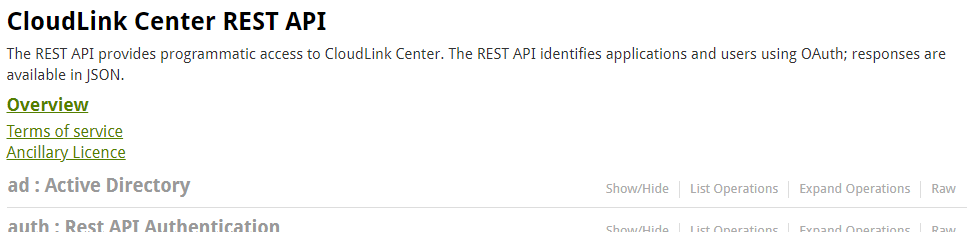
4. Desplácese hacia abajo hasta la sección server:Server Configuration .
5. Haga clic en Mostrar/ocultar para expandir la sección.

6. Haga clic en Establecer contraseña de cloudlink de la consola.

7. Haga clic en el switch OFF para autenticarse. Aparece el cuadro de diálogo selección Alcances de OAuth2.0.
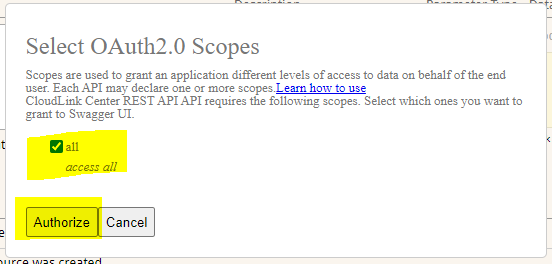
8. Seleccione todo y haga clic en Autorizar.
9. Aparece la pantalla De inicio de sesión. El usuario debe ingresar las credenciales de secadmin. (No está presente en la versión 7.1.x y superior).
10. Haga clic en el cuadro amarillo Esquema de modelo . El contenido de la caja se copia en el cuerpo del cuadro blanco.
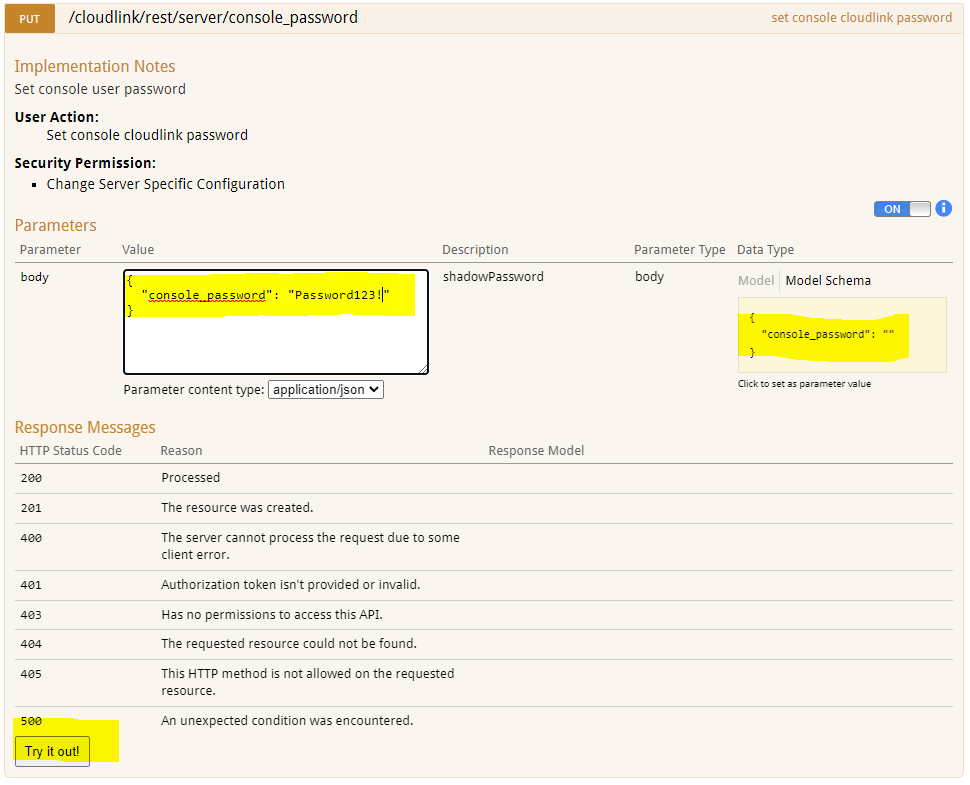
11. Escriba la nueva contraseña de la consola de Cloudlink en el cuadro body .
12. Haga clic en el botón Try it out! (Pruébelo).
13. Se muestra el resultado de la acción.

El código de respuesta 200 indica que el cambio de contraseña se realizó correctamente.
2. Seleccione la página 3 de la documentación
de REST. Haga clic en el botón Abrir documentación .
Se abre la página de documentación de la API REST de Cloudlink Center en una nueva pestaña.
4. Desplácese hacia abajo hasta la sección server:Server Configuration .
5. Haga clic en Mostrar/ocultar para expandir la sección.
6. Haga clic en Establecer contraseña de cloudlink de la consola.
7. Haga clic en el switch OFF para autenticarse. Aparece el cuadro de diálogo selección Alcances de OAuth2.0.
8. Seleccione todo y haga clic en Autorizar.
9. Aparece la pantalla De inicio de sesión. El usuario debe ingresar las credenciales de secadmin. (No está presente en la versión 7.1.x y superior).
10. Haga clic en el cuadro amarillo Esquema de modelo . El contenido de la caja se copia en el cuerpo del cuadro blanco.
11. Escriba la nueva contraseña de la consola de Cloudlink en el cuadro body .
12. Haga clic en el botón Try it out! (Pruébelo).
13. Se muestra el resultado de la acción.
El código de respuesta 200 indica que el cambio de contraseña se realizó correctamente.
Berörda produkter
CloudLink SecureVM, CloudLinkArtikelegenskaper
Artikelnummer: 000203931
Artikeltyp: How To
Senast ändrad: 23 feb. 2023
Version: 5
Få svar på dina frågor från andra Dell-användare
Supporttjänster
Kontrollera om din enhet omfattas av supporttjänster.