Slik tilbakestiller du et passord for en tapt Cloudlink-konsoll hvis det finnes et passord for secadmin
Sammanfattning: Artikkelen viser hvordan du tilbakestiller et tapt cloudlink-konsollpassord ved hjelp av REST API. Det er mulig å tilbakestille passordet fra Cloudlink WebGUI. Brukeren må kunne logge på WebGUI som scadmin. ...
Den här artikeln gäller för
Den här artikeln gäller inte för
Den här artikeln är inte kopplad till någon specifik produkt.
Alla produktversioner identifieras inte i den här artikeln.
Instruktioner
1. Åpne OM-delen i ruten til venstre.
2. Velg REST-dokumentasjonssiden

3. Klikk på knappen Open Documentation (Åpne dokumentasjon ).
Dokumentasjonssiden for Cloudlink Center REST API åpnes på en ny fane.

4. Bla ned til server :Serverkonfigurasjonsdel .
5. Klikk på Vis/skjul for å utvide delen.
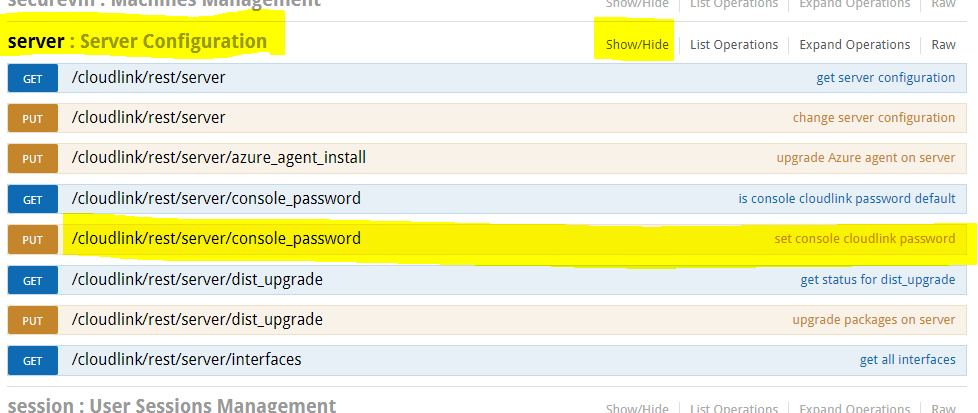
6. Klikk på set console cloudlink password (Angi passord for konsollskykobling).

7. Klikk på AV-bryteren for å godkjenne. Dialogboksen for valg av OAuth2.0-områder vises.
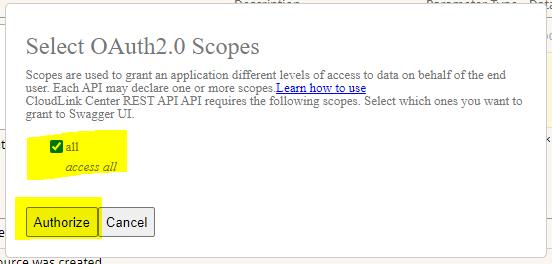
8. Velg alle, og klikk på Authorize (Autoriser).
9. Påloggingsskjermbildet vises. Brukeren må angi secadmin-legitimasjon. (Finnes ikke i 7.1.x og nyere.)
10. Klikk på boksen Model Schema yellow (Gult modellskjema ). Innholdet i esken kopieres til white box body.
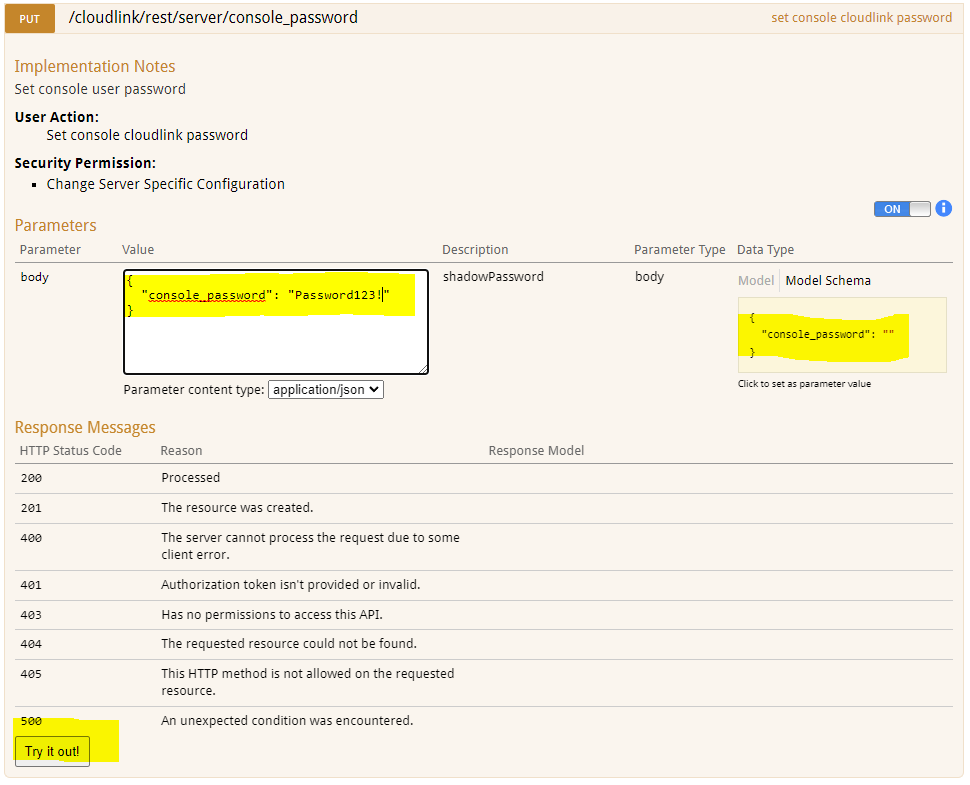
11. Skriv inn det nye cloudlink-konsollpassordet i body-boksen .
12. Klikk på Try it out! -knappen (
Prøv det ut).13. Resultatet av handlingen vises.
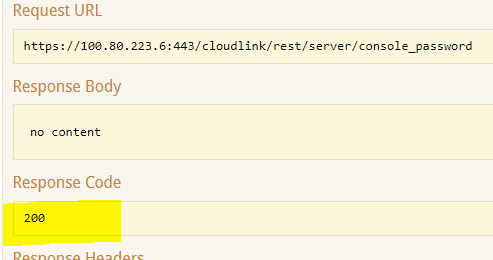
Responskode 200 indikerer vellykket passordendring.
2. Velg REST-dokumentasjonssiden
3. Klikk på knappen Open Documentation (Åpne dokumentasjon ).
Dokumentasjonssiden for Cloudlink Center REST API åpnes på en ny fane.
4. Bla ned til server :Serverkonfigurasjonsdel .
5. Klikk på Vis/skjul for å utvide delen.
6. Klikk på set console cloudlink password (Angi passord for konsollskykobling).
7. Klikk på AV-bryteren for å godkjenne. Dialogboksen for valg av OAuth2.0-områder vises.
8. Velg alle, og klikk på Authorize (Autoriser).
9. Påloggingsskjermbildet vises. Brukeren må angi secadmin-legitimasjon. (Finnes ikke i 7.1.x og nyere.)
10. Klikk på boksen Model Schema yellow (Gult modellskjema ). Innholdet i esken kopieres til white box body.
11. Skriv inn det nye cloudlink-konsollpassordet i body-boksen .
12. Klikk på Try it out! -knappen (
Prøv det ut).13. Resultatet av handlingen vises.
Responskode 200 indikerer vellykket passordendring.
Berörda produkter
CloudLink SecureVM, CloudLinkArtikelegenskaper
Artikelnummer: 000203931
Artikeltyp: How To
Senast ändrad: 23 feb. 2023
Version: 5
Få svar på dina frågor från andra Dell-användare
Supporttjänster
Kontrollera om din enhet omfattas av supporttjänster.