Встановлення NMC на хості Windows не вдається «Неможливо підтвердити ім'я хоста та/або порт сервера автентифікації»
摘要: При встановленні NetWorker Management Console (NMC) або NetWorker Web User Interface (NWUI) на хост Windows він не підключається до сервера автентифікації NetWorker. Сервер NMC/NWUI є окремим від сервера NetWorker. Тести визначення імен та підключення портів проходять успішно. Проблема виникає, коли TLS 1.1 і 1.2 вимкнені на автономному сервері NMC. ...
本文章適用於
本文章不適用於
本文無關於任何特定產品。
本文未識別所有產品版本。
症狀
- Програмне забезпечення NetWorker Management Console (NMC) або NetWorker Web User Interface (NWUI) встановлюється на окремому хості Windows. Серверне програмне забезпечення NetWorker встановлене на іншій системі.
- Під час встановлення він не підключається до сервера автентифікації NetWorker і повертає таку помилку:
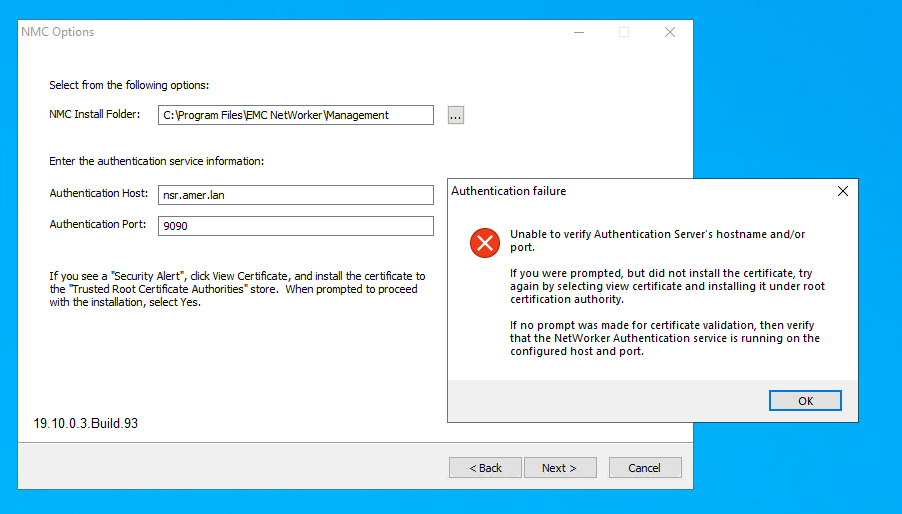
- Хост NMC/NWUI може повністю розв'язувати сервер NetWorker: Коротке ім'я, Повністю кваліфіковане доменне ім'я (FQDN), IP-адресу
nslookup ADDRESS
- Хост NMC/NWUI може підключатися до порту 9090 на сервері NetWorker (автентифікаційний хост):
- Команда PowerShell:
tnc AUTHC_SERVER_ADDRESS -p 9090
- Команда PowerShell:
- Сервер NMC/NWUI має встановлений Internet Explorer.
原因
Налаштування TLS були змінені в налаштуваннях Internet Explorer сервера NMC/NWUI. Налаштування обмежує комунікацію сервером автентифікації NetWorker (AUTHC) над необхідним налаштуванням TLS. Цей інтернет-тест збирає та встановлює сертифікат сервера автентифікації, необхідний для SSL/TLS-зв'язку між сервером NMC/NWUI та сервісом AUTHC.
Якщо сервер NetWorker має встановлений пакет сервера NetWorker Web User Interface (NWUI). Ви отримуєте помилку, пов'язану з TLS, коли намагаєтеся підключитися до нього з Internet Explorer на окремому сервері NMC: https://NETWORKER_SERVER_ADDRESS:9090/nwui
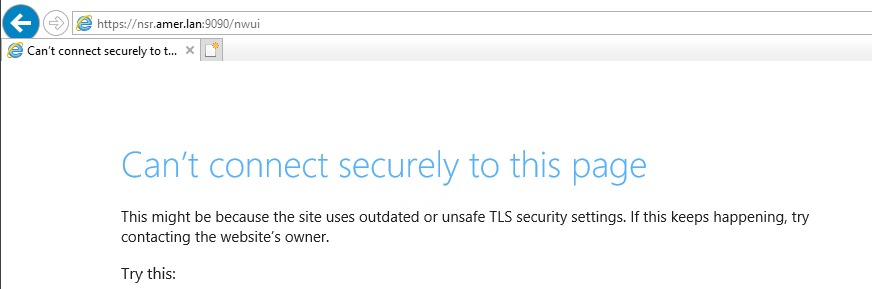
ПРИМІТКА: Повідомлення про помилку може відрізнятися залежно від ОС, версії Internet Explorer, налаштувань TLS на сервері NetWorker та обмежень TLS на сервері NMC. Помилка ілюструє, що існує проблема з SSL TLS при підключенні до сервісу AUTHC на сервері NetWorker.
解析度
На сервері NetWorker виконайте наступне:
1. Перевірте server.xml AUTHC і перевірте, які версії TLS:
Linux:
Windows (шлях встановлення за замовчуванням):
19.12 (і попередній) Приклад: <
/nsr/authc/conf/server.xml
Windows (шлях встановлення за замовчуванням):
C:\Program Files\EMC NetWorker\nsr\authc-server\tomcat\conf\server.xml
19.12 (і попередній) Приклад: <
root@nsr:~]# cat /nsr/authc/conf/server.xml | grep sslEnabledProtocols
        sslEnabledProtocols="TLSv1.2"
19.13 (і пізніше) Приклад:
[root@nsr ~]# cat /nsr/authc/conf/server.xml | grep "SSLHostConfig protocols"
        <SSLHostConfig protocols="TLSv1.2" sslProtocol="TLS" ciphers="TLS_ECDHE_RSA_WITH_AES_128_GCM_SHA256, TLS_ECDHE_RSA_WITH_AES_256_GCM_SHA384, TLS_ECDHE_RSA_WITH_CHACHA20_POLY1305_SHA256" >
У цьому прикладі для взаємодії з сервером AUTHC потрібна TLSv1.2. У наступних кроках використовуйте останню версію TLS з серверного .xml в налаштуваннях TLS Internet Explorer на сервері NMC/NWUI.
На автономному сервері NMC/NWUI виконайте наступне:
1. Запустіть Internet Explorer.
2. Відкрийте меню «Налаштування» (іконка шестерні у верхньому правому куті).
3. Натисніть «Опції інтернету».
4. У вікні опцій Інтернету натисніть вкладку «Розширено».
5. У вкладці Розширено прокрутіть вниз до Безпеки у вікні Налаштувань.
6. Виберіть версії TLS, визначені у server.xml файлі сервера NetWorker:
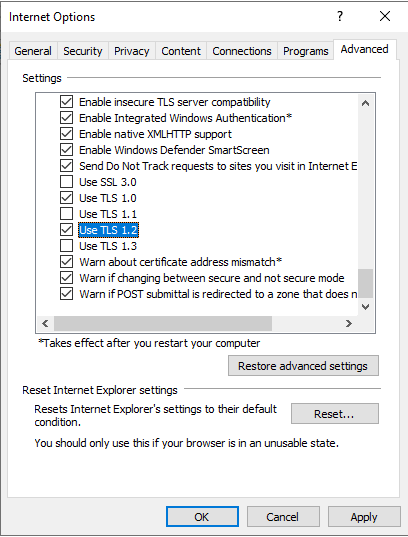
7. Натисніть Apply, потім OK і закрийте Internet Explorer.
8. Поверніться до майстра встановлення NetWorker і закрийте помилку, якщо вона ще відкрита.
9. У вікні опцій NMC натисніть «Далі». Цього разу вам слід запропонувати встановити сертифікат AUTHC:
8. Поверніться до майстра встановлення NetWorker і закрийте помилку, якщо вона ще відкрита.
9. У вікні опцій NMC натисніть «Далі». Цього разу вам слід запропонувати встановити сертифікат AUTHC:
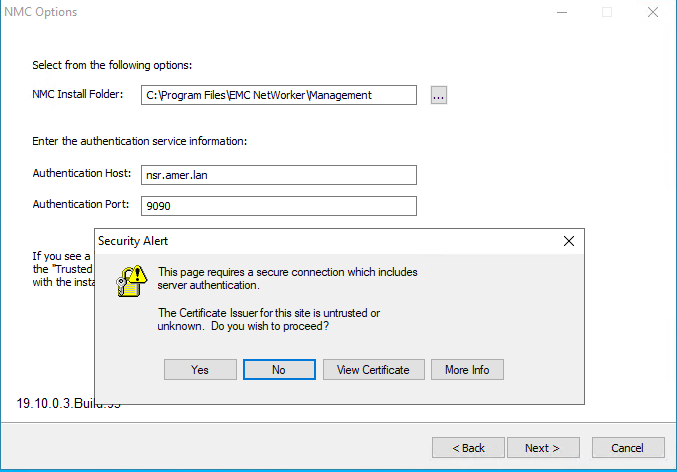
ПРИМІТКА: Якщо ви досі не бачите опції встановлення сертифіката, дивіться статтю: NetWorker: Встановлення NMC сервера на Windows Host не вдається "Неможливо перевірити хостам та/або порт Authentication Server"
10. Встановіть сертифікат у довірені кореневі сертифікати локальної машини:
A. Натисніть «Переглянути сертифікат
».B. З Сертифіката натисніть Встановити сертифікат
.C. Виберіть «Локальний апарат» і натисніть «Далі».
D. Виберіть «Розмістити всі сертифікати у наступному магазині», потім натисніть «Перегляд».
E. Виберіть Trusted Root Certification Authorities, потім натисніть OK
.F. У майстрі встановлення сертифіката натисніть Далі.
G. Натисніть «Закінчити».
H. Ви повинні отримати спливаюче вікно з написом «Імпорт успішний», натисніть OK
.I. У вікні Сертифіката натисніть OK.
J. У вікні Security Alert натисніть «Так».
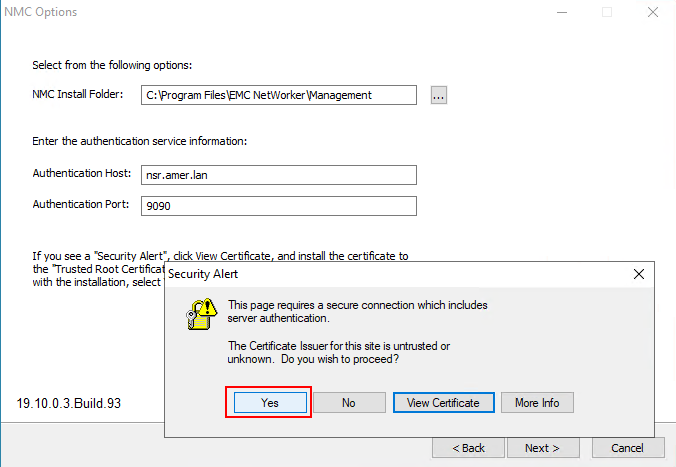
».B. З Сертифіката натисніть Встановити сертифікат
.C. Виберіть «Локальний апарат» і натисніть «Далі».
D. Виберіть «Розмістити всі сертифікати у наступному магазині», потім натисніть «Перегляд».
E. Виберіть Trusted Root Certification Authorities, потім натисніть OK
.F. У майстрі встановлення сертифіката натисніть Далі.
G. Натисніть «Закінчити».
H. Ви повинні отримати спливаюче вікно з написом «Імпорт успішний», натисніть OK
.I. У вікні Сертифіката натисніть OK.
J. У вікні Security Alert натисніть «Так».
11. Завершити встановлення NetWorker.
其他資訊
- NetWorker: Як визначити, який сервер є сервером автентифікації, який використовують NMC та NWUI
- Інсталяція NMC не вдається через помилку «Неможливо перевірити ім'я хоста або порт сервера автентифікації»
- NetWorker: Інсталяція сервера NMC на хості Windows не вдається "Не вдається перевірити хостам та/або порт сервера автентифікації"
- NetWorker: Як видалити NetWorker після невдалого видалення або оновлення (Windows)
受影響的產品
NetWorker, NetWorker Management Console產品
NetWorker Family, NetWorker Series文章屬性
文章編號: 000227195
文章類型: Solution
上次修改時間: 16 7月 2026
版本: 6
向其他 Dell 使用者尋求您問題的答案
支援服務
檢查您的裝置是否在支援服務的涵蓋範圍內。