Alienware 및 Dell Gaming 모니터에서 마우스가 잘못 정렬됨
Summary: 비디오 게임을 플레이하는 동안 Alienware 및 Dell Gaming 모니터에서 발생하는 마우스 포인터 문제에 대한 정보입니다.
This article applies to
This article does not apply to
This article is not tied to any specific product.
Not all product versions are identified in this article.
Symptoms
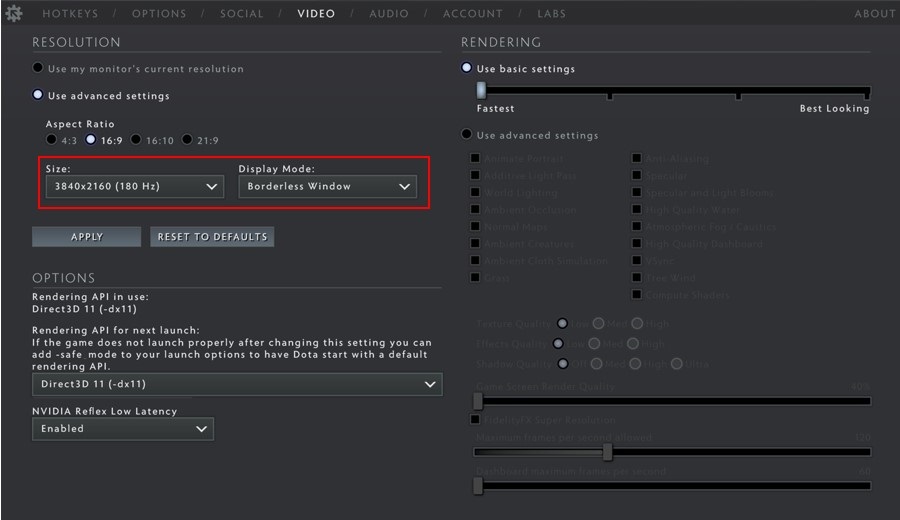
마우스가 잘못 정렬되어 마우스 포인터의 위치가 사용자가 화면과 상호 작용하는 위치와 다릅니다. 이것은 다음 시나리오의 일부 비디오 게임에서 발생할 수 있습니다.
비디오 게임 설정에서:
- 해상도가 변경되고....
- 디스플레이 모드가 창 모드에서전체 화면으로 변경되거나 그 반대로 변경됩니다.
영향을 받는 모니터
- DPI(Dots Per Inch)가 높은 Alienware 또는 Dell Gaming 모니터(일반적으로 4K 모니터)
Cause
마우스 정렬 오류는 Windows와 일부 비디오 게임 간의 배율 불일치로 인해 발생합니다(모니터 문제가 아님 ).
Resolution
Windows 크기 조정 재정의
이 동작에 대한 해결 방법은 다음 단계를 사용하여 Windows 크기 조정을 재정의하도록 비디오 게임 애플리케이션에 대한 비디오 게임 실행 파일 이진 파일을 구성하는 것입니다.
Windows 10 및 11
- 비디오 게임 실행 바이너리 파일을 찾습니다. 예를 들어 Steam의 경우 비디오 게임의 기본 설치 경로는 다음과 같습니다. C:\프로그램 파일(x86)\Steam\steamapps\common
- 비디오 게임 바이너리를 마우스 오른쪽 버튼으로 클릭하고 속성을 선택합니다.
- 호환성 탭을 클릭합니다.

- 높은 DPI 설정 변경을 클릭합니다.
- Override high DPI scaling behavior 체크박스를 선택합니다. 드롭다운에서 Application 이 선택되어 있는지 확인합니다.

- 확인을 클릭하여 높은 DPI 설정 창을 닫습니다. 확인을 다시 클릭하여 속성 창을 닫습니다.
참고: 위의 해결 방법은 비디오 게임 바이너리 파일당 한 번만 필요하며 이 동작이 있는 각 비디오 게임에 대해 수행해야 합니다.
Affected Products
Alienware Advanced Gaming Mouse – AW558, Alienware Elite Gaming Mouse – AW958, Alienware Wireless Gaming Mouse AW310M, Alienware RGB Gaming Mouse AW510M, Alienware Wired/Wireless Gaming Mouse AW610M, Alienware Tri-Mode Wireless Gaming Mouse AW720M
, Alienware Elite Gaming Mouse - AW959, Alienware and Dell Gaming Monitors, Alienware Wired Gaming Mouse AW320M, Alienware Pro Wireless Gaming Mouse, Alienware Wireless Gaming Mouse AW620M
...
Article Properties
Article Number: 000226094
Article Type: Solution
Last Modified: 13 May 2025
Version: 2
Find answers to your questions from other Dell users
Support Services
Check if your device is covered by Support Services.