Dell Unity: "Unisphere에 이미 있음" 알림으로 인해 vCenter를 Unisphere에 추가할 수 없음(사용자 수정 가능)
Summary: "Unisphere에 이미 있음"이라는 알림으로 인해 vCenter를 Unisphere에 추가할 수 없음
This article applies to
This article does not apply to
This article is not tied to any specific product.
Not all product versions are identified in this article.
Symptoms
오류를 수신하기 전에 환경에 대한 변경 사항:
알림 수신됨:
Unisphere에 이미 있음
- vCenter 환경이 멀웨어에 감염된 Windows 워크스테이션에서 관리되었습니다.
- 고객이 새 vCenter 환경을 스테이징했습니다.
알림 수신됨:
Unisphere에 이미 있음
Cause
Dell Unity에는 이미 Unisphere에 연결된 vCenter IP 주소가 있습니다.
가능한 원인:
가능한 원인:
- 새 vCenter가 생성되었으며 이전 vCenter IP 주소가 여전히 Unisphere에 연결되어 있습니다.
Resolution
5.3 이하 코드
-
Dell Unity에서 현재 vCenter 자격 증명을 제거합니다.
-
접근 > VMware > vCenter 에서 vCenter를 선택한 다음 제거할 휴지통 아이콘을 선택합니다.
-
호스트가 액세스 > 호스트로 자동 이동됩니다.
-
-
새 vCenter IP 및 인증을 추가하고 호스트를 선택합니다.
-
VASA를 사용하는 경우 VASA 공급자 등록
-
호스트 액세스 > 에 있던 모든 호스트가 이제 VMware > ESXi 호스트 액세스 > 아래에 나열되어야 합니다.
-
데이터 저장소 및 호스트에 액세스할 수 있는지 확인
5.3 코드 이상
5.3 코드 이상부터 이 프로세스는 중단됩니다. 유지 보수/다운타임 기간이 권장됩니다!
자세한 내용은Dell Unity: 오류 코드: 0x5c0010b 사용자 수정 가능
Unity 엔지니어링 팀은 5.3 OE 소프트웨어 코드에 대한 개선 사항을 추가했습니다. 이에 따라 인벤토리에 ESXi 호스트가 여전히 보고하는 경우 vCenter를 제거하는 것을 방지할 수 있습니다. 이 향상된 기능은 Unisphere에서 vCenter를 제거하려고 할 때 데이터 가용성 손실이 발생하지 않도록 하기 위한 것입니다.
vCenter를 제거하려고 하면 다음 오류가 발생함
"Failed: Failed to delete a vCenter which still manages some ESXi host(s). Delete the ESXi host(s) and try again. (Error Code:0x5c0010b)":
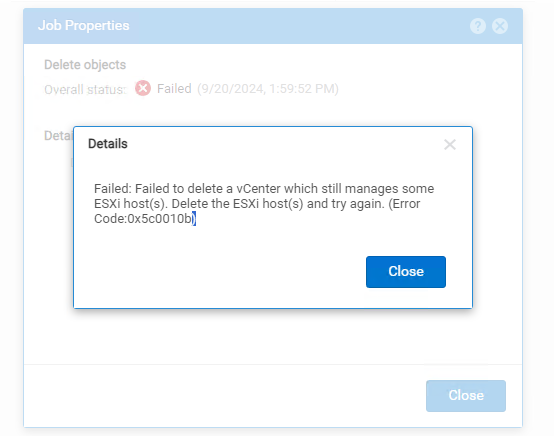
옵션 1:
고객에게 두 번째 vCenter가 있는 경우 호스트를 보조 vCenter로 페일오버한 다음 필요에 따라 vCenter를 제거/다시 추가할 수 있습니다.
옵션 2:
단계의 요약 및 순서는 다음과 같습니다.
-
스토리지 리소스에 대한 호스트 액세스 제거
-
호스트 제거
-
vCenter 제거
-
vCenter 다시 추가
-
호스트 다시 추가
-
호스트에 스토리지 리소스 제공
스토리지 리소스에 대한 호스트 액세스를 제거합니다.
-
Access > VMware > ESXi Hosts로 이동하여 수정할 호스트를 선택합니다(한 번에 하나씩만 수행 가능).
-
호스트를 선택하고 연필 편집을 클릭합니다.
-
LUN 탭으로 이동하여 모든 LUN 및 데이터 저장소를 선택하고 휴지통 아이콘 클릭
-
vVOL이 사용 중인 경우 Virtual Volumes datastores 탭을 선택하고 동일한 작업을 수행합니다.
-
각 개별 호스트에 대해 프로세스를 반복합니다.
-

-
-
스토리지 리소스에 대한 액세스가 제거되면 액세스 > VMware > ESXi 호스트로 이동합니다.
-
모든 호스트를 선택하고 제거할 휴지통을 선택합니다.
-

-
모든 스토리지 리소스에 대한 액세스를 제거하지 않으면 다음 오류가 발생합니다.
"Failed: The system could not delete the host because there are storage resources associated with it. (Error Code:0x6000115)"
-
-
모든 호스트가 제거되면 VMware > vCenter 액세스 > 로 이동합니다.
-
제거할 vCenter를 선택하고 휴지통 아이콘을 선택합니다
-
이전 vCenter를 제거했으면 이제 vCenter를 다시 추가할 수 있습니다.
-
Access > VMware > vCenters로 이동합니다.
-
"+" 아이콘을 선택하여 vCenter를 추가합니다.
-
IP 주소 또는 FQDN을 사용하여 vCenter 추가
-
참고: 여기서 어떤 옵션을 사용하든 vCenter를 다시 제거했다가 다시 추가하지 않으면 업데이트할 수 없습니다. 예: IP 주소를 사용하여 vCenter를 구성하지만 나중에 vCenter에 FQDN이 대신 표시되도록 IP 주소를 변경하려는 경우 위의 단계에 따라 기존 vCenter를 제거하고 FQDN을 사용하여 다시 추가해야 합니다.
-
-
vCenter에 추가할 호스트를 선택합니다.
-
VASA를 사용하는 경우 VASA 공급자 등록
-
Finish를 클릭합니다.
vCenter 및 호스트를 다시 추가한 후에는 스토리지 리소스를 호스트에 다시 제공해야 합니다.
-
Access > VMware > ESXi Hosts로 이동합니다.
-
수정할 호스트를 선택하고 편집 연필을 선택합니다.
-
LUN 탭으로 이동하여 LUN 또는 데이터스토어에 대한 액세스 권한을 추가합니다
-
vVOL에 대한 액세스를 추가할 Virtual Volume Datastores 선택
-
-
"+" 아이콘을 선택하여 LUN을 추가합니다
-
LUN 추가 창에서 "+" 아이콘을 다시 선택하고 기존 LUN 추가 옵션을 선택한 다음 액세스 권한을 추가할 LUN을 선택합니다.

호스트에 데이터 저장소 제공
-
StorageVMware >> Datastores로 이동합니다.
-
제공할 데이터 저장소를 선택하고(한 번에 하나씩만 수행할 수 있음) Edit properties 연필을 선택합니다.
-
Datastore Properties 창에서 Host Access 탭을 선택합니다.
-
"+" 아이콘을 클릭합니다.
-
호스트 액세스 선택 창에서 데이터 저장소에 액세스할 호스트를 선택합니다
-
스토리지에 제공해야 하는 다른 모든 데이터 저장소에 대해 반복합니다
호스트에 모든 스토리지 리소스가 제공되면 호스트 측에서 스토리지(LUN, 데이터 저장소, vVols)에 모두 액세스할 수 있는지 확인합니다.
Affected Products
Dell EMC Unity FamilyProducts
Dell EMC Unity FamilyArticle Properties
Article Number: 000052598
Article Type: Solution
Last Modified: 23 Sep 2024
Version: 3
Find answers to your questions from other Dell users
Support Services
Check if your device is covered by Support Services.