PowerStore: 관리자 및 서비스 계정에 대한 암호 재설정 및 복구
Summary: 이 문서에서는 PowerStore X 및 PowerStore T 어플라이언스에서 관리자 또는 서비스 계정을 재설정하는 방법에 대해 설명합니다.
This article applies to
This article does not apply to
This article is not tied to any specific product.
Not all product versions are identified in this article.
Symptoms
이러한 비밀번호를 재설정하는 방법은 어플라이언스가 PowerStore T 모델인지 PowerStore X 모델인지에 따라 다릅니다. 사용 중인 어플라이언스에 해당하는 방법을 사용하여 관리자 또는 서비스 또는 두 암호를 재설정합니다.
Cause
어플라이언스는 초기 구성을 수행할 수 있는 기본 관리자 사용자 계정과 함께 제공됩니다. 또한 특수 서비스 기능을 수행하는 기본 서비스 사용자 계정과 함께 제공됩니다. REST API 또는 CLI와 같은 다른 방법 대신 PowerStore Manager UI를 사용하여 PowerStore를 처음 구성하는 것이 좋습니다. PowerStore Manager UI를 사용하면 모든 기본 비밀번호가 변경되었는지 확인할 수 있습니다. 새 비밀번호를 잊은 경우 비밀번호를 다시 기본값으로 재설정합니다.
Resolution
아래 제공된 절차는 PowerStore에서 생성되었습니다. 보안 구성 가이드
최신 권장 사항은 PowerStore 보안 구성 가이드를 참조하십시오.
절차:
PowerStore T 모드 PowerStore의 관리자 비밀번호 재설정: PowerStoreOS 2.1 이상을
실행하는 admin 및 서비스 계정의 비밀번호 재설정 및 복구PowerStore T 모델 r PowerStore의 관리자 비밀번호 재설정: PowerStoreOS 2.0 및 이전 버전을
사용하지 않는 관리자 및 서비스 계정의 비밀번호 재설정 및 복구PowerSt 관리자 비밀번호 재설정PowerStore: 관리자 및 서비스 계정에 대한 비밀번호 재설정 및 복구Ore X 모델
실행하는 admin 및 서비스 계정의 비밀번호 재설정 및 복구PowerStore T 모델 r PowerStore의 관리자 비밀번호 재설정: PowerStoreOS 2.0 및 이전 버전을
사용하지 않는 관리자 및 서비스 계정의 비밀번호 재설정 및 복구PowerSt 관리자 비밀번호 재설정PowerStore: 관리자 및 서비스 계정에 대한 비밀번호 재설정 및 복구Ore X 모델
PowerStoreOS 2.1 이상을 실행하는 PowerStore T 모델의 관리자 비밀번호 재설정
PowerStore T 모델 어플라이언스의 경우 관리자 비밀번호를 잊어버렸거나 알 수 없는 경우 이 절차만이 비밀번호를 재설정하는 유일한 방법입니다. 이 절차에서는 서비스 암호와 관리자 암호를 모두 해당 기본값으로 재설정합니다.
단계:


참고: 어플라이언스가 Service Mode에 있을 때 암호를 재설정하려면 다음 단계를 하나만 다르게 하여 수행합니다. 각 노드에 USB 재설정 프로세스를 적용합니다. 이 작업을 수행하면 시스템이 정상 모드로 반환되는 시점을 확인할 수 있습니다. PowerStore Manager에 로그인하면 관리자와 서비스 사용자 모두에게 새 비밀번호를 입력하라는 메시지가 표시됩니다.
단계:
- 어플라이언스 후면에서 노드의 NMI(Nonmaskable Interrupt) 버튼을 찾습니다. 노드를 수직으로 정렬한 두 개의 삼각형이 서로를 가리키도록 표시된 작은 구멍 안에 있는 노드의 임베디드 모듈에 있는 버튼을 삽입합니다
내장형 IO 모듈의 NMI 버튼 위치
- 얇은 비금속 물체를 사용하여 NMI 버튼을 1 - 2초 동안만 누르고 있다가 놓습니다.
참고: 조심하세요. NMI 버튼을 10초 이상 누르면 노드가 재설정(재부팅)됩니다. 또한 2분 이내에 동일한 노드에서 다른 NMI 암호 재설정을 시도하지 마십시오.
- 브라우저를 사용하여 관리 IP 주소에 PowerStore T 모델 어플라이언스에 연결하고 기본 초기 암호 Password123#을 사용하여 관리자로 로그인합니다. 관리자 암호와 서비스 암호를 모두 재설정하라는 메시지가 표시됩니다.
- 관리자 암호를 기본값에서 사용자 지정 암호로 변경합니다. 서비스 계정 암호를 관리자 암호와 다르게 설정하려면 확인란의 선택을 취소합니다.
참고: 로그인 시 암호를 재설정하라는 메시지가 표시되지 않으면 다른 노드에서 1-4단계를 반복합니다. 첫 번째 시도에서 암호를 재설정하라는 메시지가 표시되지 않는 경우에만 조치를 취하십시오. 각 노드에서 한 번 시도한 후에도 로그인을 시도할 때마다 암호를 재설정하라는 메시지가 표시되지 않으면 서비스 공급업체에 문의하십시오.
PowerStoreOS 2.0 이하를 실행하는 PowerStore T 모델의 관리자 비밀번호 재설정
관리자 계정 비밀번호를 재설정하려면 USB 썸 드라이브가 필요합니다. 지원되는 파일 시스템에는 FAT32 및 ISO 9660이 포함됩니다. USB 포트 기능은 향후 PowerStoreOS 버전에서 제거될 예정입니다.
참고: 어플라이언스가 Service Mode에 있을 때 암호를 재설정하려면 다음 단계를 하나만 다르게 하여 수행합니다. 각 노드에 USB 재설정 프로세스를 적용합니다. 이 작업을 수행하면 시스템이 정상 모드로 반환되는 시점을 확인할 수 있습니다. PowerStore Manager에 로그인하면 관리자와 서비스 사용자 모두에게 새 비밀번호를 입력하라는 메시지가 표시됩니다.
단계
- USB 드라이브가 포맷되면 다음 단계로 이동합니다. 그렇지 않으면 다음과 같은 명령 프롬프트를 사용합니다. 형식 <D:> /FS:FAT32를 사용하여 드라이브를 포맷합니다. 여기서 d:는 노트북 또는 개인 컴퓨터에 삽입한 USB 드라이브의 드라이브 문자입니다.
- 다음 명령을 사용하여 레이블을 설정합니다.
label d: RSTPWD
어플라이언스는 RSTPWD 레이블이 없는 USB 드라이브를 마운트하지 않습니다. USB 드라이브에 레이블을 지정한 후 명령 프롬프트에서 재설정할 수 있는 계정 암호에 대한 빈 파일을 삽입합니다. 관리자 또는 서비스 계정 암호를 재설정하거나 둘 다를 재설정합니다.
- 드라이브에 빈 파일을 만들려면 필요에 따라 다음 명령 중 하나 또는 둘 다를 사용합니다. USB 연결 어플라이언스에서 명령 프롬프트를 열고 d:\를 입력합니다. (펜 드라이브 연결 문자) 아래 명령을 실행하여 USB에 파일을 만듭니다.
copy NUL d:\admin

copy NUL d:\service - USB 드라이브를 어플라이언스의 아무 쪽 노드에 있는 USB 포트에 삽입하고 10초 동안 기다린 다음 분리합니다. 각 계정 재설정에 대한 암호는 이제 기본값입니다.
- 브라우저에서 클러스터 IP 주소를 사용하여 클러스터에 연결하고 기본 초기 암호인 Password123#을 사용하여 관리자로 로그인합니다. 관리자나 서비스 암호 또는 두 암호를 모두 재설정하라는 메시지가 표시됩니다. 원하는 경우 SSH(Secure Shell)를 사용하여 서비스 암호를 재설정합니다. 서비스 계정의 초기 기본 암호는 service입니다.

- 관리자 암호를 기본값에서 사용자 지정 암호로 변경합니다. 서비스 계정 암호를 관리자 암호와 다르게 설정하려면 확인란의 선택을 취소합니다.

PowerStore X 모델의 관리자 비밀번호 재설정
PowerStore X 모델 어플라이언스의 경우 ISO 이미지를 사용하고 vSphere에서 마운트합니다. 미리 생성된 이미지 파일은 https://www.dell.com/support 에서 다운로드할 수 있습니다. 다음 터치 명령을 사용하여 Linux 시스템에서 새 이미지를 만들 수 있습니다.
참고: 다음을 사용하여 다운로드할 수 있습니다.
yum install -y mkisofs
mkdir iso
touch iso/admin
mkisofs -V RSTPWD -o reset.iso iso
ISO 생성 예
[root@computer tmp]# mkdir iso[root@computer tmp]# 터치 ISO/관리자 [root@computer tmp]# mkisofs -V RSTPWD -o reset.iso iso |
참고:
- vSphere에서 가상 CD로 마운트하기 전에 ISO 이미지인 reset.iso가 데이터스토어에 있어야 합니다.
- 어플라이언스가 Service Mode에 있을 때 암호를 재설정하려면 다음 단계를 두 가지만 다르게 하여 수행합니다.
- 먼저, ISO 이미지를 PRIVATE-XXXXXXX에 업로드합니다. A. 공용 데이터 저장소를 사용할 수 없기 때문에 컨트롤러 VM(Virtual Machine) 자체의 내부 데이터 저장소입니다.
- 다음으로, reset.iso 파일을 업로드하고 컨트롤러 VM 노드 A 및 B 모두에 적용합니다. 이렇게 하면 어플라이언스가 다시 정상 모드로 전환되고 PowerStore Manager 액세스를 사용할 수 있을 때 관리자와 서비스 사용자 모두에게 새 비밀번호를 제공하라는 프롬프트가 표시됩니다.
단계
- Storage 아래의 vSphere에서 PowerStore X 모델 어플라이언스를 선택합니다. 예시: DataCenter-WX-D6013PowerStore > D6013
- 파일에서 ISO를 선택합니다.
- 업로드를 선택하여 reset.iso 파일(www.dell.com/support 에서 미리 만든 이미지 파일 또는 Linux 시스템에서 만든 사용자 고유의 이미지 파일)을 업로드합니다. reset.iso 파일이 ISO 폴더에 나타납니다.

- Host 및 Clusters 아래의 vSphere에서 클러스터의 기본 PowerStore X 모델 어플라이언스의 기본 노드를 선택합니다. 예를 들어, DataCenter-WX-D6013, Cluster WX-D6013 및 PSTX-44W1BW2-A를 차례로 선택합니다.
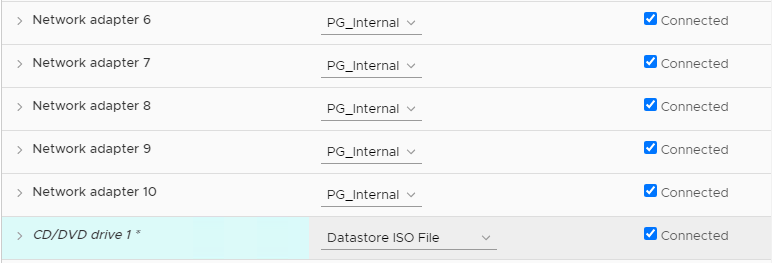
- 요약에서 CD/DVD 드라이브 1 을 클릭하고 데이터 저장소 ISO 파일에 연결을 선택합니다. "마운트할 ISO 이미지 선택" 창이 나타납니다.
- Datastores에서 클러스터의 기본 PowerStore X 모델 어플라이언스를 클릭하고 ISO 폴더를 선택합니다. reset.iso 파일이 Contents 아래에 나타납니다.

- reset.iso 파일을 선택하고 확인을 클릭합니다. 요약에서 CD/DVD 드라이브 1이 약 10초 동안 Connected로 나타났다가 Disconnected로 변경되어야 합니다. 이제 클러스터 관리자 암호나 서비스 암호 또는 둘 다 기본값으로 재설정됩니다.
- 브라우저에서 클러스터 IP 주소를 사용하여 클러스터에 연결하고 기본 초기 암호인 Password123#을 사용하여 관리자로 로그인합니다. 관리자나 서비스 암호 또는 두 암호를 모두 재설정하라는 메시지가 표시됩니다. SSH를 사용하여 서비스 암호를 재설정하려면 서비스 계정의 초기 기본값 암호는 service입니다.

- 관리자 암호를 기본값에서 사용자 지정 암호로 변경합니다. 서비스 계정 암호를 관리자 암호와 다르게 설정하려면 확인란의 선택을 취소합니다.

Affected Products
PowerStoreArticle Properties
Article Number: 000125384
Article Type: Solution
Last Modified: 27 Jun 2025
Version: 13
Find answers to your questions from other Dell users
Support Services
Check if your device is covered by Support Services.