Dell Migrate 툴을 사용하여 데이터를 마이그레이션하고 지우는 방법
Summary: SupportAssist Dell Migrate 툴을 사용하여 이전 컴퓨터에서 데이터를 마이그레이션하고 지웁니다. 데이터 전송을 수행하고 오래된 데이터를 안전하게 제거하는 방법을 알아봅니다.
This article applies to
This article does not apply to
This article is not tied to any specific product.
Not all product versions are identified in this article.
Instructions
이 문서에서는 SupportAssist를 사용하여 Dell 마이그레이션 및 지우기 프로세스를 수행하는 단계를 설명합니다.
참고: Dell Migrate 프로세스를 시작하기 전에 이전 컴퓨터와 새 컴퓨터 모두에서 다음과 같은 사전 요구 사항이 충족되는지 확인합니다.
- Dell Migrate는 이전 컴퓨터에서 파일 및 설정을 이동하는 데 도움이 됩니다.
- 애플리케이션은 마이그레이션되지 않습니다. 애플리케이션은 별도로 다운로드하여 설치해야 합니다. 가장 적합하게 마이그레이션을 수행하려면 Dell Migrate를 실행하기 전에 애플리케이션을 설치하는 것이 좋습니다.
- 데이터를 마이그레이션하려면 이전 컴퓨터에 설치된 운영 체제가 Windows 7 이상이어야 합니다.
- 새 컴퓨터에 설치된 운영 체제는 Windows 10 이상이어야 합니다. Windows 10 S는 지원되지 않습니다.
- Dell 마이그레이션을 수행하려면 이전 컴퓨터와 새 컴퓨터 모두에서 관리자로 로그인해야 합니다. Dell 마이그레이션을 수행하려면 컴퓨터에서 마이그레이션 기능을 수행하기 위한 고급 권한이 필요합니다.
- 이전 컴퓨터와 새 컴퓨터는 모두 동일한 로컬 네트워크에 연결되어 있어야 합니다.
- 데이터 마이그레이션 프로세스 내내 기존 컴퓨터와 새 컴퓨터 모두 전원 콘센트에 연결되어 있어야 합니다.
- 사용 중이거나 열려 있는 다른 애플리케이션이 없는지 확인합니다.
- 마이그레이션하기 전에 애플리케이션을 닫아야 합니다(브라우저, 제어판, 시스템 설정 등).
- 데이터를 지우려면 이전 컴퓨터에 설치된 운영 체제가 Windows 8.1 이상이어야 합니다.
- Inspiron, Inspiron G series, XPS 및 Alienware 제품에서 Dell Migrate를 구매할 수 있습니다.
Dell 마이그레이션 및 삭제 프로세스
- 시작 메뉴에서 SupportAssist를 검색하여 새 Dell 컴퓨터에서 Dell SupportAssist 애플리케이션을 실행합니다. 새 Dell 컴퓨터에서 작업 표시줄의 시작 아이콘 옆에 있는 검색 상자에 SupportAssist를 입력합니다. 결과 목록에서 SupportAssist를 클릭합니다.
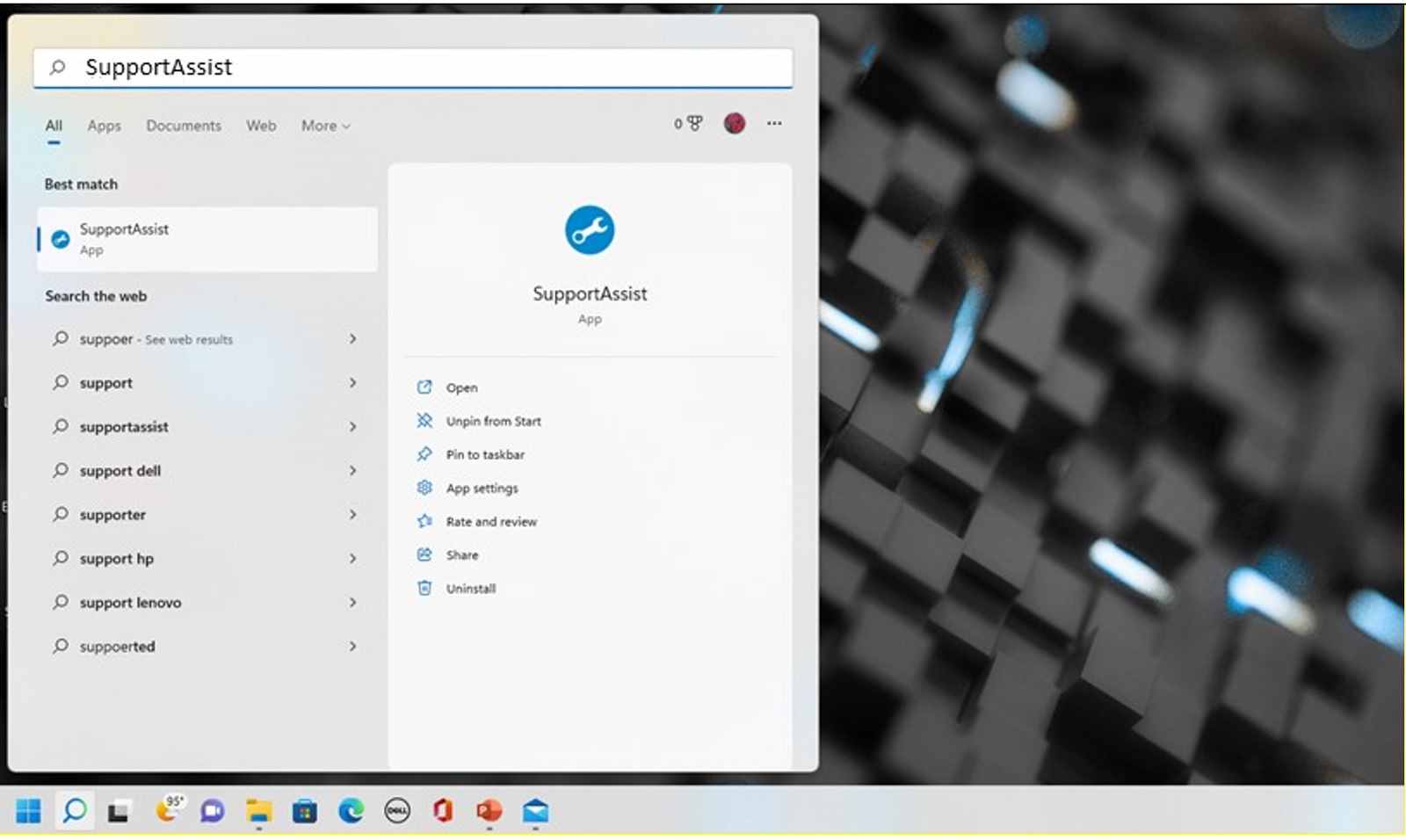 참고: 컴퓨터에 설치되어 있지 않은 경우 SupportAssist를 다운로드하여 설치할 수 있습니다. SupportAssist 다운로드
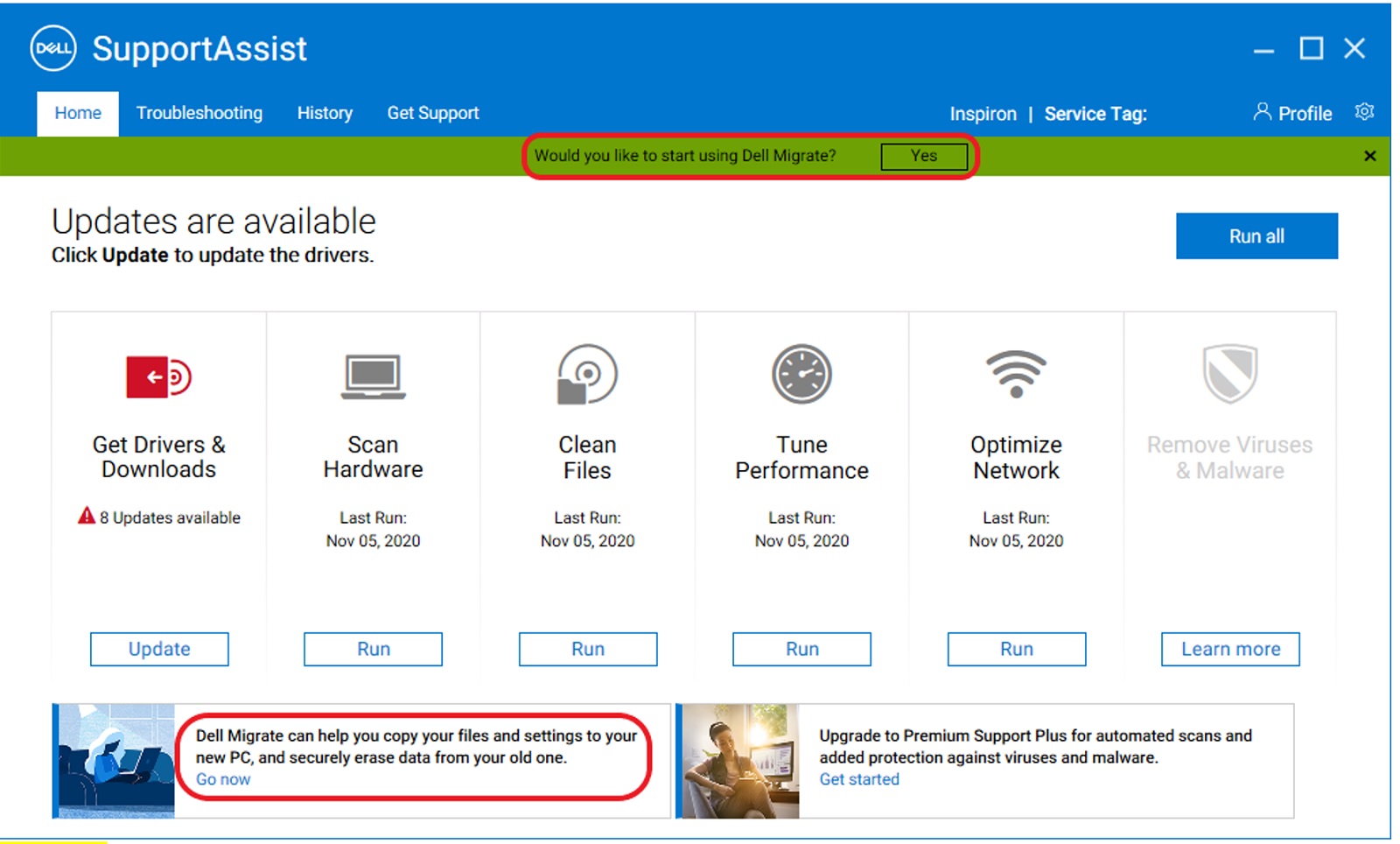
 - 새 컴퓨터에서 'Would you like to start using Dell Migrate?'라고 표시된 녹색 배너에서 Yes를 클릭합니다. Dell Migrate 아래 왼쪽 하단의 Go now를 클릭할 수도 있습니다.
- 다음 화면에 Dell Migrate 시작 페이지가 표시됩니다. Let's started를 클릭해 두 컴퓨터 연결을 시작합니다.
참고: 약관을 클릭하여 서비스 계약을 검토합니다.

- 양쪽 컴퓨터를 연결하기 위한 사전 요구 사항을 검증하기 시작합니다.

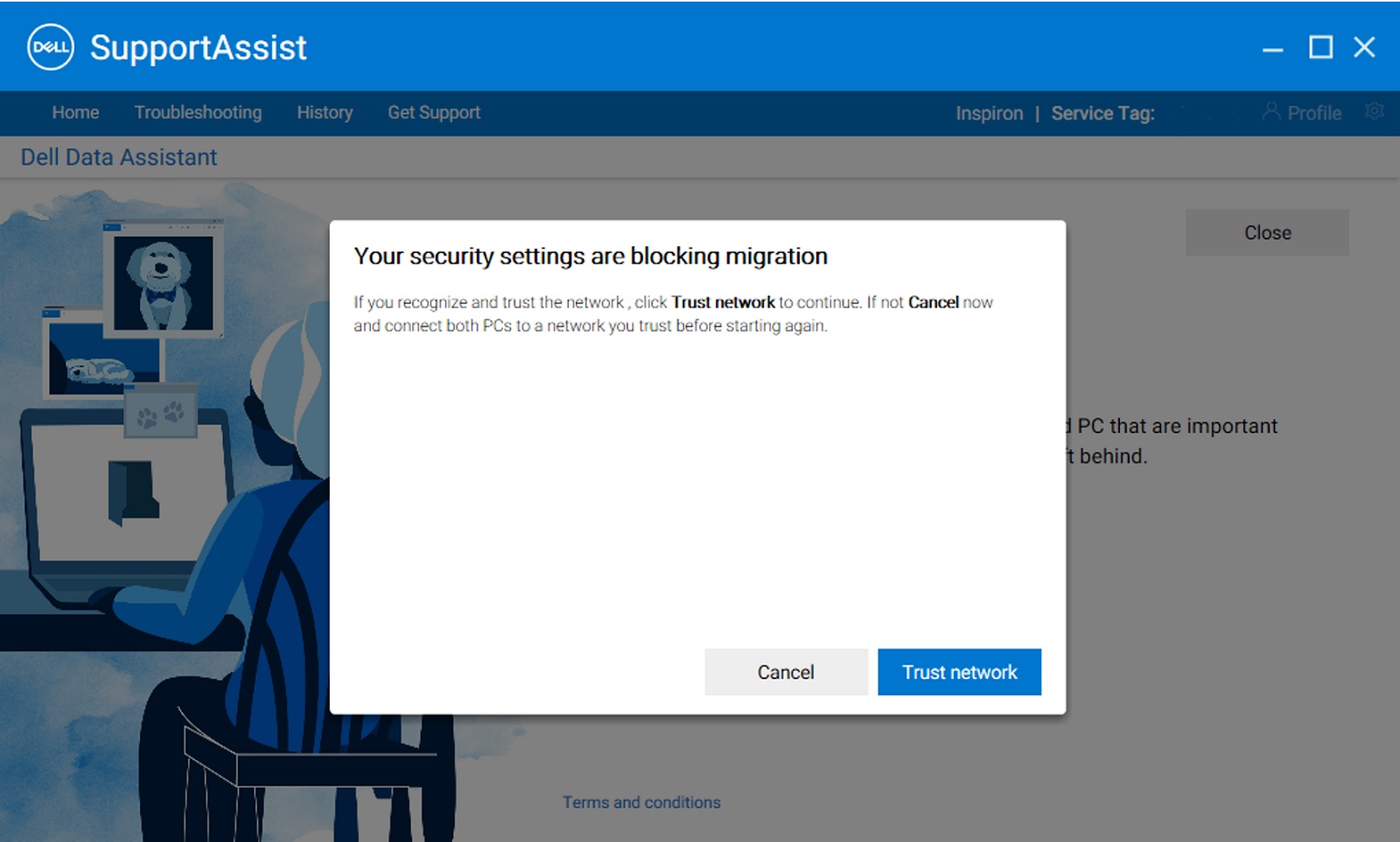
- 컴퓨터를 안전하게 연결하려면 신뢰할 수 있는 네트워크에 있어야 합니다. 새 컴퓨터에서 신뢰할 수 있는 네트워크로 분류되지 않은 네트워크에 있는 경우 다음 단계 중 하나를 수행합니다.
- 네트워크를 인식하고 신뢰할 수 있는 경우 Trust network를 클릭하여 마이그레이션을 진행합니다.
- 네트워크를 신뢰하지 않는 경우 Cancel을 클릭합니다. 신뢰할 수 있는 네트워크에 다시 연결하고 프로세스를 재시작합니다.
- Dell Migrate는 새 컴퓨터를 이전 컴퓨터에 연결하려고 시도합니다. 또한 이전 컴퓨터에 Dell Data Assistant를 다운로드하고 설치하는 방법에 대한 지침을 표시합니다. 다음 지침을 순서대로 따르십시오.

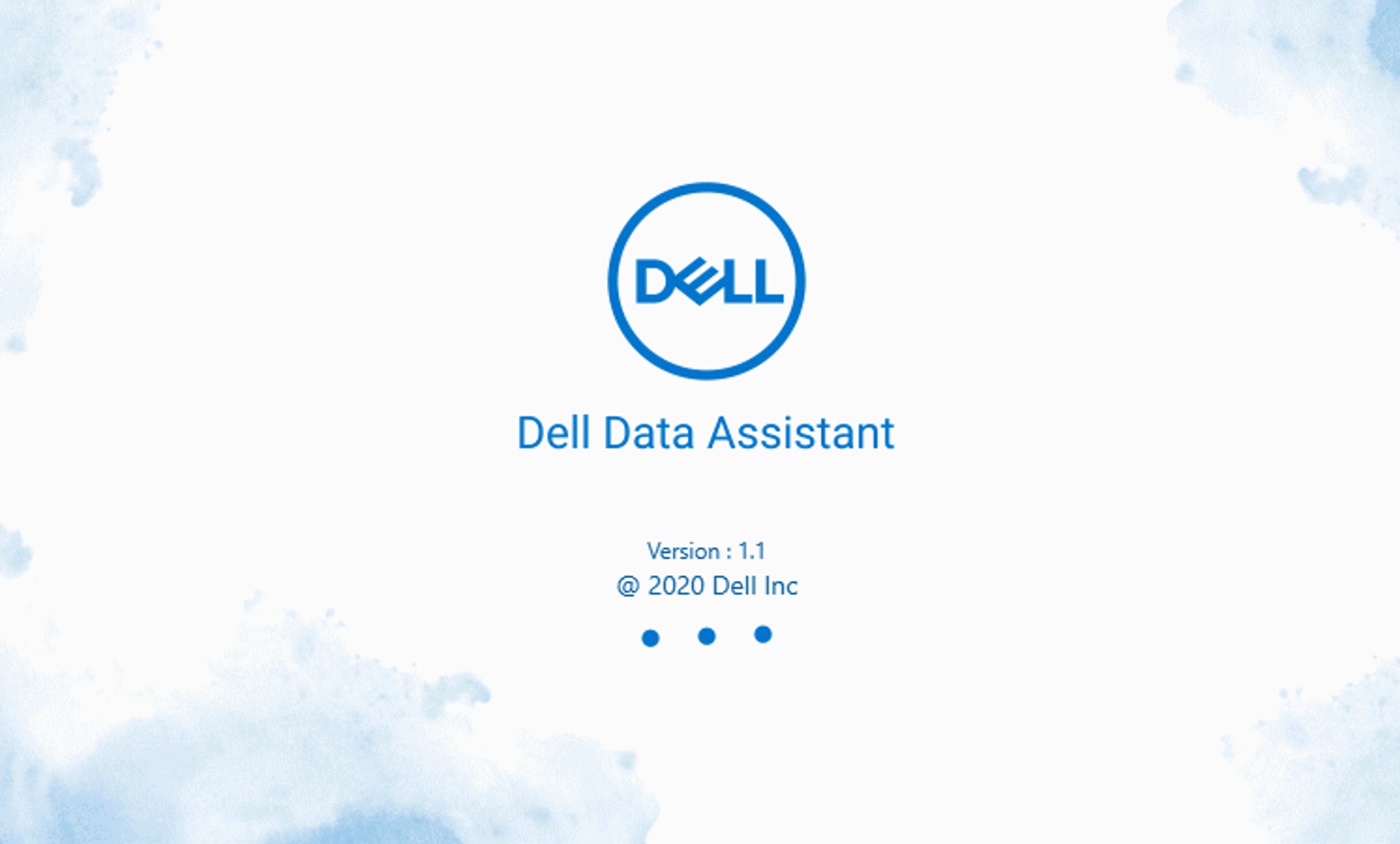
- 이전 컴퓨터에서 브라우저를 열고 https://www.dell.com/en-us/lp/global-dell-migrate로 이동하여 파일을 다운로드합니다. 다운로드가 완료되면 브라우저의 다운로드 표시줄에서 또는 컴퓨터의 다운로드한 폴더로 이동하여 Dell Data Assistant를 실행합니다.

- Dell Data Assistant를 실행하면, Dell Data Assistant가 컴퓨터에서 필수 사전 검사를 실행하고 사전 요구 사항을 충족하지 못할 경우 메시지를 표시합니다. Migrate를 통해 실행되는 사전 검사에 대한 자세한 내용은 디바이스 검색 및 사전 검사를 참조하십시오.
- 이전 컴퓨터가 신뢰할 수 있는 네트워크에 연결되어 있지 않은 경우 신뢰할 수 없는 네트워크에 대한 메시지가 표시되면 다음 단계 중 하나를 수행합니다.
- 네트워크를 인식하고 신뢰할 수 있는 경우 Trust Network를 클릭하여 마이그레이션을 진행합니다.
- 네트워크를 신뢰하지 않는 경우 Cancel을 클릭합니다. 신뢰할 수 있는 네트워크에 다시 연결하고 프로세스를 재시작합니다.

- 다음 화면에 Dell Migrate 시작 페이지가 표시됩니다. Let's started를 클릭해 두 컴퓨터 연결을 시작합니다.

- 다음 화면에서 Dell Migrate는 이전 컴퓨터를 새 컴퓨터에 연결하려고 시도합니다.

- Dell Data Assistant가 네트워크에서 새 컴퓨터를 식별하면 인증 코드가 생성됩니다. 아래 그림과 같이 안전한 데이터 마이그레이션을 위해 새 컴퓨터에 이 인증 코드를 입력해야 합니다.

- 새 컴퓨터에 인증 코드를 입력합니다. 페어링되면 두 컴퓨터 모두에 녹색 인증 코드가 표시됩니다.
마이그레이션 프로세스가 진행되는 동안 두 컴퓨터는 동일한 네트워크에 연결된 상태를 유지해야 합니다. 두 컴퓨터를 연결하는 동안 문제가 발생하면 마이그레이션 프로세스가 중지됩니다.
- 두 컴퓨터의 Windows 사용자 프로파일이 일치하지 않으면 마이그레이션 프로세스를 시작하는 동안 올바른 사용자 프로파일을 사용했는지 확인하는 팝업 화면이 화면에 나타납니다.
계속 진행하거나 로그오프한 후 두 컴퓨터에서 일치하는 Windows 사용자 프로파일에 로그인할 수 있습니다. 사용자 프로파일이 동일하면 다음 단계로 이동합니다.
Dell Data Assistant를 사용하여 여러 사용자 계정을 마이그레이션하는 방법에 대한 자세한 내용은 여러 사용자 계정 마이그레이션을 참조하십시오.
- 두 컴퓨터가 성공적으로 페어링되면 이전 컴퓨터에서 새 컴퓨터로 마이그레이션할 파일과 설정을 이전 컴퓨터에서 검색하기 시작합니다.
경고: 이제 이전 컴퓨터에도 Erase This PC 버튼이 표시됩니다. 모든 데이터가 성공적으로 마이그레이션되면 Erase This PC 버튼을 클릭하기만 하면 됩니다.
 주의: 모든 데이터가 성공적으로 마이그레이션되면 이전 개인 컴퓨터의 Erase This PC 버튼을 클릭하기만 하면 됩니다.
- 이제 컴퓨터가 마이그레이션을 시작할 준비가 되었으며 두 개의 옵션이 제공됩니다.
- 모든 파일 및 설정을 이전 컴퓨터에서 새 컴퓨터로 이동하려면 Move everything for me를 클릭합니다. 지원되는 사용자 파일 및 설정은 Dell Migrate에서 확인되어 미리 선택되어 있습니다.
- 이전 컴퓨터에서 새 컴퓨터로 모든 항목을 이동하는 대신 이동할 파일 및 설정을 선택하려면 Let me choose what to move를 클릭합니다.

- 이전 컴퓨터에서 마이그레이션할 파일 및 설정 스캔을 완료하면 ready to migrate screen 메시지가 나타납니다. 이 메시지가 표시되면 데이터 전송을 시작할 준비가 된 것입니다.

- 새 컴퓨터에서는 이전 컴퓨터에서 새 컴퓨터로 마이그레이션할 설정과 파일을 맞춤 선택할 수 있습니다. 마이그레이션할 파일을 선택한 후 Migrate Now를 클릭하여 데이터 전송을 시작합니다.
이전 및/또는 새 컴퓨터에 드라이브가 여러 개 있는 경우 파일 및 설정이 저장되는 위치에서 Change를 클릭하여 이전 개인 컴퓨터와 새 컴퓨터 간의 드라이브 매핑을 변경할 수 있습니다.
- Migrate Now를 클릭하면 새 컴퓨터에 마이그레이션 진행률이 표시되고 이전 컴퓨터에는 "we are migrating your data now" 메시지가 표시됩니다. 마이그레이션을 완료하는 데 걸리는 시간은 선택한 데이터의 양과 네트워크 속도에 따라 달라집니다.


- 마이그레이션이 완료되면 이전 컴퓨터에서 새 컴퓨터로 마이그레이션된 파일 및 설정의 마이그레이션 요약이 새 컴퓨터에 표시됩니다. Finish를 클릭하여 마이그레이션을 완료합니다. 전체 마이그레이션에 대한 자세한 내용은 요약 화면에서 View Details 옵션을 클릭하면 확인할 수 있습니다.
참고: 선택한 파일이나 설정이 마이그레이션되지 않은 경우 경고와 함께 마이그레이션이 완료될 때의 문제 해결의 단계를 수행하여 마이그레이션 진행을 다시 시도합니다.

- 이를 통해 이전 컴퓨터에서 새 컴퓨터로의 마이그레이션이 완료되었습니다. 마이그레이션을 완료한 후 이전 컴퓨터에서 데이터를 지울 수도 있습니다. 다음 단계에서 지우기 프로세스에 대해 알아보겠습니다.
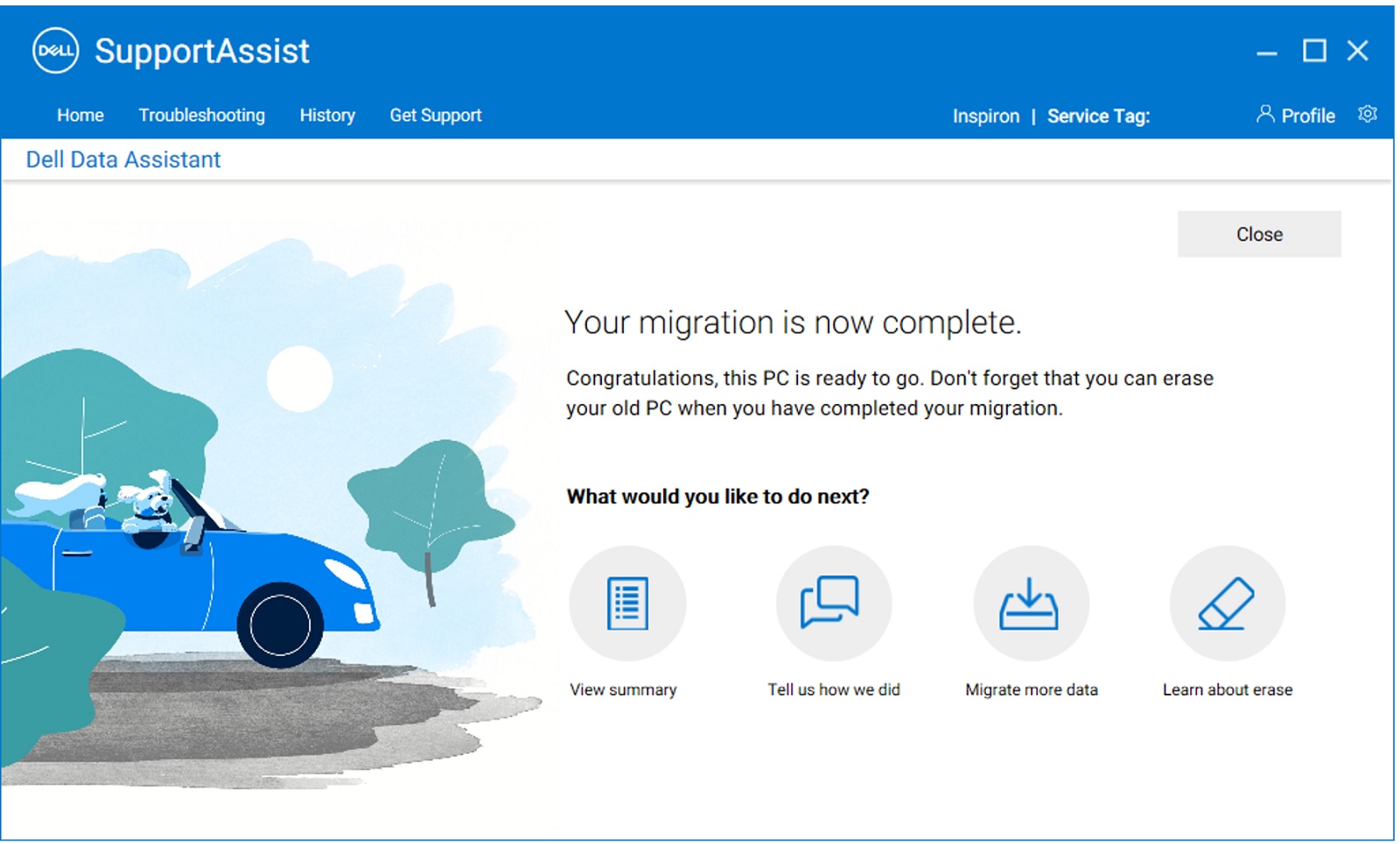
새 컴퓨터(마이그레이션 완료)여러 컴퓨터에서 데이터를 마이그레이션하는 방법에 대한 지침은 여러 대의 컴퓨터에서 Dell 컴퓨터로 데이터를 마이그레이션하는 방법 비디오를 참조하십시오. - Erase This computer를 사용하면 Windows 설치를 유지하면서 마이그레이션이 완료된 후 이전 컴퓨터에서 사용자 데이터를 제거하는 데 도움이 됩니다. 이전 컴퓨터에서 마이그레이션 완료 메시지가 표시되면 Erase This PC를 클릭하여 이전 컴퓨터에서 데이터 제거를 시작합니다.
참고: 이 지우기 기능은 새 Dell 컴퓨터와 이전 컴퓨터가 서로 한 번 이상 연결된 경우에만 이전 컴퓨터에서 사용할 수 있습니다.
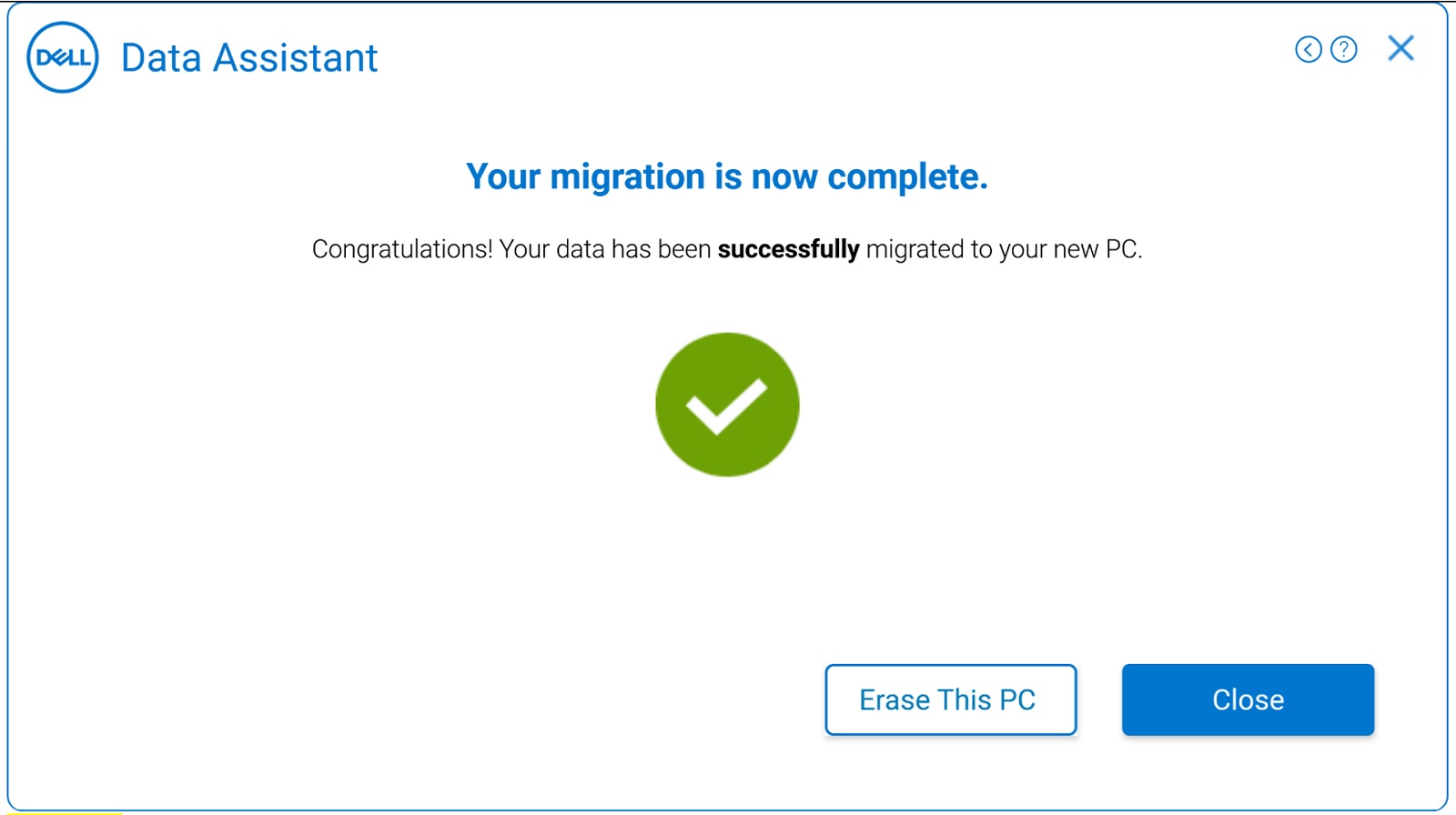
- 이 다음 단계에서는 컴퓨터 지우기를 시작하기 위한 사전 요구 사항을 확인합니다. 지우기를 위해 수행되는 사전 검사에 대한 자세한 내용은 지우기 사전 검사를 참조하십시오. 또한 이전 컴퓨터에 최신 버전의 Dell SupportAssist OS Recovery가 설치되어 있는지도 확인합니다. 모든 것이 확인되면 다음 단계로 진행합니다.

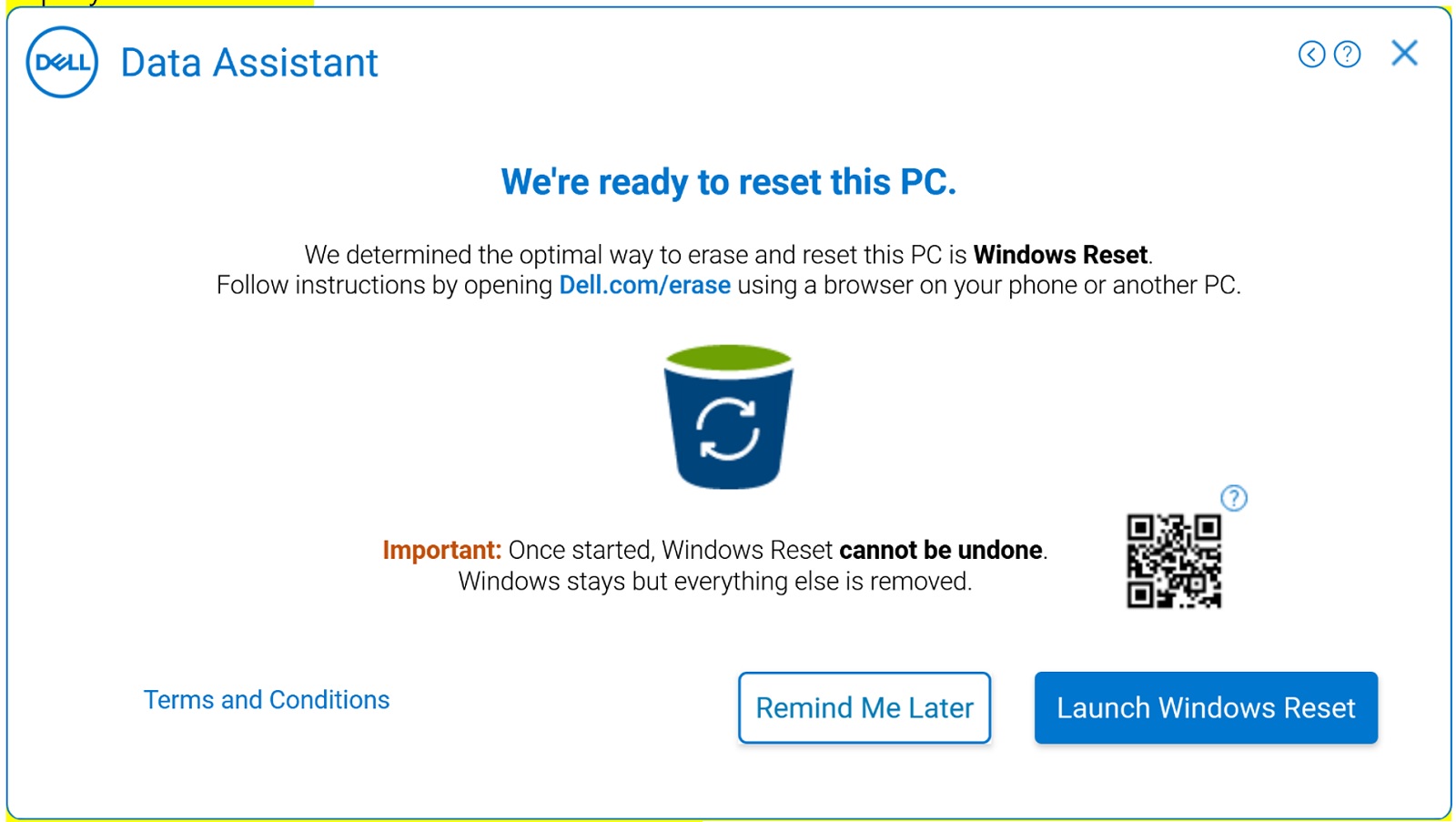
- 이전 컴퓨터에 최신 버전의 Dell SupportAssist OS Recovery가 설치되어 있지 않은 경우 Windows 재설정을 사용하는 옵션이 대신 표시됩니다. 관련 비디오: Windows 재설정을 사용하여 이전 컴퓨터를 지우고 재설정하는 방법
애플리케이션이 아래와 같이 다음 화면에 We are ready to reset this computer를 표시하면 Launch Windows Reset을 클릭합니다. 화면의 지시에 따라 이전 컴퓨터에서 지우기 작업을 완료합니다. 이 작업은 Windows 컴퓨터 재설정절차를 따릅니다.
참고: 모든 개인 파일을 제거하려면 Remove everything을 선택합니다. 또한 Dell Migrate 미리 알림을 설정하여 편리한 시간에 이전 컴퓨터에서 파일과 설정을 지우도록 미리 알릴 수 있습니다.참고: Launch Windows Reset을 선택하면 Windows 컴퓨터 재설정이 시작되고 다음 두 가지 옵션이 제공됩니다. 선택한 옵션에 따라 Windows 재설정이 시작됩니다. 이 작업은 컴퓨터에 있는 파일 수에 따라 완료하는 데 시간이 걸립니다.- Keep my files - 앱과 설정을 제거하지만 개인 파일은 그대로 유지합니다.
- Remove everything - 앱, 설정, 개인 파일도 제거합니다.
Windows 10과 Windows 8.1 또는 Windows 8의 Windows 재설정 절차에 대한 자세한 내용은 해당 링크를 참조하십시오.
- 이전 컴퓨터에 최신 버전의 Dell SupportAssist OS Recovery가 설치되어 있는 경우 Reboot to begin Dell Migrate를 클릭하고 화면의 지침을 따릅니다. 단계별 지침은 SupportAssist OS Recovery를 사용하여 컴퓨터 복원을 참조하십시오.
관련 비디오: Dell 재설정을 사용하여 이전 컴퓨터를 지우고 재설정하는 방법
Additional Information
Affected Products
SupportAssist, SupportAssist for Home PCsProducts
SupportAssist, SupportAssist for Home PCsArticle Properties
Article Number: 000125902
Article Type: How To
Last Modified: 15 Oct 2025
Version: 24
Find answers to your questions from other Dell users
Support Services
Check if your device is covered by Support Services.