Dell 도킹 스테이션 WD19 및 WD19S 사용 및 문제 해결 방법
Summary: Dell 도킹 스테이션 WD19 및 WD19S의 설정, 사용 및 문제 해결 방법을 알아봅니다. 드라이버, 다중 모니터 설정 및 일반적인 문제 해결 단계에 대한 정보를 확인합니다.
This article applies to
This article does not apply to
This article is not tied to any specific product.
Not all product versions are identified in this article.
Instructions
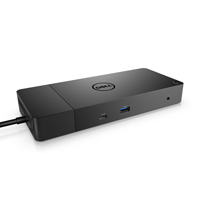
Dell 도킹 스테이션 WD19 및 WD19S에서는 단일 USB Type-C(USB-C) 케이블을 사용하여 노트북에 모든 전자 디바이스를 연결합니다. 지원되는 노트북을 도킹 스테이션에 연결하면 각 디바이스를 노트북에 연결하지 않고도 모든 디바이스에 액세스할 수 있습니다. (예를 들어, 마우스, 키보드, 스테레오 스피커, 외장형 하드 드라이브 및 대형 화면 모니터 등)
참고: Dell 도킹 스테이션 WD19 및 WD19S는 DisplayPort over USB-C Alt 모드 또는 Thunderbolt 3을 지원하는 USB-C 포트가 있는 Dell 노트북과 호환됩니다. 노트북의 USB-C 포트에서 DisplayPort over USB-C를 지원하는지 확인하는 방법에 대해 알아보십시오.
스펙, 설정, 외부 모니터 연결, 일반적인 문제 해결 등에 대한 정보는 아래의 확장 섹션을 참조하십시오.
| 노트북 연결 | DisplayPort over USB-C가 탑재된 USB-C |
|---|---|
| 비디오 포트 |
|
| 오디오 포트(WD19만 해당) |
|
| 네트워크 포트 |
|
| USB 포트 |
|
| 전원 또는 DC 입력 |
|
| 노트북에 대한 PD(Power Delivery) | Dell 노트북
|
Dell 도킹 스테이션 WD19 및 WD19S는 DisplayPort over USB-C Alt 모드 또는 Thunderbolt 3을 지원하는 USB-C 포트가 있는 Dell 노트북과 호환됩니다. 도킹 스테이션을 사용하기 전에 노트북에 DisplayPort over USB-C를 지원하는 USB-C 포트가 있는지 확인하십시오.

그림 1: Dell 도킹 스테이션 WD19 및 WD19S 전면 포트
| 1. | USB-C 3.1 Gen1 |
|---|---|
| 2. | USB 3.1 Gen1 |
| 3. | 헤드폰 및 마이크 콤보(WD19만 해당) |
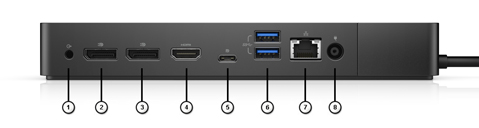
그림 2: Dell 도킹 스테이션 WD19 및 WD19S 후면 포트
| 1. | 오디오 라인 출력(WD19만 해당) |
|---|---|
| 2. | DisplayPort 1.4 |
| 3. | DisplayPort 1.4 |
| 4. | HDMI 2.0 |
| 5. | USB-C 3.1 Gen1(DP 1.4 포함) |
| 6. | USB 3.1 Gen1 2개 |
| 7. | Gigabit Ethernet |
| 8. | AC 전원 |
참고: Dell 도킹 스테이션 WD19 및 WD19S는 USB-C 포트가 있는 디바이스에서 작동하지 않습니다. 노트북에서 DisplayPort over USB-C 프로토콜을 지원하는지 확인하십시오.
참고: 도킹 스테이션의 전원 버튼은 노트북의 전원 버튼과 똑같이 설계되었습니다. Dell 도킹 스테이션 WD19 및 WD19S를 지원되는 Dell 노트북에 연결하면 두 번째 전원 버튼을 사용할 수 있습니다. 전원 버튼은 노트북의 전원 버튼처럼 작동합니다. 노트북을 켜거나 절전 모드로 전환하거나 강제로 종료하는 데 사용할 수 있습니다. 지원되지 않는 Dell 노트북 또는 타사 노트북에 연결된 경우 전원 버튼은 작동하지 않습니다.
Dell Technologies는 도킹 스테이션 문제를 해결할 때 도킹 스테이션을 재설정하고, Windows를 업데이트하고, 컴퓨터와 도킹 스테이션의 드라이버를 업데이트할 것을 권장합니다.
참고: 드라이버 업데이트를 설치하기 전에 컴퓨터가 도킹 스테이션에 연결되어 있어야 합니다.
도크 리셋 절차:
- 컴퓨터에서 도킹 스테이션 USB-C 또는 Thunderbolt 케이블을 분리합니다.
- WD19 Series 도크에서 AC 전원을 분리합니다.
- 전원 버튼을 30초 동안 눌러 도크에 남아 있는 전원을 방전시킵니다.
- AC 전원을 도크에 연결합니다.
- 전원 버튼의 도크 LED가 세 번 깜박여야 합니다.
- 도크 USB-C 또는 Thunderbolt 케이블을 컴퓨터에 다시 연결합니다.
Windows 운영 체제 및 Dell 드라이버 업데이트:
- Windows 업데이트를 실행하여 운영 체제가 최신 상태인지 확인합니다.
- SupportAssist(모든 모델) 또는 Dell Command Update(Precision, XPS 및 Latitude) 또는 Dell Update(Vostro, Inspiron 및 G-Series)를 실행하여 컴퓨터와 도크 양쪽의 컴퓨터 BIOS 및 드라이버를 업데이트합니다. Dell 지원 웹사이트에서 드라이버를 수동으로 다운로드하여 설치할 수도 있습니다.
- 도크 펌웨어를 감지하고 설치하려면 업데이트 프로세스 중에 도크가 컴퓨터에 연결되어 있어야 합니다.
- 펌웨어가 업데이트되면 도크의 전원을 껐다가 다시 켭니다. (위의 재설정 절차에 대한 지침 참조)
- 도킹 스테이션을 테스트하여 문제가 해결되었는지 확인합니다.
중요 BIOS 설정:
필요한 BIOS 설정은 모든 USB Type-C 도킹 스테이션에서 비슷합니다. 다음 지침에 있는 개별 참고 사항을 참조하십시오. 컴퓨터를 재부팅하고 Dell 로고가 나타나면 F2> 키를 여러 번 누릅니다. BIOS에서 다음과 같이 진행합니다.
참고: 일부 컴퓨터의 경우 USB-구성 섹션에서 다음 설정을 모두 확인할 수 있습니다.
- System Configuration으로 이동한 다음 USB-Configuration으로 이동합니다.
- USB 부팅 지원 활성화 및 외부 USB 포트 활성화 옵션을 선택합니다.
- Dell Type-C Dock Configuration으로 이동하여 Always Allow Dell Docks를 선택합니다.
- System Configuration에서 USB PowerShare로 이동하여 이 옵션을 활성화합니다.
- Thunderbolt Adapter Configuration으로 이동하여 Enable Thunderbolt Technology Support, Enable Thunderbolt Adapter Boot Support 및 Enable Thunderbolt Adapter Preboot Modules를 선택합니다.
- 같은 범주에서 보안 수준 - 보안 없음을 선택합니다.
참고: 항목 5 및 6은 Thunderbolt 컨트롤러가 있는 컴퓨터에만 적용됩니다.
- 이제 POST Behavior 및 FastBoot로 이동합니다. Thorough를 선택합니다.
- 오른쪽 하단에서 Apply 버튼을 클릭하여 변경 사항을 저장합니다. 종료 버튼을 클릭하여 BIOS를 종료합니다.
| 도크 드라이버 및 펌웨어 | 참고 |
|---|---|
| Realtek USB 오디오 | WD19S, WD19TBS 또는 WD19DCS에는 사용되지 않습니다. |
| Realtek USB GBE 이더넷 컨트롤러 드라이버 | |
| Dell Dock WD19 Series 펌웨어 업데이트 유틸리티 | |
| 시스템 드라이버 및 펌웨어 | |
| 인텔 Thunderbolt 컨트롤러 펌웨어 업데이트 유틸리티 |
|
| 인텔 Thunderbolt 컨트롤러 드라이버 |
|
| 인텔 UHD 그래픽 드라이버 | 컴퓨터에 독립 그래픽 카드가 있는 경우에도 필요합니다. |
| BIOS | |
| Windows 운영 체제 업데이트 | Windows 업데이트를 실행합니다. |
Dell 도킹 스테이션 WD19 또는 WD19S 드라이버를 다운로드하고 설치합니다.
- Dell 드라이버 및 다운로드 페이지로 이동합니다.
- 노트북에 설치된 운영 체제를 선택합니다.
- 최신 도킹 스테이션 드라이버를 다운로드하고 설치합니다.
참고: 펌웨어 업데이트 유틸리티를 제외하고 사용 가능한 모든 도킹 스테이션 드라이버를 다운로드하고 설치합니다.
- 컴퓨터를 재시작합니다.
- 드라이버 업데이트 프로세스가 완료되면 AC 어댑터를 Dell WD19 또는 WD19S 도킹 스테이션에 연결합니다.
- USB-C 케이블을 컴퓨터에 연결합니다.
- 모니터, 키보드, 마우스, 외장형 하드 드라이브와 같은 디바이스를 한 번에 하나씩 도킹 스테이션에 연결합니다.
참고: 디바이스 드라이버 설치에 대한 자세한 내용은 Dell 기술 자료 문서: 디바이스 드라이버 다운로드 및 설치 방법을 참조하십시오.
참고: 필요한 경우 키보드, 마우스, 프린터와 같은 타사 디바이스용 드라이버를 설치해야 합니다. 자세한 내용은 디바이스 제조업체의 웹사이트를 참조하십시오.
Microsoft Windows 운영 체제에는 VGA 그래픽 드라이버만 포함되어 있습니다. 최적의 그래픽 성능을 위해 노트북에 해당하는 최신 Dell 그래픽 드라이버를 설치하는 것이 좋습니다. 최신 드라이버는 Dell 드라이버 및 다운로드 웹사이트에서 다운로드할 수 있으며 "비디오" 섹션에 나열되어 있습니다.
참고:
- Latitude E-Family 및 모바일 Dell Precision 노트북의 NVIDIA 독립 그래픽 솔루션:
- 먼저, 노트북에 적용되는 인텔 미디어 어댑터 그래픽 드라이버를 설치합니다.
- 다음으로, 노트북에 해당하는 NVIDIA 독립 그래픽 드라이버를 설치합니다.
- Latitude E-제품군 및 모바일 Dell Precision 노트북의 AMD 독립 그래픽 솔루션:
- 먼저, 노트북에 적용되는 인텔 미디어 어댑터 그래픽 드라이버를 설치합니다.
- 그다음, 노트북에 적용되는 AMD 독립 그래픽 드라이버를 설치합니다.
도킹 스테이션을 노트북에 연결하고 모니터 및 기타 디바이스를 연결하기 전에 필요한 드라이버를 모두 설치해야 합니다.
모니터와 함께 제공된 DisplayPort, HDMI 또는 USB-C 케이블을 사용하여 모니터를 도킹 스테이션에 연결합니다. 도킹 스테이션은 동시에 연결된 최대 4대의 모니터*(일부 Dell 노트북에서만 사용 가능)를 지원합니다. 도킹 스테이션에 여러 모니터를 연결할 때 지원되는 해상도에 대한 자세한 내용은 아래의 디스플레이 해상도 표를 참조하십시오.
다중 모니터 설정의 설정 및 문제 해결에 대한 자세한 내용은 다음 Dell 기술 자료 문서: 다중 모니터 설정 방법 또는 다중 모니터 문제 해결 방법을 참조하십시오.
디스플레이 해상도 표
외부 모니터가 제대로 작동하려면 일정한 양의 대역폭이 필요합니다. 해상도가 높은 모니터에는 더 많은 대역폭이 필요합니다.
- HBR2는 DP 1.2(레인당 최대 링크 속도 5.4Gbps)입니다. DP 오버헤드가 있는 경우 유효 데이터 속도는 레인당 4.3Gbps입니다.
- HBR3는 DP 1.4(레인당 최대 링크 속도 8.1Gbps)입니다. DP 오버헤드가 있는 경우 유효 데이터 속도는 레인당 6.5Gbps입니다.
| 해석 | 필수 최소 대역폭 |
|---|---|
| FHD(1920 x 1080) 1개 @60Hz | 3.2Gbps |
| QHD(2560 x 1440) 1개 @60Hz | 5.6Gbps |
| 4k(3840 x 2160) 1개 @30Hz | 6.2Gbps |
| 4k(3840 x 2160) 1개 @60Hz | 12.5Gbps |
Thunderbolt가 아닌 노트북의 디스플레이 해상도 표
| DisplayPort 가용 대역폭 | 단일 디스플레이(최고 해상도) | 듀얼 디스플레이(최고 해상도) | 트리플 디스플레이(최고 해상도) |
|---|---|---|---|
| HBR2 (HBR2 x2 레인 - 8.6Gbps) |
|
|
|
| HBR3 **(HBR3 x2 레인 - 12.9Gbps) |
|
|
|
참고: Linux 운영 체제에서는 내장형 디스플레이를 물리적으로 끌 수 없습니다. 외장 디스플레이 수는 위 표에 나열된 디스플레이 수보다 하나 적습니다.
DisplayPort 데이터 속도가 HBR2이면 Linux가 지원하는 최대 해상도는 8192 x 8192입니다(내장 디스플레이와 외장 디스플레이를 더해서 계산됨).
DisplayPort 데이터 속도가 HBR2이면 Linux가 지원하는 최대 해상도는 8192 x 8192입니다(내장 디스플레이와 외장 디스플레이를 더해서 계산됨).
참고: 독립 전용 모드 또는 특별 그래픽 모드에서 AMD 및 NVIDIA로 지원되는 구성입니다. 이러한 모드는 Dell Precision 모바일 워크스테이션 7540 및 7740의 BIOS에 나열되어 있습니다. 독립형 전용 모드에 대해 스위처블 그래픽을 비활성화하거나 스위처블이 활성화된 경우 특수 그래픽 모드를 활성화해야 합니다. 노트북의 BIOS에 이러한 옵션이 없으면 4대의 모니터가 지원되지 않습니다.
참고: WD19 제품군의 모든 도크 뒷면에 있는 HDMI 및 MFDP(MultiFunction DisplayPort) Type-C 포트는 전환됩니다. HDMI 및 MFDP Type-C는 듀얼 모니터를 동시에 지원할 수 없습니다. 이러한 포트 중 하나만 디스플레이 장치로 사용할 수 있습니다.
참고: 고해상도 모니터를 사용하는 경우 그래픽 드라이버는 모니터 사양 및 디스플레이 구성에 따라 판단합니다. 일부 해상도는 지원되지 않을 수 있으므로 인텔 그래픽 미디어 컨트롤 패널에서 제거됩니다.
해상도 지원은 모니터의 EDID(Extended Display Identification Data) 해상도에 따라 다릅니다.
해상도 지원은 모니터의 EDID(Extended Display Identification Data) 해상도에 따라 다릅니다.
Thunderbolt 노트북의 디스플레이 해상도 표
| DisplayPort 가용 대역폭 | 단일 디스플레이(최고 해상도) | 듀얼 디스플레이(최고 해상도) | 트리플 디스플레이(최고 해상도) | 쿼드 디스플레이(최고 해상도) |
|---|---|---|---|---|
| HBR2(HBR2 x8 레인 - 34.5Gbps) |
DP1.4/HDMI2.0/MFDP Type-C/USB Type-C TB: 4K(3840 x 2160) @60Hz |
|
|
N/A |
|
HBR3(HBR3 4레인 + HBR3 1개 - 32.4Gbps) 독립 그래픽 카드가 포함된 Precision 7530/7540/7730/7740의 경우 |
DP1.4/HDMI2.0/MFDP Type-C/USB Type-C TB: 8K(7689x4320) @30Hz |
|
|
|
참고: WD19 제품군의 모든 도크 후면에 있는 HDMI2.0 및 MFDP(Multi-Function DisplayPort) Type-C 포트는 전환됩니다. HDMI2.0 및 MFDP Type-C는 듀얼 모니터를 동시에 지원할 수 없습니다. 이러한 포트 중 하나만 디스플레이 장치로 사용할 수 있습니다.
참고: 고해상도 모니터를 사용하는 경우 그래픽 드라이버는 모니터 스펙 및 디스플레이 구성에 따라 판단합니다. 일부 해상도는 지원되지 않을 수 있으므로 Windows 디스플레이 제어판에서 제거됩니다.
참고: Linux 운영 체제는 내장형 디스플레이를 물리적으로 끌 수 없습니다. 외부 디스플레이 개수가 위 표에 나열된 디스플레이 개수보다 하나 적습니다.
디스플레이 포트 데이터 전송 속도가 HBR2인 경우 Linux가 지원하는 최대 해상도는 8192 x 8192입니다(통합 디스플레이와 외부 디스플레이를 합산한 수).
HBR2가 있는 Thunderbolt 시스템용 WD19TB:
- 내장 디스플레이 해상도가 FHD(1920 x 1080@60Hz)인 경우 QHD(2560 x 1440)@60Hz를 사용하는 2개의 외부 디스플레이를 지원할 수 있습니다.
- 내장 디스플레이 해상도가 4K(3840 x 2160@60Hz)인 경우 QHD(2560 x 1440)@60Hz인 외부 디스플레이 1대만 지원할 수 있습니다.
참고: 해상도 지원은 모니터의 확장 디스플레이 식별 데이터(EDID) 해상도에 따라 다릅니다.
참고: 5K 해상도 지원은 다음 조건 중 하나에서만 사용할 수 있습니다.
- 독립형 그래픽 모드 전용 또는 특수 그래픽 모드 또는
- 듀얼 DisplayPort 어댑터에 Thunderbolt 3 Type-C를 사용합니다.
참고: 독립 전용 모드 또는 특별 그래픽 모드에서 AMD 및 NVIDIA로 지원되는 구성입니다. 이러한 모드는 Dell Precision 모바일 워크스테이션 7000 시리즈의 BIOS에 나열되어 있으며, 독립 전용 모드의 경우 전환 가능 그래픽을 비활성화하거나 전환 가능을 활성화한 경우 특별 그래픽 모드를 활성화해야 합니다. 시스템의 BIOS에 이러한 옵션이 없는 경우 4대의 모니터는 지원되지 않습니다.
참고: XPS 7390 2-in-1, XPS 9300, XPS 9310 및 XPS 9310 2-in-1은 도킹 스테이션 WD19를 통해 60Hz에서 4K를 지원하지 않습니다. 해결 방법은 외부 모니터를 컴퓨터에 직접 연결하는 것입니다.
| 증상 | 가능한 해결책 |
|---|---|
| 도킹 스테이션 전원이 들어오지 않습니다. |
|
| 도킹 스테이션의 HDMI(High Definition Multimedia Interface), mDP(Mini-DisplayPort) 포트 또는 DP(DisplayPort) 포트에 연결된 모니터에 화면이 나타나지 않습니다. |
|
| 연결된 모니터의 화면이 왜곡되거나 깜박입니다. |
|
| 연결된 모니터의 화면이 확장 모니터로 표시되지 않습니다. |
|
| 오디오 커넥터가 작동하지 않거나 오디오가 지연됩니다. (WD19만 해당) |
|
| 도킹 스테이션의 USB 포트가 작동하지 않습니다. |
|
| HDCP 컨텐츠가 연결된 모니터에 표시되지 않습니다. |
참고: 도킹 스테이션에 연결된 모니터 또는 디스플레이가 HDCP 2.2를 지원해야 합니다.
|
| LAN 포트가 작동하지 않습니다. |
|
| 호스트에 연결된 후 케이블 LED가 켜지지 않습니다. |
|
| USB 포트가 OS 이전 환경에서 작동하지 않습니다. | BIOS에 USB Configuration 페이지가 있을 경우 다음 옵션이 선택되어 있는지 확인합니다.
|
| 도크에서 PXE 부팅이 작동하지 않습니다. | BIOS에 내장형 NIC 페이지가 있는 경우 w/PXE 활성화를 선택합니다. 노트북의 BIOS Setup에 USB Configuration 페이지가 있을 경우 다음 옵션이 선택되어 있는지 확인하십시오.
|
| USB 부팅이 작동하지 않습니다. | BIOS에 USB Configuration 페이지가 있을 경우 다음 옵션이 선택되어 있는지 확인합니다.
|
| Thunderbolt 3(Type-C) 케이블이 연결되어 있지만, Dell BIOS Setup의 Battery Information 페이지에 AC 어댑터가 "Not Installed"로 표시됩니다. |
|
| 도킹 스테이션에 연결된 주변 기기가 OS 이전 환경에서 작동하지 않습니다. | 노트북의 BIOS Setup에 USB Configuration 페이지가 있을 경우, 다음 옵션을 확인하여 OS 이전 환경에서 도킹 스테이션 기능을 활성화하십시오.
|
| 노트북에 도킹 스테이션을 연결했을 때 "You have attached an undersized power adapter to your computer"라는 알림 메시지가 표시됩니다. |
|
| 전원 어댑터 용량 부족 경고 메시지가 표시되고 케이블 LED가 꺼져 있습니다. |
|
| 외장 디스플레이가 없고 USB 또는 데이터 및 케이블 LED가 꺼져 있습니다. |
|
| 노트북 또는 도크를 이동하면 케이블 LED가 꺼집니다. |
|
| 다중 모니터 문제 해결 |
|
도킹 스테이션의 펌웨어를 업데이트하려면 다음 단계를 수행하십시오.
- Dell 드라이버 및 다운로드 웹사이트로 이동합니다.
- 서비스 태그, 익스프레스 서비스 코드 또는 모델 번호를 사용하여 도크를 식별합니다.
- Dell Dock 펌웨어 업데이트 유틸리티를 찾아 다운로드를 클릭합니다.
- 도킹 스테이션이 컴퓨터에 연결되어 있는지 확인합니다.
- 다운로드 후 펌웨어 업데이트 툴을 실행합니다. 펌웨어 업데이트 툴을 관리 모드로 시작하고 프롬프트를 따릅니다.
참고: 펌웨어 업데이트가 완료된 후 도킹 스테이션의 전원을 껐다 켜는 것이 좋습니다. 항상 최신 펌웨어 버전이 설치되어 있어야 문제를 해결하고 성능을 향상시킬 수 있습니다.
Additional Information
자주 묻는 질문
Dell 도킹 스테이션 WD19 및 WD19S는 DisplayPort over USB-C Alt 모드를 지원하는 USB-C 포트가 있는 Dell 노트북과 호환됩니다. WD19 및 WD19S 도킹 스테이션은 Thunderbolt 3 포트가 있는 노트북과도 호환됩니다.
참고: 노트북에서 사용할 수 있는 USB-C 포트 유형에 대한 자세한 내용은 노트북의 사용자 가이드를 참조하십시오.
USB Type-C라고도 하는 USB-C는 단일 케이블로 데이터와 전원을 모두 전송하는 업계 표준 커넥터입니다. USB-C는 일반적인 유형의 커넥터입니다. 다양한 프로토콜을 구현할 수 있습니다. (예를 들어, USB 2.0, 3.0, USB PD(Power Delivery), DisplayPort over USB-C 및 Thunderbolt 3과 같은 Alt 모드) 자세한 내용은 다음을 참조하십시오. USB Type-C 가이드
DisplayPort over USB-C는 DisplayPort AV 성능을 완벽하게 제공합니다. (4K 이상의 모니터 해상도 구현) SuperSpeed USB 3.1 데이터와 최대 100W의 전력을 제공하며 양방향 플러그와 케이블로 편의성을 높여줍니다. DisplayPort는 USB-C를 통해 전달되는 최초의 AV 프로토콜입니다.
USB-C 포트가 DisplayPort over USB-C를 지원하는지 확인하려면 USB-C 포트 옆에 있는 DisplayPort 아이콘을 찾으십시오.
도킹 스테이션을 사용하기 전에 노트북에 도킹 스테이션을 지원하도록 설계된 DisplayPort over USB-C를 지원하는 USB-C 포트가 있는지 확인합니다.
타사 노트북의 경우 기능이 제한될 수 있습니다.
Dell 도킹 스테이션 WD19 및 WD19S는 다음과 같은 상황에서 USB-C 케이블을 통해 노트북에 전원을 공급합니다.
Dell 노트북의 경우
- 도킹 스테이션이 130W 전원 공급 장치에 연결될 때 Dell 노트북 포함 최대 90W
- 도킹 스테이션이 180W 전원 공급 장치에 연결될 때 Dell 노트북 포함 최대 130W
타사 노트북의 경우
- 타사 노트북 및 전원 공급 장치 포함 최대 90W
- 온도로 인해 팬이 작동합니다. 도크 팬은 도크가 열 임계값을 트리거할 수 있을 정도로 뜨거워질 때까지 회전하지 않습니다.
- 반대로 도크가 충분히 식지 않으면 노트북에서 도크를 분리해도 팬이 멈추지 않습니다.
- 팬 소음이 크게 들리면, 도크가 과열된 상태임을 경고하는 것입니다. 예를 들어, 도크의 환기구가 막혀 있거나 도크가 고온(> 35C)의 환경에서 작동 중일 수 있습니다. 도크에서 이러한 비정상 상태를 해결합니다. 비정상 상태를 해결하지 않으면, 최악의 경우 도크가 과열 방지 메커니즘을 통해 종료됩니다. 이 경우 노트북에서 Type-C 케이블을 분리하고 도크의 전원을 끄십시오. 그다음, 도크 전원을 연결하여 도크를 다시 온라인으로 복구합니다.
- 이는 정상적인 것입니다. 도크의 AC 어댑터를 처음 연결하면 팬이 회전하지만, 곧 꺼집니다.
- 도크 팬은 2가지 속도로 회전하도록 설계되었습니다. 도크는 낮은 팬 속도로 작동합니다. 도크에 심한 부하를 가하거나 고온의 환경에서 작동하면 도크 팬이 고속으로 작동할 수 있습니다. 그러나 이는 정상적인 작동이며, 작업 부하에 따라 팬이 저속/고속으로 작동합니다.
- Dell 도킹 스테이션 WD19 및 WD19S는 노트북에 연결하지 않고도 모바일 또는 파워 뱅크를 충전할 수 있습니다. 도크가 외부 전원에 연결되어 있는지 확인합니다. 도크가 뜨거워지면 도킹 팬이 자동으로 회전합니다. 이는 정상적인 작동입니다.
- 새로운 디바이스가 연결되면 USB 허브 드라이버가 플러그 앤 플레이 관리자에게 새로운 디바이스가 탐지된 것을 알립니다. 플러그 앤 플레이 관리자는 모든 디바이스의 하드웨어 ID에 대해 허브 드라이버를 쿼리한 후 새 디바이스를 설치해야 한다는 것을 Windows 운영 체제에 알립니다. 이 상황에서 하드웨어 설치 창이 표시됩니다.
- 1단계: 새 디바이스 식별
- USB 디바이스용 식별자

- Dell 도킹 스테이션 WD19 및 WD19S는 AC 전원으로만 작동하도록 설계되어 있으며, 노트북의 전원은 지원하지 않습니다. (노트북의 USB-C 포트로 전원 공급) 전원이 손실되면 도크의 모든 디바이스가 작동하지 않습니다. AC 전원이 복원된 후에도, 도크는 여전히 노트북의 USB-C 포트와 적절한 전원 계약을 협상하고 노트북 EC-dock-EC 연결을 설정해야 하기 때문에 제대로 작동하지 않을 수 있습니다.
도움이 되는 비디오
Dell 도킹 스테이션 WD19 및 WD19S 사용
시간: 03:02
사용 가능한 경우 이 비디오 플레이어의 설정 또는 CC 아이콘을 사용하여 선택 자막(자막) 언어 설정을 선택할 수 있습니다.
Videos
도움이 되는 비디오
Dell 도킹 스테이션 WD19 및 WD19S 사용
시간: 03:02
사용 가능한 경우 이 비디오 플레이어의 설정 또는 CC 아이콘을 사용하여 선택 자막(자막) 언어 설정을 선택할 수 있습니다.
Affected Products
Dell Dock WD19, Dell Dock – WD19SArticle Properties
Article Number: 000131784
Article Type: How To
Last Modified: 11 Jun 2025
Version: 22
Find answers to your questions from other Dell users
Support Services
Check if your device is covered by Support Services.