PowerEdge: Як оновити прошивку віддалено за допомогою веб-інтерфейсу iDRAC
Summary: У статті описано оновлення прошивки сервера Dell PowerEdge за допомогою інтегрованого контролера віддаленого доступу Dell (iDRAC) 7, 8 або 9. У ньому детально описано завантаження образу прошивки, вхід у веб-інтерфейс iDRAC, завантаження зображення для встановлення та керування оновленнями, що очікують. ...
This article applies to
This article does not apply to
This article is not tied to any specific product.
Not all product versions are identified in this article.
Instructions
У цій статті пояснюється, як використовувати метод віддаленого оновлення за допомогою веб-інтерфейсу iDRAC серверів Dell PowerEdge та інших продуктів із iDRAC.
Примітка: Інші способи оновлення доступні в статті PowerEdge: Оновлення прошивки та драйверів
Ви можете знайти потрібний файл прошивки, ввівши свій сервісний тег на сторінці підтримки Dell. Нижче наведено сторінку, яку ви побачите (дійсна станом на 21 червня 2024 року). Прикладом тут є сервер PowerEdge R640 із прошивкою iDRAC9, яку потрібно оновити.
Примітка: Усі файли, які використовуються для оновлення мікропрограми (за винятком деяких старіших версій прошивки жорсткого диска), мають бути DUP-файлами на основі 64-розрядної Windows .
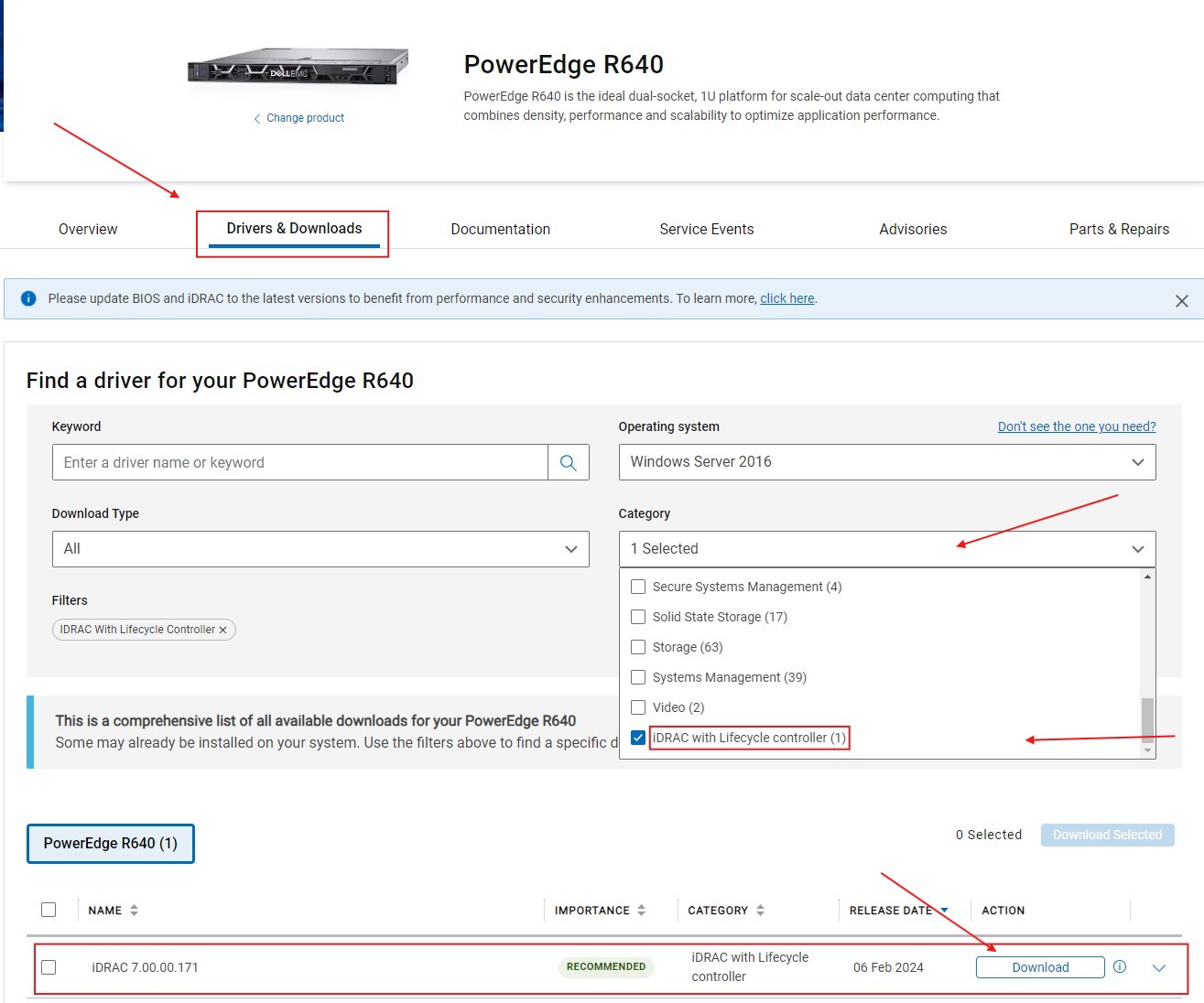
Малюнок 1: Як знайти оновлення прошивки.
Примітка: Таким чином ви можете завантажити будь-яке окреме оновлення. Просто знайдіть і завантажте файл для потрібної вам прошивки (файли Windows x64 DUP можна використовувати незалежно від встановленої ОС).
Якщо ви шукаєте ISO-файл для оновлення машини, скористайтеся менеджером репозиторіїв Dell.
Інструкції відрізняються залежно від того, чи використовується iDRAC9 або iDRAC8 або iDRAC7 . Натисніть на відповідну модель iDRAC для отримання додаткової інформації.
iDRAC9
Дивіться це відео:
Як оновити прошивку PowerEdge за допомогою iDRAC9.
Тривалість: 00:01:15 (гг:хх:сс)
Налаштування мови прихованих субтитрів (субтитри) можна вибрати за допомогою піктограми CC на цьому відеоплеєрі.
Перш ніж оновлювати мікропрограму за допомогою однокомпонентного методу оновлення, переконайтеся, що ви завантажили образ мікропрограми в певне місце у вашій локальній системі. Ім'я файлу для окремого компонента Dell Update Package (DUP) не повинно мати порожнього місця.
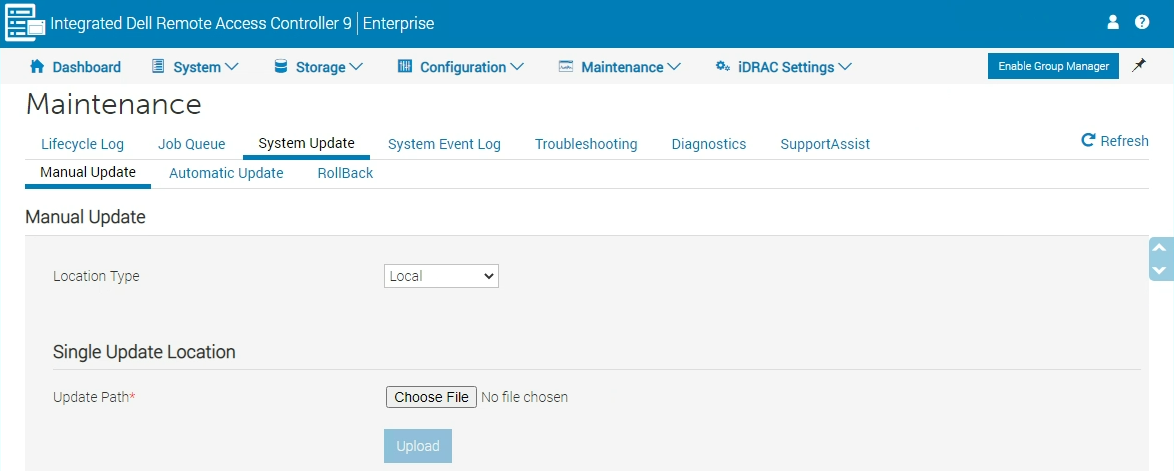
Малюнок 2: Екран оновлення iDRAC9
Процес:
- Увійдіть у веб-інтерфейс iDRAC9.
- Перейдіть до розділу «Обслуговування», а потім натисніть «Оновлення системи». Відкриється сторінка ручного оновлення.
- На вкладці Оновлення вручну виберіть Локальний як тип місцезнаходження
- Натисніть «Вибрати файл», виберіть файл образу прошивки для потрібного компонента, а потім натисніть «Завантажити».
- Після завершення завантаження в розділі «Деталі оновлення » відображається кожен файл прошивки, який завантажується в iDRAC, і його статус. Якщо файл зображення прошивки дійсний і його було успішно завантажено, у стовпці «Вміст» відображається (
+) поруч із іменем файлу образу прошивки. Розгорніть ім'я, щоб переглянути інформацію про назву пристрою, поточну та доступну версію прошивки . - Виберіть потрібний файл прошивки та виконайте одну з наведених нижче дій.
- Для образів прошивки, які не потребують перезавантаження хост-системи, натисніть Встановити. Наприклад, це може бути файл прошивки iDRAC.
- Для образів мікропрограм, які вимагають перезавантаження хост-системи, натисніть «Встановити та перезавантажити » або «Встановити наступне перезавантаження».
- Щоб скасувати оновлення прошивки, натисніть Скасувати.
- Щоб відобразити сторінку «Черга завдань», натисніть «Черга завдань». Використовуйте цю сторінку, щоб переглядати очікувані оновлення мікропрограми та керувати ними. Ви можете натиснути OK , щоб оновити поточну сторінку та переглянути статус оновлення мікропрограми.
iDRAC8 або iDRAC7
Перш ніж оновлювати мікропрограму за допомогою однокомпонентного методу оновлення, переконайтеся, що ви завантажили образ мікропрограми в певне місце в локальній системі.
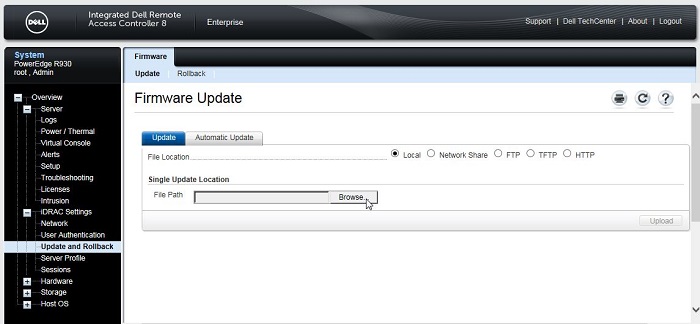
Малюнок 3: Оновлення прошивки iDRAC8 та iDRAC7
Процес:
- Увійдіть до системи iDRAC8 або iDRAC7.
- Перейдіть до розділу «Огляд», потім натисніть «Параметри iDRAC», а потім натисніть «Оновлення та відкат». Відобразиться сторінка оновлення прошивки.
- На вкладці «Оновлення » виберіть «Локальне » як розташування файлу.
- Натисніть кнопку Огляд, виберіть файл зображення прошивки для потрібного компонента, а потім натисніть Завантажити.
- Після завершення завантаження в розділі «Деталі оновлення » відображається кожен файл прошивки, який завантажується в iDRAC, і його статус. Якщо файл зображення прошивки дійсний і його було успішно завантажено, у стовпці «Вміст» відображається (
+) поруч із іменем файлу образу прошивки. Розгорніть ім'я, щоб переглянути інформацію про назву пристрою, поточну та доступну версію прошивки . - Виберіть потрібний файл прошивки та виконайте одну з наведених нижче дій.
- Для образів прошивки, які не потребують перезавантаження хост-системи, натисніть Встановити. Наприклад, це може бути файл прошивки iDRAC.
- Для образів мікропрограм, які вимагають перезавантаження хост-системи, натисніть «Встановити та перезавантажити » або «Встановити наступне перезавантаження».
- Щоб скасувати оновлення прошивки, натисніть Скасувати.
- Натисніть «Черга завдань », щоб відобразити сторінку «Черга завдань», де можна переглянути та керувати незавершеними оновленнями прошивки. Ви також можете натиснути OK , щоб оновити поточну сторінку та переглянути статус оновлення прошивки.
Additional Information
Рекомендовані статті
Ось кілька рекомендованих статей на цю тему, що можуть вас зацікавити.
- Dell PowerEdge: Як оновити прошивку за допомогою HTTPS-з'єднання з iDRAC
- Використання функції віртуальних медіа на iDRAC6, iDRAC7, iDRAC8 та iDRAC9
- Оновлення прошивки та драйверів на серверах Dell PowerEdge
- Оновлення системи iDRAC з онлайн-репозиторію Dell обмежені протоколом HTTPS
- Dell PowerEdge: Як створити віртуальний диск за допомогою iDRAC9
- Як скинути налаштування вбудованого контролера віддаленого доступу Dell (iDRAC)?
- Сервер PowerEdge: Оновлення контролера життєвого циклу
- Експорт колекції SupportAssist через iDRAC7 та iDRAC8
- Експорт колекції SupportAssist за допомогою iDRAC9
- Оновіть драйвер або прошивку Dell PowerEdge безпосередньо з ОС (Windows і Linux)
- Менеджер репозиторію Dell (DRM)
- Інтегрований контролер віддаленого доступу Dell 9 версій і примітки до випуску
- Не вдається оновити платформу Lifecycle Controller з онлайн-репозиторіїв Dell
Affected Products
C Series, HS Series, Modular Infrastructure, Rack Servers, Tower Servers, XE Servers, XR Servers, iDRAC7, iDRAC8, iDRAC9, OEM Server Solutions, iDRAC7 with Lifecycle Controller Version 2.43.43.43, iDRAC8 with Lifecycle Controller version 2.85.85.85
, iDRAC9 - 6.xx Series, iDRAC9 - 7.xx Series, OEMR XL R570, OEMR XL R670, OEMR XL R770, OEMR XE R250, OEMR XE R260, OEMR R320, OEMR R330, OEMR R340, OEMR R350, OEMR XE R350, OEMR R360, OEMR XE R360, OEMR R420, OEMR R430, OEMR R440, PowerEdge XR2, OEMR R450, OEMR R520, OEMR R530, OEMR R540, OEMR R550, OEMR R5500, OEMR R620, OEMR R630, OEMR R640, OEMR XL R640, OEMR R6415, OEMR R650, OEMR R650xs, OEMR R6515, OEMR R6525, OEMR R660, OEMR XL R660, OEMR R660xs, OEMR R6615, OEMR R6625, OEMR R720, OEMR R720xd, OEMR R730, OEMR R730xd, OEMR R740, OEMR XL R740, OEMR R740xd, OEMR XL R740xd, OEMR R740xd2, OEMR R7415, OEMR R7425, OEMR R750, OEMR R750xa, OEMR R750xs, OEMR R7515, OEMR R7525, OEMR R760, OEMR R760xa, OEMR R760XD2, OEMR XL R760, OEMR R760xs, OEMR R7615, OEMR R7625, OEMR R810, OEMR R820, OEMR R830, OEMR R840, OEMR R860, OEMR R920, OEMR R930, OEMR R940, OEMR R940xa, OEMR R960, OEMR T130, OEMR T140, OEMR T150, OEMR T320, OEMR T330, OEMR T340, OEMR T350, OEMR T360, OEMR T420, OEMR T430, OEMR T440, OEMR T550, OEMR T560, OEMR T620, OEMR T630, OEMR T640, OEMR XL T640, OEMR T710, OEMR XL R210II, OEMR XL R220, OEMR XL R230, OEMR XL R240, OEMR XL R330, OEMR XL R340, OEMR XL R520, OEMR V2 XL R610, OEMR XL R620, OEMR XL R630, OEMR XL R660xs, OEMR XL R6615, OEMR XL R6625, OEMR XL R6715, OEMR XL R6725, OEMR XL R720, OEMR XL R720xd, OEMR XL R730, OEMR XL R730XD, OEMR XL R760xs, OEMR XL R7615, OEMR XL R7625, OEMR XL R7715, OEMR XL R7725, OEMR XR11, OEMR XR12, PowerEdge C4130, Poweredge C4140, PowerEdge c6320, PowerEdge c6320p, PowerEdge C6420, PowerEdge C6520, PowerEdge C6525, PowerEdge C6615, PowerEdge C6620, Poweredge FC430, Poweredge FC630, PowerEdge FC640, Poweredge FC830, PowerEdge FD332, PowerEdge FM120x4 (for PE FX2/FX2s), PowerEdge FX2/FX2s, PowerEdge HS5610, PowerEdge HS5620, PowerEdge M420, PowerEdge M520, PowerEdge M520 (for PE VRTX), PowerEdge M620, PowerEdge M620 (for PE VRTX), PowerEdge M630, PowerEdge M630 (for PE VRTX), PowerEdge M640, PowerEdge M640 (for PE VRTX), PowerEdge M820, PowerEdge M820 (for PE VRTX), PowerEdge M830, PowerEdge M830 (for PE VRTX), PowerEdge MX740C, PowerEdge MX750c, PowerEdge MX760c, PowerEdge MX840C, PowerEdge R220, PowerEdge R230, PowerEdge R240, PowerEdge R250, PowerEdge R320, PowerEdge R330, PowerEdge R340, PowerEdge R350, PowerEdge R420, PowerEdge R420XR, PowerEdge R430, PowerEdge R440, PowerEdge R450, PowerEdge R520, PowerEdge R530, PowerEdge R530xd, PowerEdge R540, PowerEdge R550, PowerEdge R620, PowerEdge R630, PowerEdge R640, PowerEdge R6415, PowerEdge R650, PowerEdge R650xs, PowerEdge R6515, PowerEdge R6525, PowerEdge R660, PowerEdge R660xs, PowerEdge R6615, PowerEdge R6625, PowerEdge R720, PowerEdge R720XD, PowerEdge R730, PowerEdge R730xd, PowerEdge R740, PowerEdge R740XD, PowerEdge R740XD2, PowerEdge R7415, PowerEdge R7425, PowerEdge R750, PowerEdge R750XA, PowerEdge R750xs, PowerEdge R7515, PowerEdge R7525, PowerEdge R760, PowerEdge R760XA, PowerEdge R760xd2, PowerEdge R760xs, PowerEdge R7615, PowerEdge R7625, PowerEdge R820, PowerEdge R830, PowerEdge R840, PowerEdge R860, PowerEdge R920, PowerEdge R930, PowerEdge R940, PowerEdge R940xa, PowerEdge R960, PowerEdge T130, PowerEdge T140, PowerEdge T150, PowerEdge T320, PowerEdge T330, PowerEdge T340, PowerEdge T350, PowerEdge T420, PowerEdge T430, PowerEdge T440, PowerEdge T550, PowerEdge T560, PowerEdge T620, PowerEdge T630, PowerEdge T640, PowerEdge XE2420, PowerEdge XE7420, PowerEdge XE7440, PowerEdge XE8545, PowerEdge XE8640, PowerEdge XE9680, PowerEdge XR11, PowerEdge XR12, PowerEdge XR4510c, PowerEdge XR4520c, PowerEdge XR5610, PowerEdge XR7620, PowerEdge XR8610t, PowerEdge XR8620t
...
Article Properties
Article Number: 000134013
Article Type: How To
Last Modified: 09 Sep 2025
Version: 25
Find answers to your questions from other Dell users
Support Services
Check if your device is covered by Support Services.